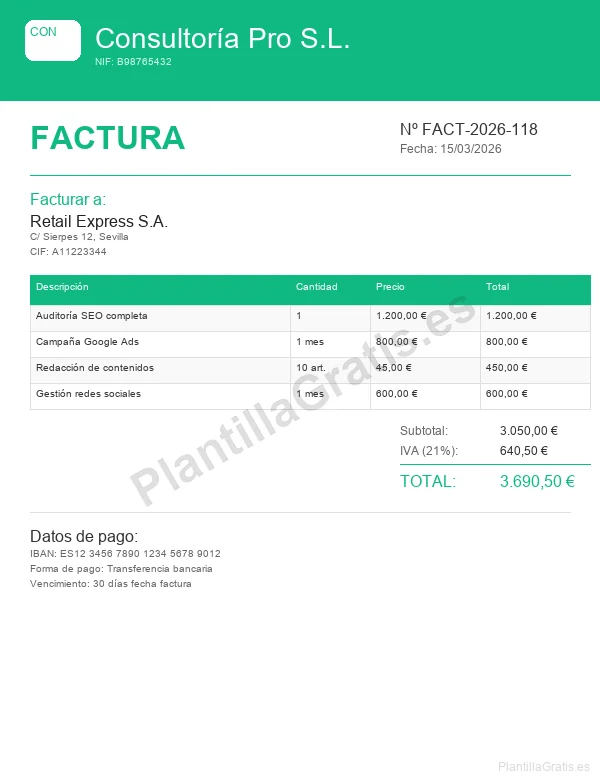
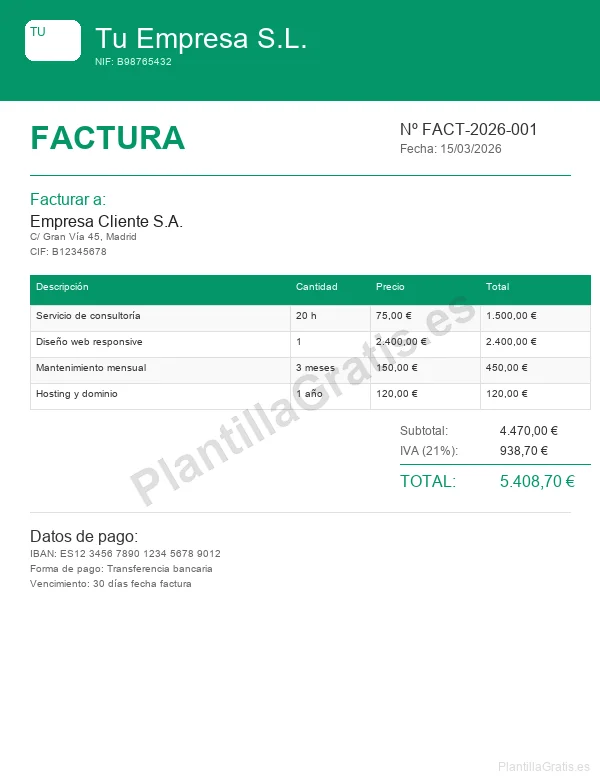
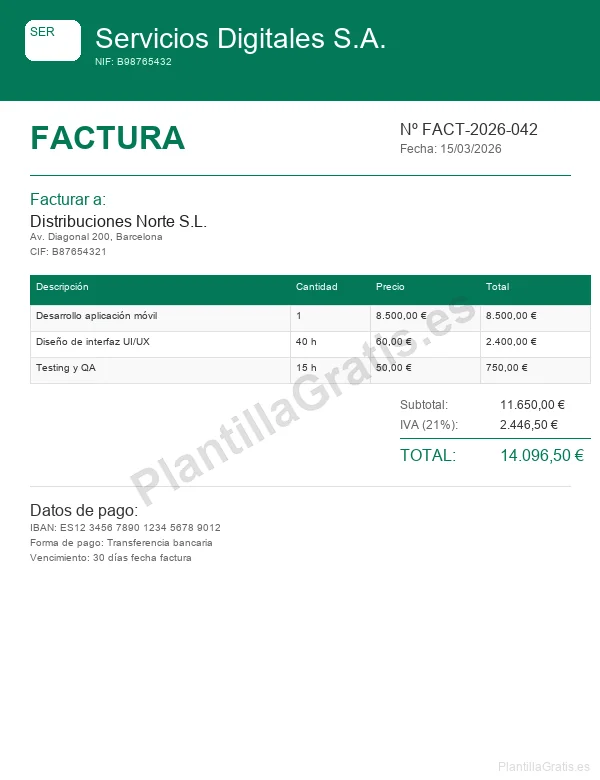
Plantilla profesional lista para usar. Descárgala ahora y personalízala a tu gusto.
3 descargas gratuitas · El formulario pide nombre, email y aceptar la política de privacidad
EditableImprimibleSin marca de agua
Más Plantillas de esta Categoría
Factura Intracomunitaria
Recibo
Excel es el formato ideal para crear facturas gracias a sus formulas automaticas que calculan IVA, IRPF y totales sin errores. Nuestras plantillas de factura en Excel estan disenadas para que solo introduzcas los datos basicos y los importes se calculen automaticamente, ahorrando tiempo y eliminando errores de calculo.
Ventajas de facturar con Excel
Calculos automaticos: Las formulas integradas calculan el IVA (21%, 10% o 4%), las retenciones de IRPF y el total a pagar automaticamente.
Multiples lineas de producto: Anade tantos conceptos como necesites con cantidades, precios unitarios y subtotales automaticos.
Registro integrado: Hoja adicional para llevar un registro cronologico de todas tus facturas emitidas.
Exportacion a PDF: Exporta tu factura terminada a PDF para enviarla profesionalmente por email.
Personalizacion total: Cambia colores, anade tu logotipo y ajusta el formato a tu imagen corporativa.
10 Modelos de factura en Excel
1. Factura Clasica con IVA
Modelo estandar con calculo automatico de IVA al 21%. Campos para datos del emisor, cliente, conceptos, base imponible, cuota de IVA y total.
Una plantilla de factura en Excel es un fichero .xlsx con fórmulas preconfiguradas que calculan automáticamente la base imponible, el IVA (21 %, 10 % o 4 %) y, si procede, la retención de IRPF. Solo tienes que introducir el concepto, la cantidad y el precio unitario; Excel hace el resto. Descarga la que necesites arriba, ábrela con Microsoft Excel 2016 o posterior (o con LibreOffice Calc / Google Sheets), rellena tus datos fiscales y guarda como PDF antes de enviarla. No hace falta ningún programa de facturación de pago.
Por qué Excel sigue siendo la opción más usada para facturar
Según datos del Instituto Nacional de Estadística de 2025, más del 58 % de los autónomos españoles emiten sus facturas con Excel o con una hoja de cálculo equivalente. No es casualidad: Excel está instalado en prácticamente todos los ordenadores de trabajo, no requiere suscripción mensual adicional, funciona sin conexión a Internet y permite exportar a PDF con un solo clic desde el menú Archivo.
La alternativa habitual son los programas de facturación en la nube —Holded, Factura Directa, Billin, Quipu— que cuestan entre 7 € y 30 € al mes. Para un autónomo que emite 10-20 facturas mensuales sin necesidad de stock ni contabilidad avanzada, ese gasto no se justifica. Una plantilla de factura en Excel bien diseñada resuelve exactamente lo mismo a coste cero.
Eso sí, si tu volumen supera las 50-60 facturas mensuales, facturas al extranjero con diferentes divisas o necesitas conexión directa con la declaración trimestral del IVA, entonces sí merece la pena valorar un programa dedicado. Para el resto, Excel es más que suficiente.
Qué fórmulas de Excel necesita una factura profesional
Una plantilla de factura en Excel bien construida usa un conjunto pequeño pero preciso de fórmulas. Conocerlas te ayuda a adaptarla cuando lo necesites sin tocar nada que no debas:
Fórmula / función
Qué calcula
Ejemplo en celda
=C5*D5
Subtotal por línea (cantidad × precio unitario)
Si C5=5 y D5=100, resultado 500 €
=SUMA(E5:E15)
Base imponible total (suma de subtotales)
Suma automática de todas las líneas
=E17*0,21
Cuota de IVA al 21 % sobre la base
Si base=1.000, IVA=210 €
=E17*-0,15
Retención IRPF 15 % (valor negativo para restar)
Si base=1.000, retención=−150 €
=E17+E18+E19
Total a pagar (base + IVA − IRPF)
1.000 + 210 − 150 = 1.060 €
=TEXTO(HOY();"DD/MM/AAAA")
Fecha de emisión automática
Muestra la fecha del día de apertura
=CONCATENAR("F-";TEXTO(B2,"0000"))
Numeración correlativa (ej. F-0001)
Cambia B2 para incrementar el número
"La Agencia Tributaria no exige ningún formato concreto para las facturas emitidas en papel o fichero digital, siempre que contengan los campos obligatorios del Real Decreto 1619/2012. Excel cumple perfectamente ese requisito."
📊 Qué plantillas busca España: estadísticas de búsqueda 2026 — el CV concentra un tercio de las 85.570 búsquedas mensuales de plantillas (datos reales de Google).
Campos obligatorios que debe tener tu factura Excel según la ley española
El Real Decreto 1619/2012 establece los datos mínimos que debe incluir cualquier factura completa emitida en España. Una plantilla de factura en Excel que no los recoja puede ser rechazada por tu cliente o por Hacienda, lo que te obliga a emitir una factura rectificativa. Revisa siempre que la tuya incluya:
Número y, en su caso, serie de la factura. La numeración debe ser correlativa y sin saltos dentro de cada serie.
Fecha de expedición y, si es diferente, fecha de realización de la operación.
Datos del emisor: nombre o razón social, NIF/CIF y domicilio fiscal completo.
Datos del receptor: nombre o razón social, NIF/CIF y domicilio. En facturas simplificadas no es obligatorio si el importe no supera los 400 €.
Descripción de los bienes o servicios prestados con suficiente detalle.
Tipo impositivo de IVA aplicado (21 %, 10 % o 4 %) y base imponible para cada tipo.
Cuota de IVA repercutida expresada en euros.
Total de la factura.
Si corresponde: retención de IRPF con su porcentaje y cuantía.
Nuestras plantillas incluyen todos estos campos por defecto. Cuando descargues una, verás que las celdas vacías están marcadas con comentarios que te indican exactamente qué introducir en cada una. Si tienes dudas sobre casos particulares —operaciones intracomunitarias, régimen de recargo de equivalencia, factura de un autónomo en módulos— consulta siempre a un asesor fiscal o a la propia AEAT, ya que las normas pueden variar según tu situación.
Cómo personalizar tu plantilla de factura en Excel paso a paso
Personalizar la plantilla solo lleva unos minutos si sigues este orden. Lo más importante es no tocar las celdas con fórmulas hasta que entiendas qué calculan.
1
Añade tu logotipo
Ve a la celda superior izquierda donde hay un marcador de posición. En Excel: Insertar → Imágenes → Este dispositivo. Ajusta el tamaño arrastrando las esquinas mientras pulsas Mayúsculas para mantener las proporciones. Sitúa el logo sin tapar las celdas de datos fiscales.
2
Introduce tus datos fiscales fijos
Rellena nombre/razón social, NIF, dirección, teléfono y email. Guarda el fichero como plantilla (.xltx) para que esos datos aparezcan pre-rellenados cada vez que abras un documento nuevo desde ella.
3
Ajusta el tipo de IVA si no es el 21 %
Busca la celda que contiene "0,21". Puedes sustituirla por "0,10" (IVA reducido, por ejemplo para alimentación, transporte de viajeros o reformas en vivienda habitual) o "0,04" (IVA superreducido para libros, medicamentos, etc.). Si trabajas con varios tipos a la vez, usa el modelo Multi-IVA de la lista.
4
Activa o desactiva la retención de IRPF
Si eres autónomo y facturas a empresas o profesionales, aplicas retención (15 % en general, 7 % los tres primeros años de actividad). Si facturas a particulares, no corresponde retención. Simplemente pon a cero la celda de retención o déjala con la fórmula activa según el caso. Ante cualquier duda, consúltalo con tu gestor.
5
Cambia los colores corporativos
Selecciona la fila de cabecera, ve a Inicio → Color de relleno y elige el tono de tu marca. Para mantener coherencia, aplica el mismo color en el bloque de totales y en la línea inferior de la tabla de conceptos.
6
Exporta a PDF antes de enviar
Archivo → Exportar → Crear documento PDF/XPS. En las opciones, elige "Hoja activa" para exportar solo la factura, no las hojas de registro. Asegúrate de que el nombre del fichero incluye el número de factura (ej. "F-2026-0023-ClienteABC.pdf") para tener un archivo ordenado.
Diferencias entre los 10 modelos: cuál elegir según tu situación
No todos los modelos de factura en Excel sirven para lo mismo. Aquí tienes una guía rápida para elegir el que mejor se adapta a tu actividad:
Modelo
Para quién
Peculiaridad clave
Apto para LibreOffice / Sheets
Clásica con IVA
Comercios, pequeñas empresas
IVA 21 % único, sin IRPF
Sí
Autónomo con IRPF
Freelances, consultores, diseñadores
Retención 15 % (o 7 %) automática
Sí
Multi-IVA
Restaurantes, talleres, mixtos
Desglose por tipo impositivo en el mismo documento
Sí (con ajuste menor)
Proforma
Exportadores, comercio B2B internacional
Sin valor fiscal, uso como presupuesto previo
Sí
Recurrente
Agencias, SaaS, mantenimientos
Campo de período y numeración mensual automática
Sí
Servicios por horas
Abogados, psicólogos, formadores
Tarifa hora × número de horas = subtotal
Sí
Con descuentos
Distribuidores, mayoristas
Porcentaje de descuento por línea antes del IVA
Sí
Con datos bancarios
B2B con pago por transferencia
Bloque IBAN + SWIFT + condiciones de pago
Sí
Simplificada
Autónomos en régimen simplificado, ticket
Válida hasta 400 € sin datos del receptor
Sí
Rectificativa
Todos (corrección de facturas erróneas)
Referencia a factura original + diferencia calculada
Sí
Factura Excel para autónomos: el IVA, el IRPF y la declaración trimestral
Para los autónomos, la factura no es solo un documento de cobro: es la base de las declaraciones trimestrales. Cada vez que emites una factura con IVA repercutido, ese importe forma parte del modelo 303 (declaración trimestral de IVA) que presentas en enero, abril, julio y octubre. Del mismo modo, el IRPF retenido por tus clientes aparece en el modelo 111 (retenciones a cuenta del IRPF).
Por eso, una plantilla de factura en Excel que te permita llevar un registro ordenado en la hoja secundaria —con fecha, número, cliente, base imponible, IVA y IRPF de cada factura— te ahorra mucho tiempo al cierre del trimestre. Basta con aplicar una función =SUMA() a la columna de IVA para saber exactamente cuánto tienes que ingresar a Hacienda.
"Llevo 8 años como freelance y nunca he necesitado un programa de facturación. Con mi plantilla de Excel y un registro de facturas en la segunda hoja, mi gestor tiene todo lo que necesita al final de cada trimestre en 10 minutos."
Recuerda que desde enero de 2025 la AEAT amplió el umbral de la factura simplificada de 150 € a 400 €, lo que amplía los casos en que puedes emitir un ticket en lugar de una factura completa. Para importes superiores o cuando el cliente te lo solicite para deducir el IVA, siempre es necesaria la factura completa con todos los datos del receptor.
Plantilla de factura en Excel vs. programa de facturación: comparativa real 2026
A menudo se presenta el software de facturación como la única opción profesional. La realidad es más matizada. Esta tabla compara las opciones más habituales con datos de precios actualizados a junio de 2026:
Herramienta
Coste mensual
Fórmulas / automatización
Declaraciones AEAT
Curva de aprendizaje
Plantilla Excel (esta)
0 €
Alta (manual)
No automático
Muy baja
Holded (plan Starter)
14 € + IVA
Muy alta
Sí (303, 347, 111)
Media
Quipu (autónomo)
9,50 € + IVA
Alta
Sí (básico)
Baja
Billin (gratuito)
0 € (hasta 3 facturas/mes)
Alta
No
Muy baja
Factura Directa
7 € + IVA
Alta
Sí (básico)
Baja
LibreOffice Calc (plantilla)
0 €
Alta (manual)
No automático
Muy baja
La conclusión práctica: si ya tienes Excel y emites menos de 30 facturas al mes, la plantilla gratuita es la opción más racional. A partir de ese volumen, o si necesitas conectar las facturas con contabilidad o con el SII (Suministro Inmediato de Información), un software dedicado ahorra tiempo y reduce el riesgo de errores en las declaraciones.
Cómo llevar un registro de facturas en Excel: hoja secundaria y tabla dinámica
Una de las ventajas de trabajar con Excel es que el registro de facturas puede vivir en el mismo libro de trabajo, en una hoja secundaria. El flujo recomendado es:
Crea una hoja llamada "Registro" dentro del mismo fichero .xlsx.
Define columnas: Número de factura, Fecha, Cliente, NIF cliente, Base imponible, % IVA, Cuota IVA, % IRPF, Cuota IRPF, Total factura, Fecha de cobro, Estado (cobrada/pendiente).
Cada vez que emitas una factura nueva, copia los datos clave en una fila nueva del registro. Tarda menos de un minuto.
Al final del trimestre, filtra por fecha y usa =SUMA() en la columna "Cuota IVA" para obtener el total a declarar en el modelo 303.
Opcionalmente, inserta una Tabla dinámica (Insertar → Tabla dinámica) para ver ventas por cliente, por mes o por tipo de servicio en segundos.
Este registro no sustituye a la contabilidad oficial que lleva tu asesor, pero te da un control inmediato de tu facturación sin depender de nadie para saber cuánto has facturado este mes o cuántas facturas tienes pendientes de cobro.
Compatibilidad: usa la plantilla con LibreOffice Calc y Google Sheets
Nuestras plantillas de factura en Excel están diseñadas con fórmulas estándar compatibles con las tres principales herramientas de hoja de cálculo:
Microsoft Excel 2016 o posterior: compatibilidad total, sin ajustes. También funciona con Microsoft 365 (suscripción mensual desde 7 € al mes) y con Excel para Mac.
LibreOffice Calc (gratuito): funciona sin problemas. Abre el .xlsx directamente. Algunos formatos de celda pueden variar ligeramente, pero las fórmulas y los cálculos funcionan igual. LibreOffice es una buena alternativa si no tienes licencia de Office.
Google Sheets (gratuito): sube el .xlsx a Google Drive y ábrelo con Sheets. Las fórmulas básicas (SUMA, multiplicaciones) son 100 % compatibles. La función CONCATENAR puede necesitar cambiarse a "&" o a la función CONCAT en Sheets. La ventaja adicional es que puedes compartir la factura con un cliente para que la revise antes de enviarla como PDF.
"Uso Google Sheets porque trabajo desde varios dispositivos. Abro el .xlsx, lo convierto a Sheets y en 5 minutos tengo la factura lista. El único ajuste que tuve que hacer fue cambiar el separador de decimales en la configuración regional del documento."
Errores frecuentes al hacer una factura en Excel (y cómo evitarlos)
Después de analizar cientos de facturas con errores que llegan a gestorías, estos son los problemas más habituales y cómo prevenirlos:
Error 1: numeración no correlativa o con saltos
La AEAT puede requerir explicación si detecta saltos en la numeración (ej. van F-0023, F-0025 y falta F-0024). Usa la hoja de registro para llevar el control y nunca elimines una factura ya emitida: si hay un error, emite una rectificativa.
Error 2: aplicar IVA cuando estás exento
Algunas actividades están exentas de IVA en España: enseñanza reglada, servicios médicos, seguros, operaciones financieras. Si tu actividad está exenta, debes indicarlo expresamente en la factura ("Operación exenta de IVA según art. X de la Ley 37/1992"). Si tienes dudas sobre si te aplica la exención, consulta a tu asesor fiscal.
Error 3: olvidar la fecha de operación cuando difiere de la de emisión
Si el servicio se prestó en diciembre de 2025 pero emites la factura en enero de 2026, debes indicar ambas fechas. El IVA tributa en el período en que se realizó la operación, no en el de emisión.
Error 4: aplicar retención de IRPF a particulares
La retención de IRPF solo se aplica cuando el cliente es una empresa o profesional que actúa en el ejercicio de su actividad económica. Si facturas a un particular, no apliques retención aunque seas autónomo.
Error 5: modificar el .xlsx original en lugar de duplicarlo
Guarda siempre el fichero original de la plantilla intacto. Para cada nueva factura, haz una copia (Guardar como → nombre del cliente + número de factura) y trabaja sobre la copia. Así nunca pierdes la plantilla maestra con tus datos fijos.
Preguntas frecuentes sobre la plantilla de factura en Excel
Sí. La Agencia Tributaria no impone ningún formato específico para las facturas. Puedes emitirlas en papel, en Word, en Excel o con cualquier otro programa, siempre que el documento incluya los campos obligatorios del Real Decreto 1619/2012 (número, fecha, datos del emisor, datos del receptor, descripción, base imponible, tipo de IVA, cuota de IVA y total). Nuestras plantillas incluyen todos esos campos por defecto.
Sí, con compatibilidad total. El fichero es un .xlsx estándar compatible con todas las versiones de Excel desde 2010 en adelante, incluyendo Microsoft 365 (Windows y Mac). También funciona con Excel Online, aunque para exportar a PDF de forma precisa recomendamos usar la versión de escritorio.
La fórmula más sencilla es =BasImponible*0,21 para el IVA general del 21 %. Si la base está en la celda E17, la fórmula sería =E17*0,21. Para el IVA reducido usa 0,10 y para el superreducido 0,04. El total a pagar se calcula sumando base + cuota IVA − retención IRPF. Todas nuestras plantillas ya traen estas fórmulas configuradas.
En la zona de totales, añade una fila etiquetada "Retención IRPF (15 %)" con la fórmula =BasImponible*-0,15. El resultado es negativo porque se resta del total. Para los tres primeros años de actividad como autónomo, el tipo es del 7 % en lugar del 15 %. Si tienes dudas sobre qué tipo te corresponde, consúltalo con tu gestor o en la sede electrónica de la AEAT.
Sí. Las plantillas son válidas tanto para autónomos como para sociedades. Para una empresa simplemente sustituye el NIF por el CIF, el nombre por la razón social y, si no aplicas IRPF, deja a cero esa celda. Las sociedades no soportan retención de IRPF como emisoras; solo los autónomos personas físicas lo hacen.
Antes de exportar, define el área de impresión: selecciona el rango de celdas de la factura → Diseño de página → Área de impresión → Establecer área de impresión. Luego ve a Archivo → Exportar → Crear PDF/XPS → selecciona "Hoja activa". Si el diseño sigue cortándose, ajusta la escala en Diseño de página → Ajustar al tamaño → 1 página de ancho × 1 de alto.
La numeración debe ser correlativa y sin saltos dentro de cada ejercicio fiscal (generalmente reinicia el 1 de enero). El formato más común en España es año-número (2026-001, 2026-002…). En Excel puedes usar la fórmula =CONCATENAR("F-";TEXTO(B2;"0000")) donde B2 contiene el número entero. Mantén el registro de facturas actualizado para no perder la correlatividad.
El artículo 70 de la Ley del IVA establece la obligación de conservar las facturas durante 4 años desde el devengo del impuesto. El Código de Comercio amplía ese plazo a 6 años para la documentación contable general. Por prudencia, conserva tus facturas al menos 6 años en un lugar seguro, ya sea en el propio ordenador con copia en la nube o en un disco duro externo.
Desde un punto de vista legal, ambos formatos son válidos siempre que se garantice la integridad y autenticidad del documento. En la práctica, el PDF es el estándar profesional porque no puede modificarse accidentalmente por el receptor y se visualiza igual en cualquier dispositivo. Enviar el .xlsx original tiene el riesgo de que el cliente altere los datos, aunque sea sin intención. Usa siempre PDF para el envío y guarda el .xlsx como copia maestra.
Debes emitir una factura rectificativa. Nunca modifiques ni elimines la factura original ya enviada. La rectificativa debe hacer referencia expresa a la factura que corrige (indicando su número y fecha), explicar el motivo de la corrección y mostrar la diferencia. Descarga el modelo de factura rectificativa de nuestra lista de los 10 modelos disponibles.
La plantilla viene configurada en euros (€). Para usarla en otra moneda, selecciona las celdas de importes → clic derecho → Formato de celdas → Número → Moneda → elige el símbolo que necesites. Ten en cuenta que si facturas a clientes de la UE en el régimen intracomunitario, la factura puede ir sin IVA pero debes indicar el NIF-IVA de ambas partes y mencionar la exención aplicable. Para operaciones fuera de la UE, consulta a tu asesor las normas de localización del IVA.
Checklist antes de enviar tu factura Excel al cliente
Antes de pulsar enviar, repasa esta lista rápida. Te ahorrará correcciones y posibles problemas con Hacienda:
El número de factura es correlativo al anterior
La fecha de emisión es correcta (y la de operación si difiere)
Tu NIF/CIF y dirección fiscal son correctos
Los datos del cliente (nombre, NIF, dirección) son correctos
La descripción del servicio o producto es suficientemente detallada
El tipo de IVA aplicado es el correcto para tu actividad
La retención de IRPF (si aplica) es del porcentaje correcto
El total a pagar coincide con base + IVA − retención
El fichero se ha exportado a PDF (no envíes el .xlsx)
Has guardado una copia del .xlsx y del PDF en tu archivo
Aviso importante: Esta guía es de carácter informativo y orientativo. La normativa fiscal española puede cambiar y cada situación particular puede tener matices distintos. Para cualquier duda sobre la correcta aplicación del IVA, el IRPF o las obligaciones de facturación en tu caso concreto, consulta siempre con un asesor fiscal colegiado o con la propia Agencia Tributaria a través de su sede electrónica.
Descarga ya tu plantilla de factura en Excel
Gratis, con fórmulas de IVA e IRPF automáticas, lista para usar en 2 minutos