

Más Plantillas de esta Categoría
Recibo
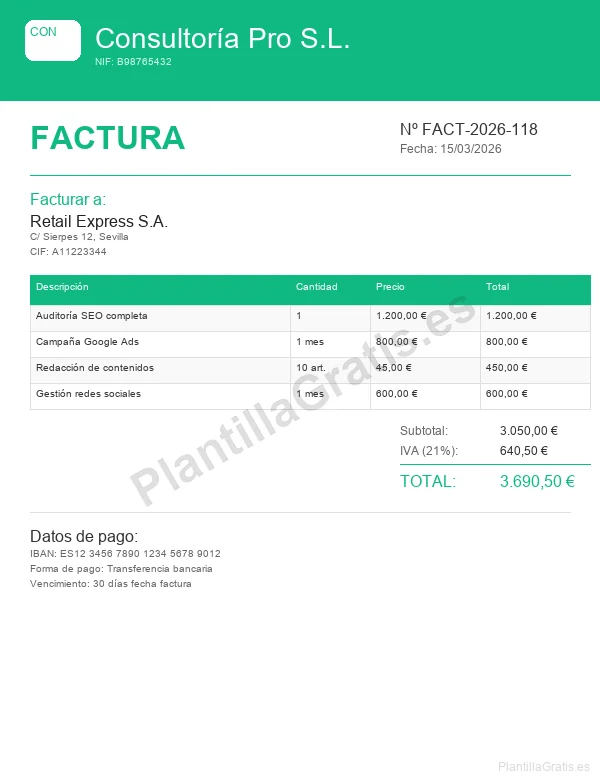
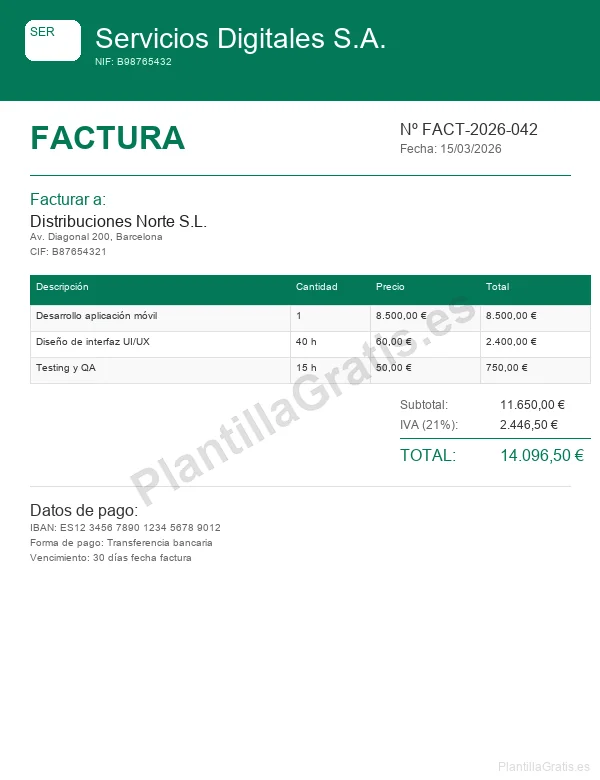
Respuesta directa: Una plantilla de factura en Word es un archivo .docx con la estructura legal y visual de una factura ya maquetada. La descargas, sustituyes los datos de ejemplo por los tuyos y guardas como PDF para enviar al cliente. No necesitas ningún software de facturación ni suscripción: solo Word, Google Docs o LibreOffice Writer.
Por qué usar Word para crear tus facturas
Microsoft Word sigue siendo uno de los procesadores de texto más utilizados en el entorno empresarial español. Su interfaz directa y sus amplias posibilidades de personalización lo convierten en una herramienta ideal para crear facturas profesionales sin necesidad de software especializado. Cualquier persona con conocimientos básicos de informática puede abrir un documento Word, modificar los campos y tener lista una factura en cuestión de minutos.
A diferencia de otros formatos, Word permite una edición visual directa. Puedes cambiar colores, tipografías, añadir tu logotipo, reorganizar las secciones y adaptar cada detalle a la imagen de tu marca. Además, los archivos .docx son compatibles con alternativas gratuitas como Google Docs, LibreOffice Writer o WPS Office, lo que garantiza que podrás trabajar con ellos independientemente del software que uses.
Otro punto a favor: Word lleva décadas en el mercado y prácticamente todos los ordenadores de empresa tienen instalado algún editor compatible. Cuando envías la plantilla a un gestor o a un cliente que necesita el documento editable, el .docx es el formato que van a abrir sin problemas. El PDF sirve para archivar y enviar; el Word sirve para construir.
"Para un autónomo que emite menos de 50 facturas al año, una plantilla en Word bien diseñada cubre el 100% de las necesidades sin ningún gasto. La automatización tiene sentido cuando el volumen lo justifica, no antes."
Elementos obligatorios en una factura en Word según la normativa española 2026
Según el Real Decreto 1619/2012, que regula las obligaciones de facturación en España, toda factura debe incluir una serie de datos obligatorios para tener validez legal. Al usar una plantilla en Word, asegúrate de que el modelo contenga los campos siguientes antes de emitir ningún documento:
- Número de factura: Secuencial y sin saltos en la numeración. Puedes usar series separadas si trabajas en varios sectores.
- Fecha de emisión: El día en que se emite la factura, no el día de cobro.
- Datos del emisor: Nombre o razón social, NIF/CIF, dirección completa, y si tienes web o teléfono, mejor añadirlos también.
- Datos del destinatario: Nombre o razón social, NIF/CIF y dirección. Si el cliente es particular, su DNI puede no ser obligatorio en algunos casos, pero se recomienda incluirlo.
- Descripción de los servicios o productos: Detalle suficiente para identificar lo que se está facturando. Cuanto más claro, menos disputas.
- Base imponible, tipo de IVA aplicado e importe del IVA. Si aplicas distintos tipos de IVA en la misma factura, desglósalos por separado.
- Retención de IRPF (si procede): Autónomos en actividades profesionales deben aplicar el 15% de retención general, o el 7% los dos primeros años de actividad (tipo reducido vigente en 2026).
- Importe total a pagar, con todos los conceptos ya sumados o restados.
Un dato que mucha gente pasa por alto: si en la misma factura mezclas servicios con distintos tipos de IVA (por ejemplo, un servicio al 21% y un producto con IVA reducido al 10%), debes mostrar cada base imponible y su IVA correspondiente por separado. La plantilla en Word lo permite fácilmente añadiendo filas a la tabla de conceptos.
Verifactu 2026: qué cambia para autónomos que usan Word
En 2026 entra en vigor de forma progresiva el sistema Verifactu, impulsado por la Agencia Tributaria como parte de la Ley 11/2021 antifraude. Verifactu exige que los programas de facturación generen un registro verificable de cada factura emitida, con un código QR y un hash que garantiza la integridad del documento.
La pregunta que se hacen muchos autónomos es directa: ¿tengo que dejar de usar Word para facturar? La respuesta corta es no, al menos en la mayoría de los casos durante 2026. El sistema Verifactu es obligatorio para los software de facturación a partir del 1 de julio de 2026, pero afecta principalmente a quienes usen programas informáticos específicos de facturación. Los autónomos en módulos o los que facturen manualmente con Word o en papel no están directamente obligados a usar Verifactu por ahora.
Aclarado esto, la tendencia regulatoria apunta claramente hacia la digitalización total. Si tu volumen de facturación crece, tiene sentido estudiar la transición a un sistema compatible con Verifactu. Pero si emites menos de 30-40 facturas al año, una plantilla en Word sigue siendo perfectamente legal y válida a efectos fiscales en 2026.
Aviso fiscal: Este artículo tiene carácter informativo general y no sustituye el asesoramiento de un gestor o asesor fiscal. La normativa de facturación puede cambiar. Consulta siempre con un profesional ante dudas sobre tu situación concreta.
Cómo personalizar tu plantilla de factura en Word paso a paso
Una vez descargada la plantilla, el proceso de personalización es muy directo. Abre el archivo con Word, Google Docs o LibreOffice y sigue estos pasos:
- Sustituye los datos de ejemplo por los de tu empresa o actividad profesional, incluyendo nombre o razón social, NIF, dirección completa y datos de contacto. Hazlo una vez y guarda ese fichero base para reutilizarlo cada mes.
- Añade tu logotipo haciendo clic en la imagen de ejemplo (si la hay) y reemplazándola por tu logo en formato PNG o JPG. En Word, ve a Insertar → Imágenes y elige el fichero de tu logotipo. Ajusta el tamaño sin deformar la imagen manteniendo pulsada la tecla Mayúscula mientras arrastras la esquina.
- Ajusta los colores corporativos seleccionando los elementos de diseño (cabeceras, líneas divisorias) y cambiando su color de relleno o borde al que usa tu marca. Word permite guardar colores personalizados con el selector de color personalizado.
- Configura los campos de producto o servicio con las descripciones, cantidades, precios unitarios e impuestos que correspondan. Si la plantilla tiene fórmulas en las celdas de totales, verifica que los valores se actualizan al editar (selecciona todo con Ctrl+A y pulsa F9 para recalcular campos).
- Revisa los cálculos manualmente si la plantilla no tiene fórmulas automáticas. Suma la base imponible, calcula el IVA (base × tipo ÷ 100) y aplica la retención de IRPF si corresponde. Un error aritmético en una factura puede generar problemas con tu gestor o con Hacienda.
- Guarda el documento con un nombre descriptivo y ordenado, por ejemplo:
Factura_2026-001_NombreCliente_Enero.docx. Mantén siempre el .docx como archivo de trabajo y exporta a PDF para el envío. - Exporta a PDF desde Archivo → Guardar como → PDF (o Guardar una copia en PDF en versiones recientes de Word). El PDF garantiza que el cliente ve exactamente lo que tú ves, sin que el diseño se descoloque al abrir con otra versión de Word.
Consejo profesional: crea una plantilla base y no la toques
El truco que usan muchos autónomos con experiencia es sencillo: guarda la plantilla ya personalizada con tu nombre, NIF, logo y colores como un archivo maestro (por ejemplo FACTURA_PLANTILLA_BASE.docx). Cada vez que vayas a emitir una factura, haz una copia de ese fichero, renómbrala con el número y cliente correspondiente, y solo modifica los campos variables: número de factura, fecha, datos del cliente y conceptos. Así nunca tocas el archivo base y siempre tienes un punto de partida limpio.
Plantilla factura Word vs plantilla factura Excel: diferencias clave
Esta es la duda más frecuente entre autónomos y pequeñas empresas. Ambos formatos son válidos, pero tienen fortalezas distintas según el uso que vayas a darles.
| Característica | Word (.docx) | Excel (.xlsx) |
|---|---|---|
| Edición visual y diseño | ✓ Excelente — control total del diseño | Limitado por la cuadrícula de celdas |
| Cálculos automáticos | Manual o con campos de fórmula básicos | ✓ Fórmulas nativas, sumas automáticas |
| Numeración automática de facturas | No — manual | ✓ Se puede automatizar con macros |
| Agregar logotipo e imagen | ✓ Sencillo e intuitivo | Posible pero algo más complicado |
| Registro histórico de facturas | No — cada factura es un archivo separado | ✓ Se pueden gestionar varias en una hoja |
| Exportar a PDF con calidad | ✓ PDF limpio y de aspecto profesional | PDF funcional pero con aspecto de hoja de cálculo |
| Compatibilidad con alternativas gratuitas | ✓ Google Docs, LibreOffice, WPS | ✓ Google Sheets, LibreOffice Calc |
| Ideal para | Autónomos con pocas facturas que priorizan el diseño | Negocios con muchas líneas de producto o que quieren un registro |
En resumen: si emites facturas de servicios con pocos conceptos y quieres que tengan un diseño impecable, Word es tu aliado. Si gestionas un comercio con muchas referencias, o quieres llevar un registro de todas las facturas emitidas en un mismo archivo, Excel encaja mejor. Muchos autónomos usan Word para las facturas que envían al cliente y Excel para llevar el control interno.
Tipos de plantillas de factura en Word que necesitas según tu actividad
No existe una única plantilla que sirva para todo el mundo. Dependiendo de tu actividad y de con quién facturas, necesitarás una configuración u otra.
Factura ordinaria para autónomo
La más común. Incluye los datos del emisor y del cliente, descripción del servicio, base imponible, IVA al 21% (en la mayoría de los servicios) y retención del IRPF si el cliente es una empresa o profesional que te la aplica. El resultado final indica el importe neto a cobrar, que es la base imponible más el IVA menos la retención.
Ejemplo de cálculo para una factura tipo de 1.000 € + IVA con retención:
Factura simplificada (ticket)
Válida para operaciones menores de 400 € (IVA incluido) o cuando el destinatario no necesita deducirse el IVA (consumidores finales). No es necesario incluir los datos del destinatario. La usan mucho comercios, restaurantes y profesionales que venden al público general. Atención: si el cliente necesita la factura para deducir el IVA, tendrás que emitirle una factura completa aunque el importe sea pequeño.
Factura para autónomo sin IVA (exento o intracomunitario)
Algunas actividades están exentas de IVA según el artículo 20 de la Ley del IVA: médicos, dentistas, docentes en centros educativos acreditados, psicólogos, etc. Si te encuentras en uno de esos supuestos, la factura no lleva IVA y en la plantilla Word debes indicar expresamente «Operación exenta de IVA — Art. 20 LIVA» en el campo correspondiente. También aplica si tu cliente es una empresa de otro país de la UE con NIF intracomunitario válido: en ese caso la factura es «Entrega intracomunitaria exenta» o «Prestación de servicios intracomunitaria».
Factura con recargo de equivalencia
Los comerciantes minoristas en régimen especial de recargo de equivalencia no repercuten IVA normal, sino que aplican un recargo adicional sobre el precio. En 2026, los tipos son: 5,2% para productos al 21% de IVA, 1,4% para productos al 10%, y 0,5% para productos al 4% (tipo superreducido). Si eres un comercio en este régimen, tu plantilla en Word debe mostrar la base imponible, el IVA estándar y el recargo de equivalencia por separado.
Ventajas del formato Word frente a otros formatos
Edición sin curva de aprendizaje
No necesitas conocimientos técnicos avanzados. Abres, modificas y guardas. Si sabes escribir un correo electrónico, sabes editar una factura en Word.
Personalización total del diseño
Cambia fuentes, colores, márgenes y disposición de los elementos a tu gusto. El resultado puede ser tan profesional como el de cualquier software de facturación de pago.
Exportación a PDF limpia
Una vez completada, guárdalas como PDF para enviarla a tu cliente con aspecto profesional. El PDF preserva exactamente el diseño que creaste.
Compatibilidad universal
Funciona con Word, Google Docs, LibreOffice y cualquier editor de documentos moderno. Tu cliente o gestor puede abrirla sin problema.
Coste cero
Si ya tienes Word o usas Google Docs (gratuito), el coste de facturar con plantilla es literalmente cero. No hay cuotas mensuales ni límites de facturas.
Control total del archivo
Tus facturas están en tu ordenador o tu nube personal. No dependes de que una plataforma de terceros siga operativa o cambie sus precios.
Cómo numerar las facturas en Word correctamente en 2026
La numeración de facturas es uno de los puntos donde más se cometen errores. Hacienda exige que la numeración sea secuencial, continua y sin saltos. No puedes borrar una factura ya emitida ni cambiar su número. Si te equivocas en una factura, lo que debes hacer es emitir una factura rectificativa, no eliminar la original.
| Formato de número | Ejemplo | ¿Válido? | Notas |
|---|---|---|---|
| Número simple anual | 2026-001 | ✓ Válido | La serie puede reiniciarse cada año |
| Número continuo sin año | 001, 002, 003... | ✓ Válido | No es obligatorio incluir el año |
| Número con serie por cliente | A-2026-001, B-2026-001 | ✓ Válido | Útil si trabajas con pocos clientes fijos |
| Número con saltos (del 3 al 5) | 001, 002, 003, 005... | ✗ Ilegal | Implica que se eliminó la factura 4 |
| Numeración aleatoria o por fecha | 20260116, 20260203... | ⚠ Problemático | Difícil demostrar que es correlativa |
Lo más práctico para autónomos con Word: empieza en 2026-001 cada año de enero y ve subiendo de uno en uno. Guarda cada factura con el mismo número en el nombre de archivo. Si un año emites 23 facturas, el último número será 2026-023. Sencillo, ordenado y sin problemas con la inspección.
Consejos para enviar facturas profesionales
Crear la factura es solo el primer paso. Para transmitir una imagen profesional y evitar problemas de cobro, ten en cuenta estas recomendaciones:
- Convierte siempre la factura a PDF antes de enviarla para evitar modificaciones accidentales.
- Nombra el archivo de forma clara y consistente:
Factura_2026-001_NombreCliente_Enero.pdf. - En el correo electrónico usa un asunto descriptivo: «Factura 2026-001 — Servicios de diseño enero». Evita asuntos vagos como «Factura adjunta».
- Incluye en el cuerpo del correo la fecha de vencimiento del pago para que el cliente no tenga excusas para no saber cuándo debe abonar.
- Guarda una copia de todas las facturas emitidas durante al menos 4 años (el plazo de prescripción tributaria general en España). Organízalas por año y trimestre en carpetas.
- Establece una numeración correlativa sin huecos. Si anulas una factura, emite una factura rectificativa referenciando el número original.
- Si el cliente paga con transferencia, incluye siempre tu IBAN en la factura. Ahorra el correo de respuesta donde te lo piden.
"Incluye siempre la fecha de vencimiento del pago en la factura, aunque no sea obligatoria. En la práctica, reducir la ambigüedad sobre cuándo se debe cobrar acorta el ciclo de cobro en negocios de servicios."
Cómo archivar y conservar tus facturas en Word correctamente
La ley española obliga a conservar las facturas emitidas y recibidas durante un mínimo de 4 años a efectos fiscales (art. 70 LIVA), aunque para otros efectos (mercantil, civil) el plazo puede ser mayor. Para una autónoma o autónomo que factura en Word, la mejor práctica es:
- Estructura de carpetas por año y trimestre:
Facturas/2026/T1/,Facturas/2026/T2/, etc. Así cuando llegue la declaración trimestral del IVA (modelo 303) ya tienes los documentos agrupados. - Guarda tanto el .docx como el .pdf: el PDF es el que envías al cliente y el que tiene valor probatorio; el .docx te permite recuperar los datos si necesitas hacer una rectificativa.
- Copia de seguridad en la nube: Google Drive, OneDrive o Dropbox. Perder las facturas por un fallo de disco puede generar problemas serios con Hacienda si hay una inspección.
- Exporta un registro Excel una vez al trimestre: número de factura, fecha, cliente, base imponible, IVA, retención y total cobrado. Tu gestor te lo agradecerá.
Factura rectificativa en Word: cuándo y cómo emitirla
Una factura rectificativa es la que corriges o anulas una factura anterior. Se regula en el artículo 13 del RD 1619/2012. Debes emitirla cuando:
- Cometiste un error en algún dato de la factura original (importe, NIF, descripción).
- Se devolvió una parte o la totalidad de los bienes facturados.
- El precio sufrió una variación después de la emisión (descuento acordado a posteriori, penalización).
- La operación resultó total o parcialmente incobrable y quieres recuperar el IVA.
La factura rectificativa debe incluir su propio número de serie (normalmente con prefijo «R», por ejemplo R2026-001), la referencia expresa a la factura original que rectifica, y el motivo de la rectificación. En tu plantilla de Word, añade un campo de «Factura rectificativa de:» y rellénalo con el número de la original.
Preguntas frecuentes sobre la plantilla de factura en Word
¿Puedo usar la plantilla de factura en Word con Google Docs?
¿Es legal una factura hecha en Word sin software de facturación?
¿Qué diferencia hay entre una factura en Word y una en Excel?
¿Necesito incluir el número de cuenta bancaria en la factura?
¿Qué hago si me equivoco en una factura ya enviada?
¿Cuánto tiempo tengo que conservar las facturas?
¿Qué IVA aplica un autónomo en una factura de servicios en 2026?
¿Puedo enviar la factura en .docx al cliente o debo convertirla a PDF?
¿Puedo usar LibreOffice Writer en lugar de Microsoft Word?
¿Cuándo tengo que pasar de usar Word a un software de facturación?
¿Qué es Verifactu y me afecta si uso Word para facturar?
Recursos oficiales
- Agencia Tributaria - IVA — Información oficial sobre el Impuesto sobre el Valor Añadido
- Agencia Tributaria - Facturación — Normativa oficial sobre facturación y registro del IVA
- BOE - Reglamento de facturación — Texto legal del Real Decreto 1619/2012 de obligaciones de facturación
- BOE - RD 1007/2023 Verifactu — Requisitos de los sistemas informáticos de facturación