

Plantilla Inventario Excel: Gestion de Stock Profesional
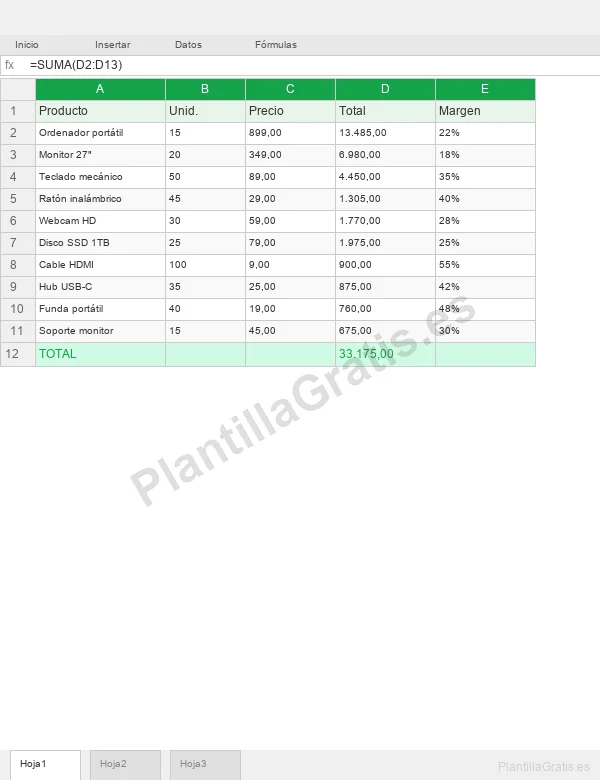
Descarga esta Plantilla
Plantilla profesional lista para usar. Descárgala ahora y personalízala a tu gusto.
3 descargas gratuitas · El formulario pide nombre, email y aceptar la política de privacidad
Más Plantillas de esta Categoría
Comparativa Precios
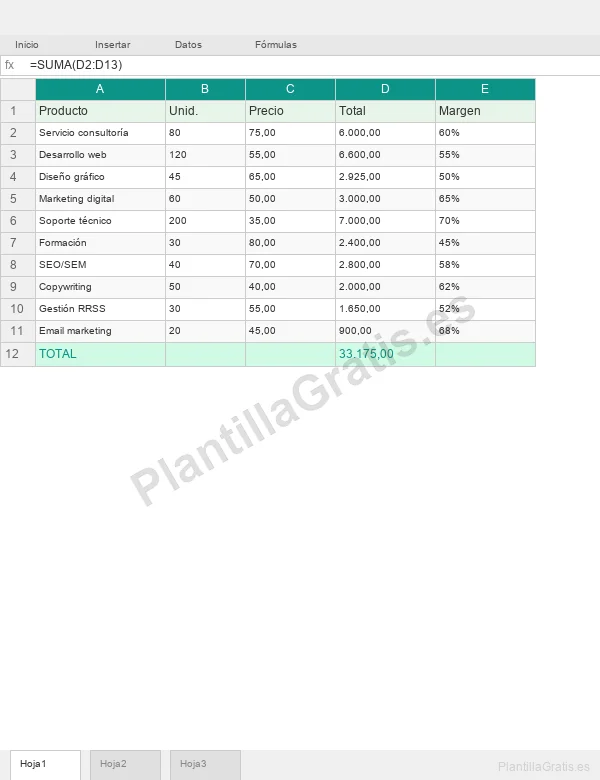
Amortizacion
Gestiona el stock de tu negocio de forma profesional con alertas automaticas y control de movimientos.
Un control de inventario eficiente es clave para cualquier negocio que maneje productos fisicos. Tanto si gestiónas una tienda, un almacen o un pequeno comercio online, necesitas saber en todo momento que productos tienes, en que cantidad y cuando debes reponer. Nuestra plantilla de inventario en Excel automatiza este proceso con alertas de stock minimo y valoracion en tiempo real.
Funciones de la Plantilla
- Ficha de producto: referencia, nombre, categoria, proveedor, precio de compra y precio de venta.
- Control de stock: unidades actuales, stock minimo y stock maximo.
- Alertas automaticas: formato condicional que resalta en rojo los productos por debajo del stock minimo.
- Registro de movimientos: entradas (compras) y salidas (ventas) con fecha y cantidad.
- Valoracion del inventario: calculo automatico del valor total del stock a precio de coste y a precio de venta.
Metodos de Valoracion
La plantilla permite valorar tu inventario segun los metodos contables mas utilizados: FIFO (primera entrada, primera salida), precio medio ponderado (coste medio de todas las compras) y ultimo precio de compra. Elige el metodo mas adecuado para tu tipo de negocio y la plantilla calculara automaticamente el valor de tu stock.
Qué es exactamente una plantilla de inventario en Excel y por qué la necesitas
Una plantilla de inventario en Excel es un fichero .xlsx preconfigurado con tablas, fórmulas y formatos condicionales que registran cada artículo que entra y sale de tu almacén, tienda o stock doméstico. Al abrir el archivo ya tienes las columnas montadas, los cálculos listos y las alertas de color activadas: tú solo introduces los datos y Excel hace el resto.
La alternativa más habitual —un cuaderno de papel o un Excel en blanco— no escala. Cuando tienes 50 referencias o más, rastrear movimientos a mano genera errores de suma, roturas de stock inesperadas y pérdidas de tiempo buscando qué producto se agotó y cuándo. Con una plantilla bien estructurada ese trabajo pasa de horas a minutos.
"El 43 % de las pequeñas empresas españolas con menos de 10 empleados sigue gestionando el inventario con hojas de cálculo manuales sin fórmulas automatizadas, según el informe PYME Digital 2025 de Red.es."
Eso supone un riesgo real: sin alertas de stock mínimo, el negocio descubre que un producto se agotó solo cuando un cliente pregunta por él. La solución no es necesariamente un ERP de 200 €/mes; para negocios con hasta 500 referencias, una buena plantilla Excel gratuita con fórmulas cubr e perfectamente la gestión diaria.
Cómo usar la plantilla paso a paso
Sigue este flujo la primera vez que abras el archivo y tendrás el inventario operativo en menos de 30 minutos:
Paso 1 — Configura el catálogo de productos
Ve a la hoja Catálogo e introduce una fila por cada referencia. Los campos obligatorios son: código SKU, nombre del producto, categoría, proveedor, precio de coste (sin IVA) y precio de venta (con o sin IVA, según prefieras). Añade también el stock mínimo y el stock máximo: estos dos valores son los que disparan las alertas de color más adelante.
No te compliques con el SKU. Si no tienes un sistema propio, usa el formato CAT-001, CAT-002… donde CAT son las tres primeras letras de la categoría. Es suficiente para filtrar y buscar con BUSCARV o con tablas dinámicas.
Paso 2 — Registra el stock inicial
En la hoja Movimientos, introduce una entrada con la fecha de hoy, el código SKU de cada producto y la cantidad que tienes físicamente ahora mismo (tras hacer un recuento). El tipo de movimiento será "Entrada inicial". Con esto, la columna de stock actual se calcula sola vía SUMAPRODUCTO o SUMAR.SI.CONJUNTO sobre todas las entradas y salidas de esa referencia.
Paso 3 — Anota entradas y salidas diariamente
Cada vez que recibes mercancía de un proveedor, añades una fila de tipo "Compra" con la fecha, el SKU, la cantidad recibida y, opcionalmente, el número de albarán. Cada venta o consumo interno se registra como "Venta" con cantidad negativa o como tipo "Salida". La plantilla suma automáticamente y actualiza el stock en tiempo real.
Para tiendas online con volumen medio (20-50 pedidos/día), lo más cómodo es hacer un volcado al final de cada jornada, no línea a línea. El inventario no tiene que ser en tiempo real si tu negocio no lo necesita.
Paso 4 — Interpreta las alertas de color
La hoja Dashboard o la columna de estado en el catálogo muestra tres colores gracias al formato condicional:
- Verde: stock entre el mínimo y el máximo. Todo correcto.
- Naranja / amarillo: stock por debajo del mínimo pero mayor que cero. Haz el pedido pronto.
- Rojo: stock en cero o negativo. Rotura. Actúa de inmediato.
Con un solo vistazo a esa columna cada mañana sabes qué referencias necesitan atención. No hace falta revisar las 200 filas del catálogo.
Paso 5 — Cierra el mes y archiva
Al final del mes, guarda una copia del fichero con la fecha en el nombre (por ejemplo inventario-2026-06.xlsx) antes de seguir introduciendo movimientos del mes siguiente. Así mantienes un historial limpio y puedes comparar meses. Si haces inventario físico mensual o trimestral, compara el stock según la plantilla con el recuento real y ajusta las diferencias con un movimiento de tipo "Ajuste".
Las fórmulas que hacen el trabajo real
Entender las fórmulas te permite personalizar la plantilla sin romperla. Estas son las cuatro que sustentan todo el sistema:
SUMAR.SI.CONJUNTO para calcular el stock actual
Esta fórmula suma las cantidades de la hoja Movimientos filtrando por SKU y por tipo de movimiento. La celda de stock actual en el catálogo contiene algo parecido a esto:
=SUMAR.SI.CONJUNTO(Movimientos[Cantidad];Movimientos[SKU];A2;Movimientos[Tipo];"Entrada") - SUMAR.SI.CONJUNTO(Movimientos[Cantidad];Movimientos[SKU];A2;Movimientos[Tipo];"Salida")
Donde A2 es el SKU de esa fila. El resultado es el stock neto: entradas menos salidas. Si el número es negativo, hay un error en los registros o una rotura real.
SI anidado para las alertas de color (o formato condicional)
Para generar un texto de estado puedes usar:
=SI(D2=0;"ROTURA";SI(D2<E2;"BAJO MÍNIMO";SI(D2>F2;"SOBRESTOCK";"OK")))
Donde D2 es el stock actual, E2 el stock mínimo y F2 el stock máximo. El formato condicional asigna el color según el texto resultante.
PRODUCTO y SUMAPRODUCTO para la valoración
El valor total del inventario a precio de coste se calcula multiplicando el stock actual por el precio de coste de cada referencia y sumando todo:
=SUMAPRODUCTO(Catálogo[Stock_Actual]*Catálogo[Precio_Coste])
Este dato aparece en la celda resumen del dashboard y te indica cuánto dinero tienes inmovilizado en mercancía. Para 2026, con tipos de interés del Banco Central Europeo todavía en el 3,4 %, tener mucho dinero parado en stock tiene un coste de oportunidad real.
BUSCARV o XLOOKUP para cruzar datos
Cuando introduces un movimiento en la hoja Movimientos, la plantilla autocompleta el nombre del producto y el precio a partir del SKU usando BUSCARV (en versiones anteriores a Excel 2021) o XLOOKUP (en Excel 2021 y Microsoft 365). Esto evita errores de escritura y acelera la entrada de datos.
Si usas Google Sheets en lugar de Excel, estas fórmulas funcionan igual excepto XLOOKUP, que en Google Sheets se llama BUSCARX pero tiene disponibilidad similar desde 2022.
Comparativa: plantilla Excel gratuita vs. software de inventario de pago en 2026
La pregunta que se hace mucha gente antes de descargar esta plantilla es: ¿realmente me sirve esto o necesito un programa de pago? La respuesta depende del volumen y la complejidad de tu negocio.
| Criterio | Plantilla Excel (gratis) | Software básico (10-30 €/mes) | ERP/WMS (50-200 €/mes) |
|---|---|---|---|
| Coste anual | 0 € | 120-360 € | 600-2.400 € |
| Referencias soportadas | Hasta ~1.000 sin lentitud | Ilimitadas | Ilimitadas |
| Usuarios simultáneos | 1 (o SharePoint/Drive compartido) | 2-5 | Ilimitados |
| Integración con TPV/eCommerce | Manual / exportación CSV | Sí, básica | Sí, avanzada |
| Curva de aprendizaje | Muy baja (Excel conocido) | Media (1-2 días) | Alta (semanas) |
| Escaneo de código de barras | No nativo (add-in de terceros) | Sí, en muchos casos | Sí |
| Informes personalizados | Tablas dinámicas / manual | Preconfigurados | Totalmente personalizables |
| Recomendado para | Autónomos, tiendas pequeñas, uso doméstico | PYMES con 1-5 empleados | Empresas medianas |
Conclusión directa: si tienes menos de 500 referencias y no necesitas integrar el inventario con un TPV en tiempo real, la plantilla Excel es perfectamente válida y te ahorra entre 120 y 2.400 € anuales. El momento de dar el salto al software de pago llega cuando el tiempo que pierdes corrigiendo el Excel supera el coste de la herramienta.
Control de stock para tienda física vs. tienda online: diferencias clave
La mecánica del inventario es la misma, pero los puntos de dolor son distintos. En una tienda física los productos se venden de uno en uno y el registro de salidas tiende a ir bien si tienes un TPV. El reto es el recuento: cuadrar el inventario teórico (lo que dice el Excel) con el físico (lo que hay en el estante) requiere tiempo y organización.
En una tienda online los pedidos pueden llegar de varias plataformas a la vez (tu propia web, Amazon, wallapop, mercadillos virtuales), lo que hace que el Excel se desactualice rápido si no lo sincronizas manualmente. Aquí la solución más práctica es elegir una plataforma como canal principal y exportar un resumen de ventas diario al fichero.
Para negocios mixtos (tienda física + online), la plantilla funciona bien si añades una columna "Canal" al registro de movimientos. Así puedes filtrar cuánto se vende por cada canal y detectar si hay discrepancias entre el stock digital y el físico.
"El 68 % de los compradores online en España abandona una compra cuando el producto aparece como disponible pero luego descubren que no hay stock. El coste de esa mala experiencia supera al coste de llevar el inventario bien actualizado." — Informe eCommerce 2025, Kantar Spain.
Gestión del inventario en casa: para qué sirve una plantilla de control de stock doméstico
No todo es negocio. La plantilla de inventario Excel también tiene aplicaciones domésticas muy prácticas:
- Despensa y productos de limpieza: evitas comprar lo que ya tienes y te aseguras de no quedarte sin productos básicos. Con una lista de 30-50 artículos habituales y sus cantidades mínimas, la compra semanal se vuelve sistemática.
- Bodega o cava de vinos: registro de botellas por bodega, año, variedad y precio. Muy útil para seguir el punto de consumo de cada añada.
- Medicamentos del botiquín familiar: fechas de caducidad, cantidades disponibles y umbral de reposición. Especialmente valioso si hay personas mayores en casa con varios medicamentos crónicos.
- Material de papelería y oficina en casa: controla tóners, papel, folios, pilas y material fungible para no hacer pedidos de urgencia.
La plantilla se adapta sin cambios estructurales a todos estos casos. Solo tienes que renombrar las columnas de "Proveedor" y "Precio de coste" según tu uso y quitar las columnas que no necesites.
Métodos de valoración del inventario: FIFO, PMP y último precio
La forma en que valoras tu inventario afecta al resultado contable de tu negocio, aunque no cambia la cantidad física de productos. Los tres métodos más usados en España son:
FIFO (First In, First Out — Primera entrada, primera salida)
Supone que los primeros productos en entrar son los primeros en salir. El stock que queda al final está valorado al precio de las compras más recientes. En periodos de inflación, el FIFO da un beneficio contable mayor porque el coste de lo vendido usa precios antiguos (más bajos). Es el método que más se acerca a la realidad física para productos perecederos o con fecha de caducidad.
Precio Medio Ponderado (PMP)
Calcula el coste medio de todas las unidades disponibles cada vez que entra una nueva compra. Es el método más extendido en España para pequeños negocios porque simplifica la contabilidad: todas las unidades del mismo producto tienen el mismo coste en un momento dado, independientemente de cuándo se compraron.
La fórmula del PMP tras una nueva compra es:
PMP = (Stock_anterior × Coste_anterior + Cantidad_nueva × Precio_nuevo) / (Stock_anterior + Cantidad_nueva)
Último precio de compra
El método más simple: todo el stock se valora al precio de la última compra realizada. No está aceptado para la contabilidad oficial en España (el Plan General Contable exige FIFO o PMP), pero sirve para estimaciones rápidas o para negocios que no tienen obligación de llevar contabilidad formal.
| Método | Beneficio en inflación | Complejidad | Aceptado PGC España | Ideal para |
|---|---|---|---|---|
| FIFO | Mayor beneficio aparente | Media-alta | Sí | Perecederos, moda |
| PMP | Beneficio intermedio | Media | Sí | La mayoría de PYMEs |
| Último precio | Menor beneficio aparente | Baja | No | Estimaciones rápidas |
Si tienes dudas sobre qué método usar para tu contabilidad oficial, consulta con tu asesor fiscal. Las implicaciones tributarias dependen de tu volumen de negocio y del tipo de productos.
Errores habituales al gestionar el inventario en Excel y cómo evitarlos
Llevar el inventario en Excel tiene sus trampas. Estos son los fallos más frecuentes y cómo corregirlos antes de que causen un problema:
Error 1 — No hacer copias de seguridad
Un fichero Excel sin backup es un riesgo. Si se corrompe, si alguien lo sobreescribe accidentalmente o si el ordenador falla, pierdes semanas de datos. Solución: guarda el fichero en OneDrive, Google Drive o Dropbox con el historial de versiones activado, o programa una copia automática diaria con una macro sencilla. Como mínimo, envíate el fichero por email una vez a la semana.
Error 2 — Introducir datos inconsistentes
Si en la hoja de Movimientos escribes "Camiseta roja" en una fila y "Camiseta Roja" en otra (con mayúscula), la fórmula SUMAR.SI las trata como productos distintos y el stock sale mal. La solución es usar listas desplegables de validación de datos en la columna SKU, de modo que solo puedas seleccionar referencias existentes en el catálogo, no escribirlas a mano.
Error 3 — No ajustar el stock tras el inventario físico
El stock teórico del Excel siempre diverge del stock físico con el tiempo por mermas, roturas, robos o errores de registro. Si haces un recuento físico y no introduces un movimiento de ajuste, la diferencia se acumula y el Excel deja de ser fiable. Trata el ajuste como un movimiento más, con su fecha y una nota explicativa.
Error 4 — Usar una sola hoja para todo
Mezclar el catálogo de productos con el registro de movimientos y el dashboard en la misma hoja genera un fichero caótico que nadie quiere tocar. La buena práctica es separar en al menos tres pestañas: Catálogo, Movimientos y Resumen/Dashboard. Así cada hoja tiene una función clara y es fácil de actualizar sin romper nada.
Error 5 — No proteger las celdas con fórmulas
Si compartes el fichero con alguien, existe el riesgo de que sobreescriba una celda de fórmula sin darse cuenta. Protege las hojas (Revisar → Proteger hoja) dejando solo desbloqueadas las celdas de entrada de datos. Así las fórmulas no se tocan por accidente.
"Proteger las celdas con fórmulas en Excel tarda dos minutos y evita el 90 % de los errores que se producen cuando más de una persona edita el fichero."
Adaptar la plantilla a casos de uso específicos
Inventario para un almacén con varias ubicaciones
Si tu almacén tiene varias estanterías, pasillos o zonas, añade una columna "Ubicación" al catálogo (por ejemplo: "A1-03" = pasillo A, estantería 1, balda 3). Así, cuando necesites localizar un producto, puedes filtrar por SKU y ver exactamente dónde está sin recorrer el almacén entero.
Control de stock para hostelería y restaurantes
En hostelería el inventario tiene características particulares: productos perecederos con fecha de caducidad corta, proveedores que sirven varias veces por semana y una relación directa entre el stock consumido y el coste de cada plato. Añade una columna "Fecha de caducidad" y usa formato condicional para resaltar en naranja los productos que caducan en menos de 7 días.
Gestión de material de oficina para equipos
Muchas empresas pequeñas no llevan un control de quién se lleva qué material de la sala de suministros. Añade una columna "Empleado / Departamento" a los movimientos de salida y tendrás un registro de consumo por persona. Ese dato sirve para presupuestar compras futuras y para detectar consumos anómalos.
Inventario de productos con número de serie
Para productos electrónicos, herramientas o equipos que se identifican individualmente, añade una columna "Número de serie". Así puedes rastrear exactamente qué unidad se vendió a qué cliente y cuándo, lo que simplifica la gestión de garantías y las reclamaciones.
Plantilla de inventario Excel vs. Google Sheets: ¿cuál usar?
En 2026, la mayoría de las fórmulas de control de stock funcionan igual en Excel y en Google Sheets. Las diferencias prácticas son pocas pero importantes:
- Colaboración en tiempo real: Google Sheets gana. Varios usuarios pueden editar a la vez sin conflictos de versión. En Excel necesitas OneDrive o SharePoint para conseguir algo parecido.
- Potencia con ficheros grandes: Excel gana. Con más de 50.000 filas de movimientos, Sheets empieza a ir lento. Excel con Power Query maneja volúmenes mucho mayores.
- Macros y automatización: Excel tiene VBA, que es más potente para tareas complejas. Sheets tiene Google Apps Script, que es JavaScript y permite integraciones con Gmail, Forms o Drive de forma nativa.
- Offline: Excel funciona sin internet. Sheets necesita la app de Google Drive descargada para trabajar offline de forma fiable.
- Coste: Google Sheets es gratuito con cuenta Google. Excel requiere licencia de Microsoft 365 (desde 6 €/mes en plan personal) o una compra única de Office.
Recomendación práctica: si trabajas solo y tienes licencia de Microsoft 365, usa Excel. Si tienes un equipo aunque sea pequeño y queréis editar a la vez, importa el fichero .xlsx a Google Sheets y trabaja desde allí. Las fórmulas se mantienen compatibles.
Preguntas frecuentes sobre la plantilla de inventario Excel
¿La plantilla funciona en versiones antiguas de Excel, como Excel 2010 o 2013?
Sí, las fórmulas principales (SUMAR.SI.CONJUNTO, SI, BUSCARV) están disponibles desde Excel 2007. Las funciones más modernas como XLOOKUP o las tablas dinámicas avanzadas solo están en Excel 2021 o Microsoft 365. Si usas una versión anterior, la plantilla funciona pero puede que algunas celdas muestren el error #¿NOMBRE? si incluyen XLOOKUP. En ese caso, sustitúyela por BUSCARV con el mismo resultado.
¿Puedo usar la plantilla de inventario con un lector de código de barras?
Sí. Los lectores de código de barras USB funcionan como un teclado: leen el código y lo "escriben" en la celda activa. Coloca el cursor en la celda del campo SKU de la hoja Movimientos y escanea el código. El lector introduce el valor y puedes configurarlo para que salte automáticamente a la siguiente celda. No necesitas ningún software adicional.
¿Cómo calculo el punto de reorden automáticamente?
El punto de reorden es el nivel de stock al que debes lanzar un pedido para no quedarte sin mercancía antes de que llegue la nueva. Se calcula así: Punto de reorden = (Ventas diarias promedio × Plazo de entrega en días) + Stock de seguridad. Añade una columna con esta fórmula en el catálogo y úsala como stock mínimo para las alertas. Si vendes 5 unidades al día y tu proveedor tarda 3 días, el punto de reorden mínimo es 15 unidades.
¿Puedo tener varias hojas de inventario para distintos almacenes o tiendas?
Sí. La forma más limpia es tener una hoja Movimientos por cada almacén o ubicación, con una hoja de Catálogo compartida y un Dashboard consolidado que suma el stock de todas las hojas. Usa SUMAR.SI sobre cada hoja de movimientos por separado y suma los resultados para obtener el stock total de cada referencia.
¿La plantilla calcula el IVA de las compras?
La plantilla base trabaja con precios de coste sin IVA para la valoración del inventario, que es lo correcto contablemente. El IVA soportado en las compras se deduce en tu declaración trimestral (modelo 303) por separado. Si quieres ver el precio total con IVA, añade una columna que multiplique el precio de coste por 1,21 (IVA general del 21 %) o por el tipo que corresponda a tus productos.
¿Cuántas referencias puedo manejar antes de que el fichero se vuelva lento?
Con hasta 500 referencias y 5.000 movimientos anuales, el fichero va fluido en cualquier ordenador moderno. Con 1.000-2.000 referencias puede empezar a notarse algo de lentitud al abrir o al guardar, pero nada que impida trabajar. Por encima de 5.000 referencias o 50.000 movimientos, considera usar tablas dinámicas con Power Query o dar el salto a una herramienta más especializada.
¿Cómo exporto el inventario a un informe PDF para enviarlo al jefe o al contable?
En Excel: Archivo → Exportar → Crear documento PDF/XPS. Selecciona la hoja o el rango que quieres exportar, ajusta la orientación (apaisada para tablas anchas) y elige la calidad. También puedes imprimir a PDF con Ctrl+P y seleccionando "Microsoft Print to PDF" como impresora. El resultado es un PDF limpio con todas las tablas y formatos.
¿Es legal usar Excel para el inventario en vez de un software certificado?
Sí, en España no existe ninguna obligación de usar software certificado para el control de stock interno. El inventario en Excel es perfectamente válido para tu gestión diaria. Lo que sí tiene requisitos legales es la facturación electrónica a partir de 2025 para empresas obligadas por la ley Crea y Crece, pero eso es un sistema de facturas, no el inventario. Consulta con tu asesor para confirmar tus obligaciones concretas.
¿Puedo añadir fotos de los productos a la plantilla?
Sí, puedes insertar imágenes en las celdas de Excel. En Excel 365 y Excel 2021 hay una función específica de "Imagen en celda" (Insertar → Imagen → Colocar en celda). En versiones anteriores puedes insertar imágenes flotantes asociadas a la fila del producto. El inconveniente es que las imágenes aumentan el tamaño del fichero notablemente. Para catálogos de más de 100 productos, considera enlazar a una URL de imagen externa en vez de insertar la imagen directamente.
¿La plantilla sirve para gestionar el inventario de una farmacia o un centro médico?
Para un control básico de consumibles médicos (jeringuillas, guantes, material fungible), sí. Para medicamentos sujetos a control sanitario o estupefacientes, la legislación española (Real Decreto 1015/2009 y normativa de la AEMPS) exige registros específicos que van más allá de lo que ofrece una plantilla Excel genérica. En ese caso es obligatorio usar software homologado y llevar los libros reglamentarios. Para el resto del material de consulta, la plantilla es completamente válida.
¿Puedo usar la plantilla para un inventario de activos fijos (ordenadores, muebles, vehículos)?
Sí, aunque el enfoque es diferente. En un inventario de activos fijos no hay entradas y salidas de unidades frecuentes: los movimientos son las altas (compra de un nuevo activo), las bajas (venta o desecho) y las amortizaciones anuales. Renombra las columnas según corresponda y añade campos como "Fecha de compra", "Vida útil en años", "Porcentaje de amortización anual" y "Valor neto contable". El cálculo de amortización por línea recta es simplemente: Valor de compra / Años de vida útil.
¿La plantilla funciona en el móvil con la app de Excel o Google Sheets?
La app de Excel para iOS y Android permite ver y editar el fichero, y las fórmulas se calculan igual. La experiencia de introducir datos en una tabla amplia desde el móvil es incómoda, pero funciona. Si necesitas registrar movimientos desde el teléfono habitualmente, una alternativa mejor es crear un formulario de Google Forms vinculado a la hoja de Movimientos de Google Sheets. Cada vez que rellenas el formulario (desde el móvil, cómodamente), el dato aparece automáticamente en la hoja de cálculo.
Plantillas Relacionadas
Recursos oficiales
- Microsoft Support - Excel — Centro de ayuda oficial de Microsoft Excel
- Google Sheets - Ayuda — Centro de asistencia oficial de Google Sheets
- Microsoft - Formulas Excel — Guia oficial de formulas y funciones de Excel