

Plantilla CV Canva: Diseños 2026
Descarga esta Plantilla
Plantilla profesional lista para usar. Descárgala ahora y personalízala a tu gusto.
3 descargas gratuitas · El formulario pide nombre, email y aceptar la política de privacidad
Más Plantillas de esta Categoría
CV WORD
CV Freelance
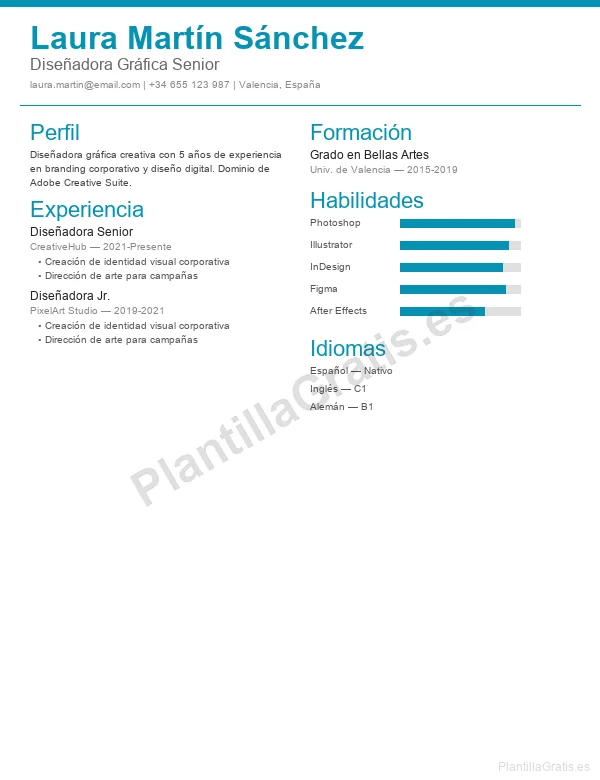
CV Sin Foto
Buscar una plantilla de curriculum gratis de calidad profesional no deberia ser una tarea complicada. En esta pagina encontraras una coleccion completa de plantillas gratuitas en estilos modernos y clasicos, disponibles en Word, PDF y Canva, para que descargues la que mejor se adapte a tu perfil y sector profesional.
Plantillas de curriculum en estilo moderno
Las plantillas modernas se caracterizan por el uso de columnas laterales, iconos, barras de progreso para habilidades y combinaciones de colores contemporaneas. Estos diseños son ideales para sectores como tecnologia, marketing, diseño, comunicación y startups.
Moderno Minimalista
Diseño limpio con abundante espacio en blanco. Tipografia sans-serif moderna y una sola columna con detalles en color morado. Perfecto para perfiles tecnologicos que valoran la simplicidad y la claridad de comunicación.
Columna Lateral Creativa
Formato de dos columnas con barra lateral coloreada para datos de contacto, habilidades e idiomas. La columna principal presenta experiencia y formacion. Ideal para profesionales con multiples competencias que necesitan organizar mucha información.
Degradado Profesional
Cabecera con degradado sutil de azul a morado que aporta personalidad sin perder profesionalidad. Incluye secciones bien diferenciadas con iconos personalizables. Versatil para casi cualquier sector laboral.
Infografico Elegante
Incorpora elementos graficos como barras de progreso para idiomas, graficos circulares para habilidades y una linea temporal visual para la experiencia. Todo ello manteniendo compatibilidad con sistemas ATS.
Plantillas de curriculum en estilo clasico
Los formatos clasicos mantienen una estructura tradicional, lineal y formal que sigue siendo la opcion preferida en sectores como banca, derecho, administracion pública, consultoria y farmacia. Estos diseños transmiten seriedad y profesionalidad.
Clasico Corporativo
El formato tradicional por excelencia. Una sola columna, tipografia serif, separadores con lineas finas y colores neutros. Es el curriculum que esperan recibir los departamentos de RRHH de grandes corporaciones y bancos.
Ejecutivo Sobrio
Diseño refinado con tonos grises y negros. Cabecera con nombre en tipografia grande y titulo profesional destacado. Sin elementos decorativos que distraigan. Para directivos y cargos de alta responsabilidad.
Academico Formal
Formato extenso adaptado a perfiles academicos e investigadores. Incluye secciones para publicaciones, ponencias, proyectos de investigacion y estancias internacionales. Ideal para universidades y centros de investigacion.
Institucional Estandar
Basado en los requisitos formales de las convocatorias publicas espanolas. Formato que cumple con los criterios de valoracion de meritos de oposiciones y bolsas de empleo público.
Moderno vs. Clasico: como decidir
La decision entre un curriculum moderno y uno clasico no es puramente estetica. Considera estos factores practicos:
- Investiga la empresa: Visita su pagina web y redes sociales. Si la imagen corporativa es moderna y dinamica, opta por un CV moderno. Si es conservadora y formal, elige el clasico.
- Analiza la oferta de empleo: El tono y vocabulario del anuncio te daran pistas sobre la cultura empresarial y el tipo de candidato que buscan.
- Considera tu sector: Tecnologia, marketing y diseño aceptan modernidad; banca, derecho y administracion prefieren clasicismo.
- Piensa en el ATS: Si envias tu CV a traves de un portal de empleo, los formatos clasicos de una sola columna son mas seguros para pasar el filtro automatico.
Para mas opciones, te invitamos a explorar nuestras 15 mejores plantillas de CV gratis con modelos para todos los sectores. Si necesitas el formato Word especificamente, visita nuestra sección de plantillas CV en Word. Y no olvides complementar tu curriculum con una carta de presentacion profesional.
Descarga tu curriculum gratis
Modernos o clasicos, todos listos para personalizar
Ver todas las plantillasRecursos oficiales
- LinkedIn - Optimizar tu perfil — Guía oficial de LinkedIn para mejorar tu perfil profesional
- InfoJobs - Guía del CV — Consejos de InfoJobs para redactar un curriculum efectivo
- SEPE - Guía de empleo — Servicio Público de Empleo Estatal: recursos oficiales para la busqueda de empleo
Las plantillas de curriculum en Canva son, a día de hoy, la opción más usada por candidatos que quieren un CV visualmente atractivo sin necesidad de saber diseño gráfico. Con más de 3.000 plantillas de CV disponibles en la plataforma, elegir la que realmente se adapta a tu perfil y a la empresa a la que te postulas requiere saber qué buscar. Esta guía completa te explica cómo elegir, editar y descargar tu plantilla curriculum Canva de forma óptima, y qué diferencia de verdad a un CV que llama la atención de uno que termina en la papelera.
Qué es Canva y por qué sus plantillas de CV son tan populares
Canva es una herramienta de diseño online fundada en Australia en 2013. En 2026 cuenta con más de 185 millones de usuarios en todo el mundo y ofrece un plan gratuito muy completo que incluye cientos de plantillas de CV editables directamente desde el navegador, sin necesidad de instalar ningún programa.
Su popularidad entre candidatos tiene una explicación muy sencilla: elimina la fricción técnica. No necesitas conocer Word a fondo, ni saber maquetar en InDesign, ni tener nociones de tipografía. Eliges una plantilla, reemplazas el texto de muestra por tu información real, ajustas colores si quieres, y en diez minutos tienes un PDF listo para enviar.
Además, Canva tiene una ventaja sobre los procesadores de texto: el resultado es visualmente consistente. Los márgenes no se descuadran al abrir el archivo en otro ordenador, las fuentes se mantienen, y el PDF final es idéntico a lo que ves en pantalla. Para muchos candidatos eso vale más que cualquier otra característica.
"El 72% de los reclutadores en España afirma que el diseño del CV influye en su primera impresión, pero el 68% también reconoce que lo primero que comprueba es si el documento pasó el filtro del ATS." — Informe Hays España, mercado laboral 2026.
Canva gratis vs. Canva Pro para hacer tu CV: diferencias reales en 2026
Antes de ponerte a editar, conviene entender qué puedes hacer sin pagar y qué requiere suscripción. La confusión es habitual: muchos candidatos empiezan a editar una plantilla de CV en Canva y solo al ir a descargar se dan cuenta de que tiene elementos de pago bloqueados.
| Característica | Canva Gratis | Canva Pro (14,99 €/mes o 119,99 €/año) |
|---|---|---|
| Plantillas de CV disponibles | +600 gratuitas | +3.000 (incluyendo las exclusivas Pro) |
| Descarga en PDF | Sí | Sí (PDF de alta calidad) |
| Descarga en Word (.docx) | No | Sí |
| Fotos de stock premium | No (con marca de agua) | Sí, más de 100 millones |
| Eliminar fondo de foto | No | Sí |
| Paleta de colores personalizada de marca | No | Sí |
| Almacenamiento en la nube | 5 GB | 1 TB |
| Redimensionar diseño automáticamente | No | Sí |
El plan gratuito de Canva es más que suficiente para hacer un CV profesional. La limitación principal es que no puedes descargar en Word, solo en PDF. Si necesitas enviar el CV en formato editable .docx, te recomendamos combinar Canva para el diseño con nuestras plantillas CV en Word, donde ya tienes formatos similares listos para editar directamente.
Cómo editar una plantilla de curriculum en Canva paso a paso
El proceso de edición es más intuitivo de lo que parece, pero hay ciertos pasos que conviene conocer antes para no perder tiempo.
1. Elige la plantilla correcta desde el principio
Entra en Canva, busca "curriculum vitae" en el buscador y filtra por "Gratis" en el panel izquierdo para ver solo las plantillas sin coste. Antes de seleccionar una, haz clic en ella para ver la vista previa completa. Presta atención a dos cosas: que el diseño no tenga muchos elementos gráficos elaborados (son más difíciles de editar) y que la estructura de secciones se parezca a lo que necesitas.
2. Personaliza los colores y tipografías
Una vez dentro del editor, haz clic en cualquier elemento para seleccionarlo. Para cambiar el color de un bloque: selecciónalo, haz clic en el cuadro de color que aparece arriba a la izquierda, y escribe el código hexadecimal del color que quieras. Para cambiar la fuente: selecciona el texto, despliega el menú de tipografías y elige entre las disponibles. Una recomendación: no uses más de dos fuentes distintas en el mismo CV. Elige una para los títulos (puede ser algo con más personalidad) y otra para el cuerpo de texto (siempre una sans-serif legible como Inter, Lato o Open Sans).
3. Sustituye el texto de muestra con tu información
Haz doble clic sobre cualquier bloque de texto para editarlo. Elimina el texto de muestra y escribe tu información. Ojo con el tamaño del texto: Canva ajusta automáticamente el tamaño si el texto no cabe, lo que puede resultar en inconsistencias visuales. Activa la opción "Tamaño de texto fijo" en el menú superior para controlar tú ese ajuste.
4. Añade o elimina secciones
Si la plantilla tiene secciones que no necesitas (por ejemplo, "Referencias" o "Hobbies"), selecciona todos los elementos de esa sección y bórralos. Si quieres añadir una sección que no estaba, copia un bloque existente y modifica el texto. Para duplicar un elemento: selecciónalo y usa Ctrl+D (o Cmd+D en Mac). Canva mantiene el estilo exacto del elemento duplicado.
5. Añade tu foto de perfil (opcional)
Si la plantilla incluye un espacio para foto, haz clic en el marco de la foto, luego en "Cargar archivos" y sube tu imagen. Canva recortará automáticamente la foto al formato del marco. Si la foto no queda bien centrada, haz doble clic sobre ella para ajustar la posición con la herramienta de recorte. Recomendación para la foto: fondo liso (blanco o gris claro), encuadre desde los hombros, ropa formal o semiformal. Recuerda que en España incluir foto en el CV no es obligatorio y en algunos sectores (como tecnología o startups) está dejando de usarse para evitar sesgos.
6. Descarga tu CV en PDF
Cuando termines, haz clic en "Compartir" (arriba a la derecha), luego en "Descargar". Selecciona el formato PDF estándar o PDF imprimible (mejor calidad). Desmarca cualquier página que no quieras incluir. El archivo se descargará directamente a tu carpeta de descargas.
"Cuando uso Canva para mi CV lo más valioso no es el diseño en sí, sino la consistencia visual que obtienes sin esfuerzo. Antes con Word me pasaba horas cuadrando márgenes." — Testimonio de usuario de plantillagratis.es, mayo 2026.
Plantillas curriculum Canva y compatibilidad ATS: lo que debes saber
Este es el punto más delicado cuando usas Canva para tu CV. Los sistemas ATS (Applicant Tracking System) son programas que usan las empresas grandes y los portales de empleo para filtrar candidaturas automáticamente antes de que ningún humano las revise. En España los usan principalmente empresas de más de 200 empleados, consultoras de selección y grandes portales como InfoJobs o LinkedIn.
El problema con muchas plantillas de Canva es que el PDF generado convierte el texto en imágenes o en capas que el ATS no puede leer. Resultado: tu CV pasa el filtro visual perfectamente, pero el sistema automático no detecta tu experiencia, tus palabras clave ni tu formación, y la candidatura queda descartada sin que nadie la haya mirado.
Cómo saber si tu plantilla Canva es compatible con ATS
El test más sencillo: descarga el PDF de tu CV de Canva, ábrelo con cualquier lector de PDF, e intenta seleccionar y copiar el texto con el ratón. Si puedes seleccionar el texto normalmente, el ATS probablemente también puede leerlo. Si al intentar seleccionar texto aparece un contorno que engloba toda la página (como si fuera una imagen), el PDF no es compatible con ATS.
Otro test: abre el PDF en Adobe Acrobat Reader y usa Edición > Seleccionar todo (Ctrl+A). Si se selecciona el texto párrafo a párrafo, bien. Si se selecciona la página completa como un bloque, el ATS no podrá leer tu CV.
Plantillas Canva que funcionan mejor con ATS
Las plantillas con mejor compatibilidad ATS en Canva son las de una sola columna, con diseño limpio, sin tablas con bordes invisibles para organizar el texto, y sin barras de progreso gráficas para las habilidades. Las plantillas de dos columnas con barra lateral son las más problemáticas: el ATS puede leer el texto, pero en un orden incorrecto (primero toda la columna izquierda y luego toda la derecha), mezclando tu información de contacto con tu experiencia laboral.
| Tipo de plantilla Canva | Compatibilidad ATS | Sectores recomendados |
|---|---|---|
| Una columna, diseño simple | Alta | Todos los sectores, especialmente banca, derecho, RRHH |
| Dos columnas con barra lateral de color | Media | Marketing, comunicación, startups |
| Infográfico con barras de progreso | Baja | Solo para enviar directamente a RRHH por correo |
| Creativo con ilustraciones | Muy baja | Diseñadores gráficos (como muestra de portfolio) |
| Minimalista con tipografía destacada | Alta | Tecnología, consultoría, educación |
Las mejores plantillas curriculum Canva gratis en 2026: categorías por perfil
No existe la plantilla de CV perfecta en términos absolutos. Lo que hay son plantillas más adecuadas según tu perfil profesional, el sector al que te diriges y el tipo de empresa. Aquí tienes las categorías más buscadas en 2026 y qué buscar en cada una.
Plantilla curriculum Canva para recién graduados
Si tienes poca experiencia laboral, necesitas un diseño que potencie tu formación, proyectos académicos y habilidades. Las plantillas de dos columnas funcionan bien aquí porque te permiten dar más peso visual a las competencias (columna lateral) y rellenar espacio de forma legítima. Busca plantillas que incluyan sección de "Proyectos" o "Prácticas" y que tengan una sección de habilidades blandas.
Plantilla curriculum Canva para profesionales con experiencia
Con cinco o más años de experiencia, la prioridad es que la trayectoria profesional quede clara y bien estructurada. Una sola columna con orden cronológico inverso es la opción más segura. Elige plantillas donde la sección de experiencia tenga espacio para describir logros específicos (con cifras concretas: "Gestioné un equipo de 8 personas" o "Incrementé las ventas un 23% en 2025").
Plantilla curriculum Canva para cambio de sector
Cuando cambias de sector, tu objetivo es que las habilidades transferibles queden muy visibles. Considera una plantilla con resumen profesional al inicio (dos o tres frases que expliquen el cambio y posicionen tu valor), seguido de habilidades y luego experiencia. El diseño en dos columnas puede ayudar a destacar las competencias clave antes de que el lector llegue a la experiencia que ya no es directamente relevante.
Plantilla curriculum Canva para perfiles creativos
Diseñadores, fotógrafos, ilustradores, directores de arte: en estos casos el propio CV es una muestra de tu trabajo. Puedes usar plantillas más elaboradas visualmente, con más color y elementos gráficos. La clave es que la creatividad sea coherente con tu estilo profesional. Un diseñador UX que envía un CV con tipografías inconsistentes y una paleta de color sin coherencia da una imagen contraria a la que busca transmitir.
Consejos para personalizar tu plantilla curriculum Canva y destacar
Descargar una plantilla de Canva y rellenarla con tu información es el mínimo. Para que tu CV realmente destaque, hay ajustes concretos que marcan la diferencia.
Personaliza el color principal al color de la empresa
Si envías tu CV a una empresa concreta, cambia el color principal de la plantilla para que coincida o sea complementario al color corporativo de esa empresa. No es una técnica que los reclutadores mencionen, pero sí crea una sensación de coherencia subconsciente. Para encontrar el código hexadecimal del color de una empresa, busca en Google "[nombre empresa] brand guidelines" o usa una extensión de navegador para capturar el color de su web.
Usa verbos de acción al inicio de cada logro
La plantilla Canva te da el formato, pero el contenido lo pones tú. En la sección de experiencia, empieza cada punto con un verbo de acción en primera persona: "Desarrollé", "Coordiné", "Reduje", "Lideré", "Implementé". Esto hace que el CV sea más dinámico y transmite proactividad. Evita frases pasivas como "Fui responsable de" o "Estuve a cargo de".
Incluye métricas concretas siempre que puedas
Los números dan credibilidad y contexto. "Gestioné proyectos" es vago. "Gestioné simultáneamente 4 proyectos con un presupuesto total de 380.000 €" es específico, memorable y verificable. No hace falta que sean cifras impresionantes: el volumen de trabajo que manejaste, el tamaño del equipo, el porcentaje de mejora, la reducción de costes... cualquier número que cuantifique tu trabajo es mejor que ninguno.
Adapta las palabras clave a cada oferta
Este paso es el que menos candidatos hacen y el que más diferencia puede suponer. Lee la oferta de trabajo con atención e identifica las palabras clave que usa: herramientas específicas, metodologías, certificaciones, tipos de proyectos. Luego asegúrate de que esas mismas palabras aparecen en tu CV si realmente tienes esa experiencia. No se trata de mentir: se trata de usar el mismo vocabulario que usa la empresa, lo que mejora tanto el paso por el ATS como la conexión con el reclutador.
"Adaptar el CV a cada oferta multiplica por 3 las posibilidades de pasar el filtro del ATS, según datos de Jobscan analizando más de 50.000 candidaturas en 2025." — Jobscan ATS Optimization Report 2025.
Errores más comunes al usar plantillas de CV en Canva
Hay patrones de error que se repiten una y otra vez. Si evitas estos fallos, tu CV ya estará por encima de la media de los que usan Canva.
Error 1: Dejar el texto de muestra sin editar
Parece obvio, pero ocurre con más frecuencia de lo esperado. Algunos candidatos editan los bloques de texto principales pero olvidan secciones secundarias como el pie de página, el encabezado con nombre de la plantilla, o las notas de muestra en secciones de idiomas o habilidades. Revisa el CV completo en modo pantalla completa antes de descargar.
Error 2: Usar la misma plantilla para todas las candidaturas
Un CV en Canva se descarga en PDF. El PDF no tiene metadatos de fecha de creación como los de Word. Pero sí tiene el mismo diseño que miles de otros candidatos que usaron la misma plantilla popular. Si la empresa recibe diez CVs con el mismo diseño exacto, el tuyo no destaca en absoluto. Personaliza al menos el color principal y el orden de las secciones.
Error 3: Ignorar el tamaño del archivo
Un CV en PDF no debería pesar más de 1 MB. Si incluyes una foto de alta resolución o elementos gráficos complejos, el archivo puede pesar 5 MB o más. Muchos portales de empleo tienen un límite de subida de archivos (InfoJobs permite hasta 2 MB; LinkedIn hasta 5 MB). Al descargar desde Canva, elige "PDF estándar" en vez de "PDF de alta calidad" para la versión que vas a enviar por email o subir a portales.
Error 4: Usar demasiados colores o fuentes
La variedad de opciones en Canva lleva a algunos candidatos a aplicar cinco colores diferentes y tres tipografías distintas. El resultado parece un cartel de feria, no un CV profesional. La regla de oro: máximo dos colores principales y dos familias tipográficas. Si la plantilla ya tiene más, simplifícala antes de empezar a añadir tu contenido.
Error 5: No revisar la ortografía y puntuación antes de descargar
Canva no tiene corrector ortográfico integrado tan potente como Word. Pega el texto completo del CV en Google Docs o en el corrector de Word antes de volver a Canva para hacer los ajustes. Un error tipográfico en el nombre de tu empresa actual o en tu dirección de email puede costarte una entrevista.
Canva vs. otras herramientas para hacer el CV: comparativa 2026
Canva no es la única opción para diseñar tu curriculum. Aquí tienes una comparativa honesta con las alternativas más usadas en 2026.
| Herramienta | Precio (plan básico) | ATS friendly | Descarga Word | Mejor para |
|---|---|---|---|---|
| Canva | Gratis / 14,99 €/mes Pro | Depende | Solo Pro | Diseño atractivo rápido |
| Microsoft Word | Microsoft 365 desde 7 €/mes | Alta | Sí | Compatibilidad universal |
| Google Docs | Gratis | Alta | Sí | Colaboración en tiempo real |
| Resume.io | Gratis (limitado) / 2,95 €/sem | Alta | Sí | Candidatos sin experiencia en diseño |
| Novoresume | Gratis (1 CV) / desde 16 $/mes | Alta | Sí | Perfiles internacionales |
| PlantillaGratis.es | Gratis (3 descargas) / 1,99 € | Alta | Sí (.pptx) | CV editables listos para usar |
Cómo descargar tu CV de Canva en el formato correcto
Hay varias opciones de descarga en Canva y elegir la correcta marca la diferencia en calidad y compatibilidad.
PDF estándar
La opción por defecto. Genera un archivo de buena calidad para visualización en pantalla y envío por email. El tamaño suele ser entre 200 KB y 1 MB dependiendo de los elementos del diseño. Recomendado para enviar por email y para subir a portales de empleo.
PDF de impresión
Mayor resolución (300 DPI frente a 96 DPI del estándar), ideal si vas a imprimir el CV físicamente para llevarlo a una entrevista. El archivo es considerablemente más pesado (puede superar los 5 MB). No lo uses para enviar por email o subir a portales.
PNG o JPG (no recomendado para CV)
Canva también permite descargar como imagen. Nunca uses este formato para tu CV: el texto no es seleccionable, el ATS no puede leerlo, y la imagen puede perder calidad al comprimirse. Las imágenes son para compartir en redes sociales una versión visual de tu CV, no para enviarlo a empresas.
Secciones que no pueden faltar en tu CV Canva 2026
Independientemente de la plantilla que elijas, hay secciones que el reclutador espera encontrar. Asegúrate de que tu CV las incluye todas.
Datos de contacto
Nombre completo, teléfono, email profesional, ciudad (no hace falta la dirección completa), LinkedIn (si está actualizado), y portfolio o web personal si es relevante para el puesto.
Resumen profesional
Dos o tres frases al inicio del CV que resumen quién eres profesionalmente, qué valor aportas y qué tipo de puesto buscas. No es obligatorio pero sí muy recomendable si tienes más de tres años de experiencia.
Experiencia laboral
En orden cronológico inverso (lo más reciente primero). Para cada puesto: empresa, cargo, fechas y tres a cinco puntos con logros concretos. No solo funciones: logros.
Formación académica
Titulación, centro, año de finalización. Si tienes más de cinco años de experiencia, la formación puede ir después de la experiencia. Si eres recién graduado, ponla al principio.
Habilidades y competencias
Distingue entre habilidades técnicas (hard skills) y habilidades personales (soft skills). Para las técnicas, especifica el nivel o el contexto en que las usas. Para las personales, aporta brevemente evidencia de cada una.
Idiomas
Indica el nivel según el Marco Común Europeo (A1, A2, B1, B2, C1, C2) o menciona certificaciones oficiales (IELTS, TOEFL, DALF, etc.) con la puntuación obtenida y el año.
Preguntas frecuentes sobre plantillas curriculum en Canva
¿Las plantillas de CV en Canva son realmente gratis?
Sí, muchas de ellas son completamente gratuitas. Canva diferencia las plantillas con un ícono de corona (Pro) de las que no tienen ese ícono. Sin embargo, dentro de una plantilla gratuita puede haber elementos individuales de pago (fotos de stock, iconos específicos). Si al descargar el PDF aparece una marca de agua de Canva, es porque algún elemento de la plantilla es de pago. Sustituye ese elemento por uno gratuito o por uno tuyo para poder descargar sin marca de agua.
¿Puedo descargar mi CV de Canva en formato Word?
La descarga en .docx solo está disponible en el plan Canva Pro (14,99 €/mes o 119,99 €/año). Con el plan gratuito solo puedes descargar en PDF, PNG, JPG o SVG. Si necesitas un CV en formato Word editable sin pagar, te recomendamos descargar nuestra plantilla CV en Word que ofrece diseños similares directamente en .docx.
¿Puede un ATS leer correctamente un CV creado en Canva?
Depende de la plantilla y de cómo esté construido el PDF. Las plantillas de una sola columna con texto plano tienen buena compatibilidad ATS. Las de dos columnas o con muchos elementos gráficos pueden causar problemas de lectura. El test más rápido: descarga el PDF, ábrelo en un visor de PDF y comprueba que puedes seleccionar el texto párrafo a párrafo con el ratón.
¿Cuánto tiempo lleva crear un CV en Canva desde cero?
Si tienes tu información laboral organizada (fechas, empresas, funciones, formación), editar una plantilla de Canva lleva entre 20 y 45 minutos. Si además personalizas los colores, ajustas el diseño y revisas el texto, cuenta con una hora y media. Donde más tiempo se va habitualmente es en encontrar la plantilla adecuada: dedica 10 minutos a navegar por las opciones antes de decidirte.
¿Debo incluir foto en mi CV de Canva?
En España no existe obligación legal de incluir foto en el CV. Cada vez más empresas, especialmente en tecnología y startups, prefieren no recibirla para minimizar sesgos inconscientes. Para puestos en administración pública, hostelería, y atención al cliente, la foto sigue siendo habitual. Si decides incluirla, usa una foto reciente, con fondo neutro, ropa apropiada para el sector y buena iluminación. Evita fotos de eventos sociales, con filtros o recortadas de otras personas.
¿Cuántas páginas debe tener un CV hecho en Canva?
La regla general es una página para perfiles con menos de 10 años de experiencia, y máximo dos páginas para trayectorias más largas. Canva tiene a veces la tendencia de hacer que los candidatos rellenen el espacio disponible aunque no sea necesario. Si tu información cabe en una página bien estructurada, no la estires hasta dos solo porque la plantilla lo permita. Un CV de una página bien construido siempre causa mejor impresión que uno de dos páginas con contenido relleno.
¿Puedo usar la misma plantilla Canva para el CV y la carta de presentación?
Sí, y es una buena práctica. Usar el mismo diseño en ambos documentos crea coherencia visual y transmite profesionalidad. En Canva, busca plantillas que tengan "juego completo" (curriculum + carta de presentación) con el mismo estilo. Muchas plantillas populares de CV tienen una versión correspondiente de carta de presentación.
¿Qué diferencia hay entre las plantillas de CV en Canva y las de esta web?
Las plantillas de PlantillaGratis.es se descargan en formatos editables (.pptx) directamente a tu ordenador, sin necesidad de crear cuenta ni conectarte a internet para editarlas. Son compatibles con PowerPoint y LibreOffice, tienen alta compatibilidad ATS y están optimizadas para el mercado laboral español. Las plantillas de Canva requieren conexión a internet y cuenta en la plataforma para editarlas.
¿Puedo compartir mi CV de Canva con un enlace en vez de descargar el PDF?
Sí, Canva permite generar un enlace de visualización público para tu CV. Esto puede ser útil para incluir el enlace en tu firma de email o en tu perfil de LinkedIn. Sin embargo, para la mayoría de procesos de selección, el reclutador espera recibir un archivo adjunto en PDF, no un enlace externo. Usa el enlace como complemento, no como sustituto del PDF.
¿Hay alguna fuente tipográfica de Canva especialmente recomendada para CV?
Para el cuerpo de texto (experiencia, formación, descripción de funciones), las mejores opciones en Canva son Lato, Inter, Open Sans y Source Sans Pro. Para los títulos de sección, puedes usar algo con más personalidad como Raleway, Montserrat o Playfair Display (esta última solo para sectores tradicionales). Lo que debes evitar son las fuentes decorativas o de script para cualquier texto que el ATS tenga que leer.
¿Cómo nombro el archivo PDF de mi CV para enviarlo?
El nombre del archivo importa más de lo que parece. Usa un nombre descriptivo y profesional como "CV_NombreApellido_Puesto.pdf" (por ejemplo, "CV_LauraGarcia_MarketingManager.pdf"). Evita nombres genéricos como "documento1.pdf", "mi_cv_final.pdf" o "CURRICULUMVITAE.PDF". Algunos reclutadores guardan decenas de CVs y el nombre del archivo es lo que les permite identificar el tuyo rápidamente.
¿Es mejor Canva o PowerPoint para hacer un CV?
Ambas herramientas generan PDFs de alta calidad visual. La diferencia práctica es que Canva es online (necesitas conexión) y PowerPoint es local (sin internet). PowerPoint genera por defecto PDFs con texto seleccionable, lo que mejora la compatibilidad ATS. Canva tiene más plantillas de CV disponibles y una interfaz más intuitiva para usuarios sin experiencia en diseño. Si quieres lo mejor de ambos mundos, descarga nuestra plantilla en .pptx y edítala en PowerPoint.
Descarga tu plantilla curriculum ahora
Formato .pptx editable, compatible con ATS, sin marca de agua.
Recursos relacionados
- Canva - Plantillas de CV oficiales — Biblioteca oficial de plantillas de curriculum en Canva
- Jobscan - Test de compatibilidad ATS — Herramienta gratuita para comprobar si tu CV pasa los filtros ATS
- SEPE - Guía de empleo — Recursos oficiales para la búsqueda de empleo en España