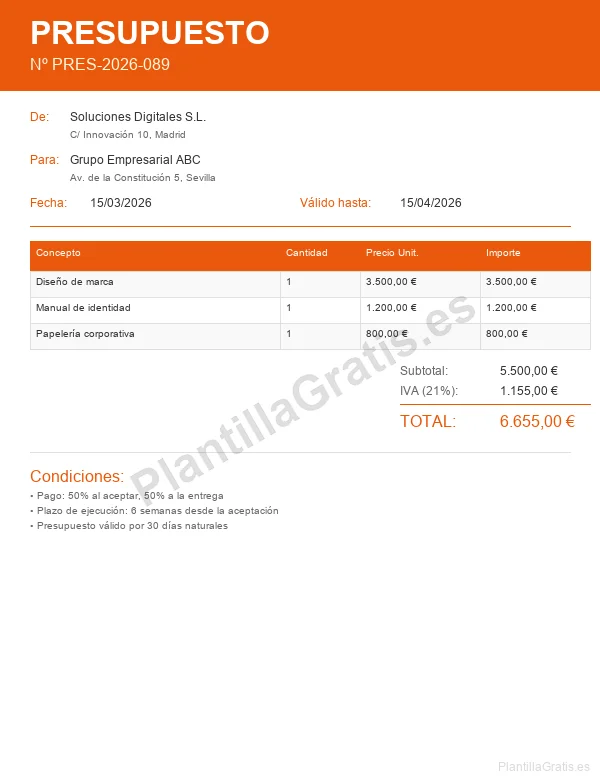
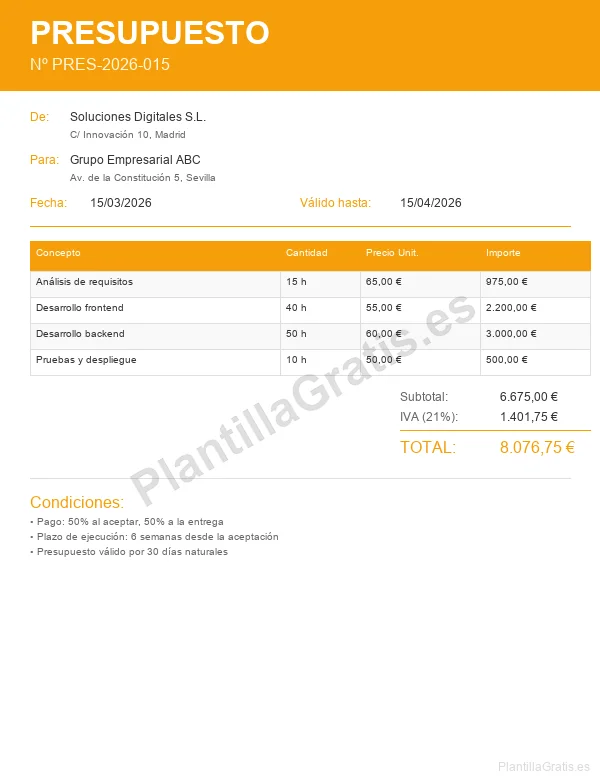
Plantilla profesional lista para usar. Descárgala ahora y personalízala a tu gusto.
3 descargas gratuitas · El formulario pide nombre, email y aceptar la política de privacidad
EditableImprimibleSin marca de agua
Presupuestos con diseno profesional en Word. Personaliza colores, tipografias y estructura a tu medida.
Más Plantillas de esta Categoría
Presupuesto Mudanza
Cuando elegir Word para tus presupuestos
Word es la opcion ideal cuando la presentacion visual del presupuesto es tan importante como los numeros que contiene. Mientras que Excel destaca en calculos automaticos, Word ofrece un control total sobre el diseno: puedes crear presupuestos con cabeceras impactantes, tablas elegantes, secciones de texto descriptivo y elementos graficos que refuercen tu imagen de marca.
Este formato es especialmente recomendable para profesionales creativos (disenadores, fotografos, arquitectos), consultoras y empresas de servicios donde el presupuesto funciona tambien como carta de presentacion. Un presupuesto en Word bien disenado transmite atencion al detalle y profesionalidad antes incluso de que el cliente lea los numeros.
Ventajas del formato Word
Diseno visual
Control total sobre tipografias, colores, margenes e imagenes. Crea un presupuesto que refleje tu marca.
Texto descriptivo
Anade parrafos explicativos, condiciones detalladas y alcance del proyecto junto a la tabla de precios.
Exportacion perfecta
Guarda como PDF con un clic manteniendo todo el formato y diseno intactos.
Compatibilidad
Funciona con Word, Google Docs, LibreOffice y cualquier editor moderno de documentos.
Como personalizar la plantilla
Inserta tu logotipo en la cabecera haciendo clic en la imagen de ejemplo y reemplazandola.
Cambia los colores del documento a los de tu identidad corporativa usando las opciones de diseno de Word.
Modifica la tipografia seleccionando el texto y eligiendo la fuente que uses en tu marca.
Adapta la tabla de precios anadiendo o eliminando filas segun los conceptos que necesites.
Personaliza las condiciones en la parte inferior con tus terminos de pago, plazos y garantias.
Guarda como plantilla (.dotx) para reutilizarla en futuros presupuestos sin repetir el trabajo.
Estructura de nuestras plantillas
Cada plantilla en Word incluye las siguientes secciones predefinidas, que puedes adaptar libremente:
Cabecera con logo, datos de la empresa y numero de presupuesto.
Seccion de datos del cliente.
Tabla de conceptos con columnas de descripcion, cantidad, precio unitario e importe.
Bloque de subtotal, IVA y total destacado visualmente.
Seccion de condiciones generales y forma de pago.
Espacio para firma de aceptacion y fecha.
Recursos oficiales
IPYME - Portal PYME — Portal oficial de apoyo a la pequena y mediana empresa del Gobierno de Espana
Qué es exactamente una plantilla de presupuesto en Word y para qué sirve
Una plantilla de presupuesto en Word es un documento .docx (o .dotx si la guardas como plantilla reutilizable) que contiene la estructura completa de un presupuesto comercial: cabecera con los datos del emisor, bloque de datos del cliente, tabla de conceptos con precios y cantidades, cálculo de IVA y total, y un apartado de condiciones. La diferencia con un modelo de presupuesto en Excel es que en Word el foco está en el texto y el diseño visual, no en las fórmulas. No se actualiza sola cuando cambias un número —tienes que hacerlo tú a mano o con macros— pero a cambio puedes maquetar el documento con la misma libertad que un folleto o una propuesta comercial.
Esto la convierte en la herramienta preferida de autónomos y pymes que venden servicios —consultoría, diseño, fotografía, arquitectura, abogacía, marketing, formación— donde el presupuesto es también una parte de la propuesta de valor. Cuando un cliente potencial recibe un PDF bien maquetado, con tu logo y una tipografía cuidada, la percepción de profesionalidad sube antes de que lea un solo número. En cambio, si vendes cien productos físicos con descuentos escalonados y necesitas que los totales se recalculen solos, una plantilla de presupuesto en Excel es más práctica.
"El presupuesto es el primer contrato informal que firmas con un cliente. Si llega bien presentado, ya has ganado la primera batalla."
Qué debe incluir un modelo de presupuesto en Word: los campos obligatorios y los opcionales
Aunque la legislación española no exige un formato concreto para los presupuestos (a diferencia de las facturas, que sí están reguladas por el Real Decreto 1619/2012), hay una serie de campos que deberías incluir siempre para que el documento tenga validez como oferta mercantil y sirva de base para una posible reclamación.
Campos obligatorios en la práctica
Identificación del emisor: nombre o razón social, NIF/CIF, dirección fiscal, teléfono y correo electrónico.
Identificación del cliente: nombre o razón social, NIF/CIF, dirección de facturación.
Número de presupuesto: un código secuencial (ej. PRE-2026-0042) que te permita referenciarlo en facturas y contratos posteriores.
Fecha de emisión y fecha de validez (cuántos días tiene el cliente para aceptarlo).
Descripción detallada de los bienes o servicios: cuanto más precisa, menos disputas tendrás después.
Precio unitario sin IVA, cantidad, importe parcial.
Base imponible, tipo de IVA aplicado y cuota de IVA. En 2026 el tipo general sigue siendo el 21%, con tipos reducidos del 10% y superreducido del 4% para determinados bienes y servicios.
Total a pagar con IVA incluido.
Condiciones de pago: forma (transferencia, contado, plazos), plazos y datos bancarios si procede.
Campos opcionales que mejoran el documento
Logotipo de la empresa en la cabecera.
Número de referencia del cliente o proyecto.
Persona de contacto en el cliente.
Desglose de fases o entregas del proyecto.
Cláusula de confidencialidad.
Exclusiones expresas (qué no está incluido en el precio).
Penalizaciones por retraso en el pago.
Espacio para firma de aceptación del cliente.
Número de cuenta bancaria o código IBAN para el pago.
Un presupuesto que especifica claramente qué queda fuera del alcance del trabajo reduce en un 60-70% las disputas por ampliación de alcance en proyectos de servicios, según la práctica habitual de consultoras y agencias.
Plantilla presupuesto Word vs plantilla presupuesto Excel: cuándo usar cada una
Esta es la duda más frecuente. Ambas son válidas, pero sirven para perfiles distintos. La clave está en qué pesa más en tu caso: el diseño y el texto, o los cálculos automáticos.
Criterio
Plantilla presupuesto Word
Plantilla presupuesto Excel
Cálculos automáticos
No (salvo macros)
Sí, con fórmulas
Control de diseño y maquetación
Total
Limitado
Texto descriptivo extenso
Natural y fluido
Incómodo en celdas
Muchos conceptos o líneas de producto
Manejable hasta ~20
Sin límite práctico
Exportación a PDF impecable
Excelente
Correcta pero menos fiel
Incluir logo y colores de marca
Muy sencillo
Posible pero más tedioso
Presupuestos con fases y entregas
Ideal
Requiere más trabajo
Reutilización como plantilla (.dotx)
Nativa en Word
Nativa en Excel (.xltx)
Perfiles que más la usan
Creativos, consultores, abogados, formadores
Constructores, tiendas, fabricantes, talleres
Una opción intermedia que usan muchos autónomos en 2026: redactan la portada y el texto descriptivo en Word, y pegan dentro del documento una tabla con los conceptos que han calculado en Excel. El resultado es un presupuesto con la presentación de Word y la precisión numérica de Excel. Para eso, en Word puedes ir a Insertar > Tabla > Hoja de cálculo de Excel y obtienes un objeto incrustado que puedes editar con doble clic.
Cómo personalizar una plantilla de presupuesto en Word paso a paso
Descargar la plantilla es el primer paso, pero el valor real está en adaptarla para que parezca tuya. Aquí tienes el proceso completo, incluyendo los ajustes que muchos se saltan:
1. Configura los colores de tu marca
Ve a Diseño > Colores (en Word 365 y 2021) y selecciona "Personalizar colores". Asigna tu color corporativo principal al "Énfasis 1" y el secundario al "Énfasis 2". A partir de ahí, cualquier elemento que uses (tablas, títulos, líneas decorativas) adoptará automáticamente tu paleta. Si no sabes los códigos hexadecimales de tu marca, usa las herramientas de cuentagotas del sistema o plataformas como Coolors o Adobe Color.
2. Sustituye el logo de ejemplo
Haz clic en la imagen de logotipo que incluye la plantilla, pulsa Suprimir y luego Insertar > Imágenes. Una vez insertada, ajusta el tamaño arrastrando las esquinas (no los lados, para no deformarla) y ancla la imagen a la cabecera con Ajuste de texto > Delante del texto o Cuadrado. Si tu logo tiene fondo transparente (PNG), quedará perfecto sobre cualquier color de cabecera.
3. Actualiza los datos de empresa en el pie de página
Los pies de página en Word se editan haciendo doble clic en la zona inferior del documento. Añade aquí tu NIF/CIF, dirección, web y teléfono. Una vez guardado, este pie aparecerá en todas las páginas del presupuesto sin que tengas que repetirlo.
4. Adapta la numeración automática
Si vas a emitir muchos presupuestos, considera añadir un campo de formulario para el número. Ve a Programador > Controles > Control de contenido de texto sin formato. Si no ves la pestaña Programador, actívala en Archivo > Opciones > Personalizar cinta de opciones. Así cada vez que abras la plantilla solo tienes que actualizar ese campo.
5. Modifica la tabla de conceptos
Para añadir filas, coloca el cursor en la última celda de la tabla y pulsa Tab. Para eliminarlas, selecciona la fila entera y usa clic derecho > Eliminar filas. Si necesitas calcular el total de forma automática, puedes usar fórmulas de tabla de Word: coloca el cursor en la celda del total y ve a Herramientas de tabla > Diseño > Datos > Fórmula. Escribe =SUM(ABOVE) para sumar la columna superior.
6. Guarda como plantilla reutilizable (.dotx)
Una vez que hayas personalizado todo, ve a Archivo > Guardar como y elige el formato "Plantilla de Word (.dotx)". La próxima vez que quieras crear un presupuesto, abre esta plantilla y Word creará automáticamente una copia nueva sin tocar el original. Es la forma más eficiente de trabajar si emites presupuestos con regularidad.
Modelos de presupuesto en Word por sector: qué campos añadir según tu actividad
Un presupuesto genérico funciona, pero uno adaptado a tu sector transmite que sabes de lo que hablas. Aquí te doy las particularidades por tipo de actividad:
Presupuesto Word para diseñadores y creativos
Añade una sección de "Alcance del proyecto" antes de la tabla de precios. Detalla qué entregas incluye el presupuesto (número de propuestas iniciales, rondas de revisión, formatos de entrega), qué NO incluye (impresión, fotografía de stock, traducciones) y qué pasa si el cliente solicita cambios fuera de lo acordado. En diseño, el 80% de los conflictos vienen de un alcance mal definido. También es útil incluir una cláusula de propiedad intelectual que especifique cuándo y cómo se transfieren los derechos al cliente.
Presupuesto Word para consultores y formadores
Estructura el presupuesto por fases: diagnóstico, propuesta, ejecución, seguimiento. Para cada fase indica las horas estimadas, el precio por hora o por fase, y los entregables concretos. Si ofreces formación, menciona el número de sesiones, duración, modalidad (presencial/online) y materiales incluidos. Una cláusula de cancelación —con un preaviso mínimo de 48-72 horas para no cobrar el 100%— es habitual y conveniente.
Presupuesto Word para reformas y pequeña construcción
Aunque en obras grandes se suele usar Excel por el volumen de partidas, para reformas pequeñas y medianas Word funciona bien. Divide el presupuesto en capítulos (derribos, albañilería, instalación eléctrica, fontanería, acabados) y para cada capítulo lista los materiales y la mano de obra por separado. Incluye siempre una cláusula que indique que los precios no cubren imprevistos o modificaciones estructurales descubiertas durante la obra. Recuerda que en reformas residenciales el IVA aplicable es el 10%, no el 21% general.
Presupuesto Word para abogados y asesores
En servicios profesionales regulados, el presupuesto tiene que ser especialmente claro sobre qué incluye la minuta. Indica si cobras por horas, por actuación o por una cuota fija. Si cobras por horas, especifica la tarifa horaria (en 2026 las tarifas de abogado en España oscilan entre 80€/h y 350€/h según especialización y plaza) y una estimación de horas. Muchos despachos añaden una cláusula de provisión de fondos: el cliente adelanta un importe a cuenta que se va consumiendo conforme se generan honorarios.
Presupuesto Word para fotógrafos y videógrafos
Especifica el número de horas de sesión, si incluye retoque básico o avanzado, el número de imágenes o minutos de vídeo entregados, el formato de entrega (RAW, JPEG, MOV, MP4) y si los derechos de uso son para uso personal, comercial o editorial. Muchos conflictos en fotografía de boda o producto vienen de no haber aclarado si el cliente puede vender las imágenes a terceros o utilizarlas en publicidad.
Cuánto tiempo es válido un presupuesto en España y qué dice la ley
Uno de los puntos que más dudas genera: ¿durante cuánto tiempo estás obligado a mantener los precios que has ofertado?
El Código Civil español (art. 1262 y siguientes) establece que la oferta contractual tiene una vigencia razonable según las circunstancias. Si no indicas una fecha de validez, el Tribunal Supremo ha interpretado que entre 10 y 30 días es un plazo razonable en contratos de prestación de servicios. Pero lo inteligente es no depender de interpretaciones: indica siempre en tu plantilla de presupuesto en Word una fecha de validez concreta, por ejemplo "El presente presupuesto tiene validez de 30 días naturales desde su emisión".
Si el coste de tu trabajo depende de precios de materiales o subcontratas sujetos a fluctuaciones (construcción, imprenta, materias primas), es prudente acortar ese plazo a 15 días o añadir una cláusula de revisión de precios si la aceptación se produce pasado cierto tiempo.
Desde la Ley 18/2022 de creación y crecimiento de empresas ("Ley Crea y Crece"), los plazos de pago en transacciones comerciales entre empresas siguen siendo máximo 30 días (60 en ciertos sectores con acuerdo). Un presupuesto aceptado equivale a un compromiso de pago bajo esas condiciones legales.
Comparativa de herramientas para crear un presupuesto en Word en 2026
Herramienta
Coste 2026
Formato
Ideal para
Pega principal
Microsoft Word (365)
Desde 7€/mes
.docx / .dotx
Control total de diseño
Sin cálculos automáticos nativos
Google Docs
Gratis (personal)
.gdoc / .docx export
Colaboración en tiempo real
Menos opciones de diseño avanzado
LibreOffice Writer
Gratuito
.odt / .docx
Sin suscripción, compatible con Word
Menor ecosistema de plantillas
Canva (modo doc)
Gratis / Pro 12,99€/mes
PDF / .docx limitado
Diseño visual llamativo rápido
Difícil de editar en Word después
Factusol / Holded
Desde 0€ / Desde 19€/mes
PDF online
Volumen alto, integración contable
Poco control de diseño personalizado
Para autónomos que emiten menos de 20-30 presupuestos al año, una buena plantilla de Word descargada gratis y bien personalizada supera en relación calidad-esfuerzo a cualquier SaaS de facturación. A partir de esa frecuencia, puede tener sentido valorar una herramienta como Holded o Billage que genere los documentos automáticamente y los envíe por email al cliente.
Trucos avanzados para tu plantilla de presupuesto en Word
Usar estilos de párrafo para consistencia
Aplica estilos de párrafo personalizados (Título 1, Título 2, Normal, Cita…) en lugar de formatear el texto manualmente cada vez. Los estilos se pueden modificar una sola vez y el cambio se propaga por todo el documento. Para ello ve a Inicio > Estilos y haz clic derecho sobre el estilo que quieres modificar.
Insertar campos de fecha automática
En lugar de escribir la fecha a mano, usa Insertar > Texto > Elementos rápidos > Campo > Date. Puedes configurar el formato de fecha (dd/mm/aaaa) y que se actualice automáticamente al abrir el documento. Combinado con un campo de fecha de validez calculado (+30 días), ahorras tiempo y reduces errores.
Proteger partes del documento
Si compartes la plantilla con empleados o colaboradores y no quieres que modifiquen la cabecera o las condiciones generales, puedes proteger secciones. Ve a Revisar > Restringir edición, activa "Permitir solo este tipo de edición" y selecciona las zonas editables. Las demás quedarán bloqueadas.
Exportar siempre como PDF antes de enviar
Aunque envíes el .docx, el cliente puede abrirlo en una versión de Word diferente y el diseño puede variar. Siempre exporta a PDF antes de enviar: Archivo > Guardar como > PDF. Marca la opción "Optimizar para: Calidad estándar" para un PDF nítido que se imprima bien.
Añadir una firma digital (sin coste adicional)
Si quieres que el cliente firme el presupuesto digitalmente, una opción gratuita es exportarlo a PDF y usar herramientas como Smallpdf, iLovePDF o Adobe Acrobat Reader (gratuito) para añadir campos de firma. Otra alternativa es usar DocuSign (desde 0€ con plan básico) o Signaturit (empresa española, desde 29€/mes). Para presupuestos pequeños, incluso un email de confirmación del cliente sirve como prueba de aceptación ante un juzgado.
Errores más frecuentes al usar una plantilla de presupuesto en Word
No indicar la fecha de validez. El presupuesto queda abierto indefinidamente y el cliente puede aceptarlo meses después cuando tus costes ya han cambiado.
Olvidar el tipo de IVA aplicable. Poner simplemente "IVA 21%" sin verificar si tu servicio tiene un tipo reducido puede darte problemas con Hacienda o con el cliente.
Descripción demasiado vaga. "Diseño web" o "asesoramiento legal" sin detallar el alcance es tierra fértil para disputas.
No guardar una copia firmada. Si el cliente te devuelve el presupuesto firmado por email o en papel, guárdala. Si no tienes prueba de aceptación, cobrar puede complicarse.
Usar el .docx original en lugar de una copia. Si no guardas la plantilla como .dotx, tarde o temprano sobreescribirás el original y perderás tu modelo limpio.
Números sin formato consistente. Mezclar "1.000,00€" con "1000 €" y "€1.000" en el mismo documento da sensación de descuido. Elige un formato y aplícalo en todo el documento.
Enviar el .docx en lugar del PDF. El cliente podría modificar los precios o condiciones sin que te des cuenta.
Preguntas frecuentes sobre plantillas de presupuesto en Word
¿Una plantilla de presupuesto en Word descargada gratis es legal y válida?
Sí. No existe ninguna regulación en España que exija un formato oficial para los presupuestos (a diferencia de las facturas). Un presupuesto en Word descargado gratis, bien cumplimentado y aceptado por el cliente tiene plena validez como oferta mercantil. Lo que importa es el contenido (datos correctos, descripción clara, precio con IVA), no la fuente de la plantilla.
¿Cuánto tiempo debo conservar los presupuestos emitidos?
La Ley General Tributaria establece un plazo de prescripción de 4 años para obligaciones fiscales. El Código de Comercio fija 6 años para documentos mercantiles. La recomendación práctica es guardar los presupuestos aceptados (y las facturas derivadas) al menos 6 años. Para los rechazados, con 2-3 años suele ser suficiente.
¿Es mejor Word o Excel para un presupuesto de obra o reforma?
Para obras con muchas partidas (más de 30-40 conceptos), Excel es más cómodo porque los cálculos se actualizan solos. Para reformas pequeñas o presupuestos de mantenimiento con 10-15 líneas, Word funciona perfectamente y el resultado visual es más profesional. Muchos aparejadores y constructores autónomos usan Word para los presupuestos y Excel para el control interno de costes.
¿Puedo hacer un presupuesto en Word sin tener Microsoft 365?
Sí. Puedes abrir y editar archivos .docx con LibreOffice Writer (gratuito), Google Docs (gratuito con cuenta Google) o WPS Office (gratuito con funciones básicas). Las plantillas que descargas en formato .docx son compatibles con todos estos programas, aunque algunos elementos de diseño avanzado pueden visualizarse de forma ligeramente diferente.
¿Qué diferencia hay entre un presupuesto y una factura proforma?
El presupuesto es una oferta previa a la aceptación del trabajo: no genera obligación de pago. La factura proforma tiene formato de factura (con número, fecha y todos los datos), pero también es previa al pago y no tiene validez contable. Se usa habitualmente en operaciones internacionales o cuando el cliente necesita el documento para trámites aduaneros o bancarios antes de confirmar el pedido. Para la mayoría de servicios en España, el presupuesto estándar es suficiente.
¿Cómo numerar los presupuestos correctamente?
No hay un formato obligatorio, pero lo más práctico es usar un sistema que incluya el año y un número secuencial: PRE-2026-0001, PRE-2026-0002, etc. Algunos prefieren incluir las iniciales del cliente: PRE-2026-ABC-001. Lo importante es que la numeración sea correlativa y sin saltos, para que puedas referenciarlo fácilmente en la factura posterior y en cualquier comunicación con el cliente.
¿Tengo que cobrar IVA siempre en un presupuesto?
Si eres autónomo o empresa en España y no estás exento de IVA, sí. Las exenciones más habituales son: servicios médicos y sanitarios (art. 20.1.2.º y 3.º LIVA), servicios educativos reglados, algunos servicios financieros y seguros, y operaciones del sector inmobiliario de primera transmisión. Si estás en el régimen de recargo de equivalencia (comerciantes minoristas), no repercutes IVA al cliente. Ante cualquier duda, consulta con un asesor fiscal.
¿Qué pasa si el cliente acepta el presupuesto verbalmente pero no lo firma?
La aceptación verbal de un presupuesto es válida civilmente en España, aunque difícil de probar. Para protegerte, pide siempre una confirmación por escrito: un email del cliente diciendo "acepto el presupuesto número PRE-2026-0042" tiene valor probatorio. Mejor aún, adjunta el presupuesto al email para que quede constancia de cuál acepta exactamente. Si el trabajo es importante, firma un contrato de prestación de servicios además del presupuesto.
¿Puedo incluir IRPF en el presupuesto?
Si eres autónomo y el cliente es una empresa o profesional, debes aplicar retención de IRPF en la factura (no en el presupuesto, pero es buena práctica informar de ello). En 2026 el tipo general de retención para actividades profesionales es el 15%, o el 7% durante los primeros 3 años de actividad. Puedes añadir una línea informativa en el presupuesto: "Sujeto a retención de IRPF del 15%", para que el cliente lo tenga en cuenta al calcular el coste real.
¿Con qué programa puedo convertir mi presupuesto en Word a PDF?
En Microsoft Word 365 y las versiones 2013 en adelante, la exportación a PDF es nativa: ve a Archivo > Guardar como > PDF. En LibreOffice, Archivo > Exportar como PDF. En Google Docs, Archivo > Descargar > PDF. Si usas Windows 10 u 11, también puedes imprimir a "Microsoft Print to PDF" desde cualquier programa. Para comprimir el PDF resultante sin perder calidad, iLovePDF y Smallpdf son herramientas gratuitas online.
¿Hay diferencias entre una plantilla de presupuesto para autónomo y para empresa?
La estructura es la misma, pero hay diferencias en los datos de cabecera. Un autónomo pone su nombre completo y NIF; una empresa pone la razón social y el CIF. Las empresas suelen incluir también el número de inscripción en el Registro Mercantil. En cuanto a IRPF, los autónomos en actividades profesionales aplican retención; las sociedades limitadas o anónimas generalmente no tienen retención en sus facturas de servicios. Ambos modelos están cubiertos por nuestra plantilla.
¿Puedo usar una plantilla de presupuesto en Word para un presupuesto de boda?
Perfectamente. De hecho, los proveedores de bodas —fotógrafos, floristas, catering, grupos de música, wedding planners— son uno de los perfiles que más aprovechan el formato Word, porque el presupuesto lleva bastante texto descriptivo (menú detallado, lista de canciones, plan de cobertura fotográfica) y la presentación visual importa. Adapta los colores de la plantilla a los de tu estudio o empresa y el resultado es un documento que el cliente guarda con cariño.
Cómo hacer que tu presupuesto en Word destaque frente a la competencia
Técnicamente, dos presupuestos pueden tener el mismo precio y la misma estructura de conceptos. El que gana el trabajo muchas veces es el que está mejor presentado o el que responde mejor a las preguntas no formuladas del cliente. Aquí van algunos elementos que marcan la diferencia en la práctica:
Una portada de una sola página con el nombre del proyecto, el logo del cliente (si lo tienes), la fecha y tu nombre. Requiere cinco minutos extra pero cambia completamente la primera impresión.
Un resumen ejecutivo de 3-4 líneas antes de la tabla de precios que diga exactamente qué problema resuelves y cómo. Los decisores de empresa muchas veces solo leen eso.
Un desglose de tu metodología o proceso. En lugar de poner solo "Diseño web – 2.400€", explica: fase 1 (briefing y wireframes), fase 2 (diseño visual), fase 3 (desarrollo), fase 4 (formación). El cliente entiende qué recibe y por qué cuesta lo que cuesta.
Referencias o proyectos similares anteriores. Un párrafo breve con uno o dos casos comparables reduce la percepción de riesgo del cliente.
Un call to action claro al final: "Para confirmar este presupuesto, responde a este email indicando tu conformidad o contacta conmigo antes del [fecha límite]."
Ninguno de estos elementos requiere que cambies el precio ni que hagas promesas que no puedas cumplir. Son diferencias de presentación que el cliente lee como señales de profesionalidad y atención al detalle. Y en mercados competitivos, eso es exactamente lo que necesitas para que tu presupuesto en Word acabe convertido en un contrato.