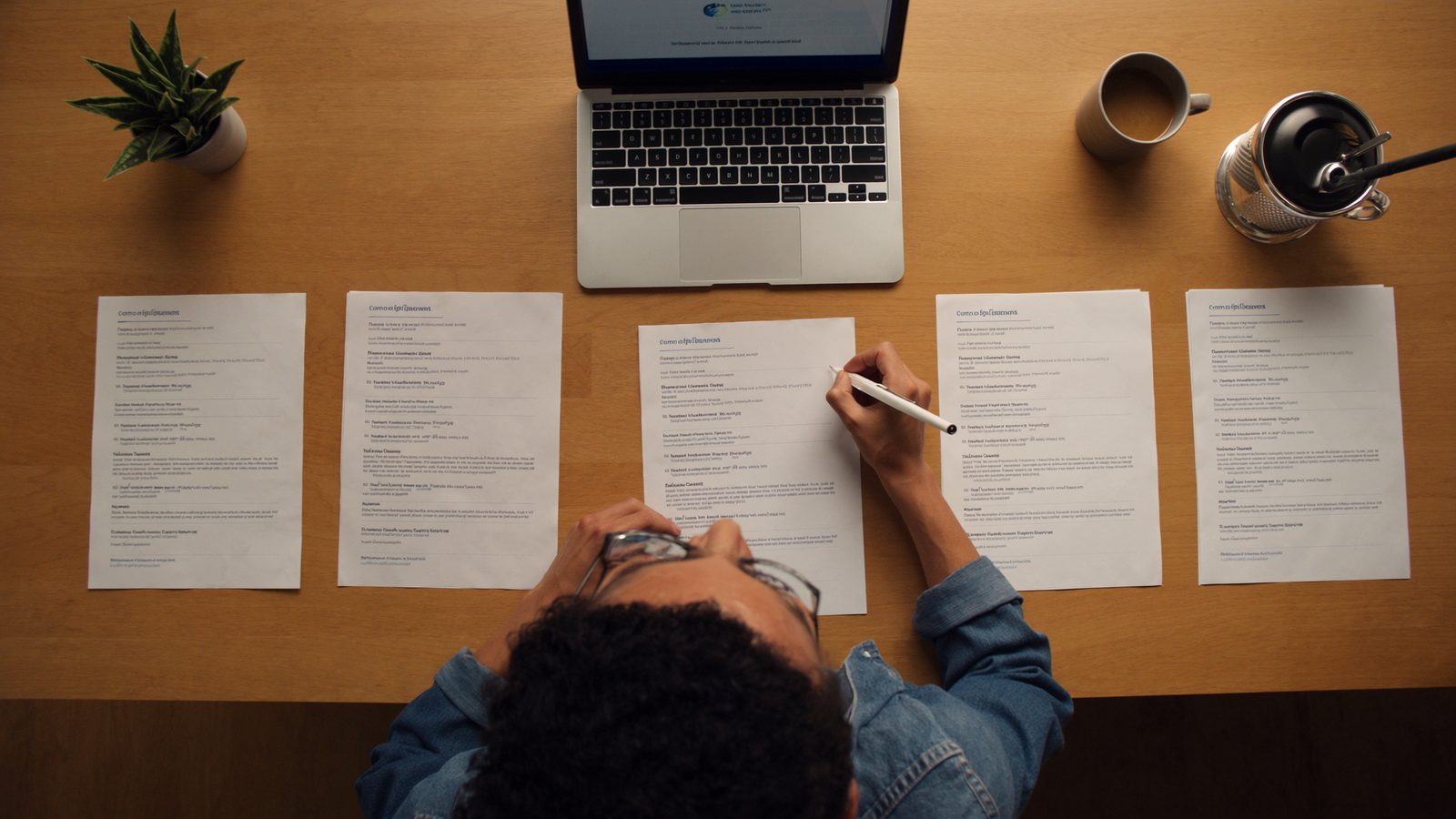
Respuesta rápida: qué plantilla de CV moderno elegir en Word
Elige una plantilla de una sola columna, con encabezados de sección en negrita, tipografía instalada de serie en Windows y macOS, márgenes de entre 1,5 y 2,5 cm, y sin cajas de texto, columnas periodísticas ni tablas anidadas. Ese conjunto de decisiones es lo que hace que tu currículum se lea igual de bien en la pantalla de quien selecciona y en el software que extrae el texto antes de que ninguna persona lo abra. Todo lo demás (el color de acento, los iconos, el orden de los bloques) es preferencia estética y puedes ajustarlo sin riesgo.
Dicho de otra manera: una plantilla moderna no es la que más se parece a una infografía, sino la que consigue que en siete u ocho segundos alguien sepa quién eres, qué sabes hacer y por qué encajas en la oferta que ha publicado. La estética suma cuando refuerza esa lectura; resta cuando la estorba.
Si tienes que elegir entre una plantilla bonita que se descuadra al abrirla en otro ordenador y una plantilla sobria que se ve idéntica en todas partes, quédate con la sobria. El diseño que no sobrevive al viaje no es diseño, es un problema.
Qué significa que un CV sea «moderno» en 2026 (y qué no)
La palabra «moderno» se usa para dos cosas muy distintas y conviene separarlas antes de descargar nada. Por un lado está la modernidad visual: espacios en blanco generosos, jerarquía tipográfica clara, un color de acento, iconos discretos. Por otro está la modernidad funcional: un documento que se puede leer por máquina, que se adapta a cada oferta en cinco minutos y que respeta lo que hoy se espera en materia de datos personales. La segunda pesa mucho más que la primera.
Durante años se vendió la idea de que un currículum llamativo llamaba la atención. La realidad de un proceso de selección medio es menos romántica: quien revisa candidaturas tiene una pila de documentos y muy poco tiempo por cada uno. Lo que agradece no es un diseño sorprendente, sino poder localizar en un vistazo el puesto actual, los años de experiencia y las tres o cuatro competencias que le interesan. Un CV moderno es, sobre todo, un CV rápido de leer.
Señales de una plantilla actualizada
- Titular profesional bajo el nombre. Una línea que diga qué eres («Técnica de laboratorio clínico», «Desarrollador backend Java»), no un genérico «Currículum vitae» que no aporta nada.
- Extracto de tres o cuatro líneas. Sustituye al antiguo bloque de «Objetivo profesional» redactado en primera persona y lleno de adjetivos.
- Logros por encima de tareas. El espacio de cada puesto se dedica a resultados verificables, no a copiar la descripción del convenio.
- Bloque de competencias con nombres reales. Herramientas, normas, idiomas y certificaciones escritas tal y como se llaman.
- Datos de contacto mínimos. Correo, teléfono, ciudad y provincia, y como mucho un perfil profesional o un portafolio. La dirección postal completa ya no se pone.
Señales de una plantilla que se ha quedado atrás
- Barras de progreso para valorar idiomas o programas, sin nada que explique qué mide esa barra.
- Encabezado enorme con foto a sangre que se come un tercio de la primera página.
- Bloque de datos personales con fecha de nacimiento, DNI, estado civil y carné de conducir por defecto.
- Referencias con nombre y teléfono de terceros, publicadas sin su permiso.
- Textos maquetados dentro de imágenes o de cuadros de texto flotantes.
- Marcas de agua, pies de página con el nombre de la web de la que salió la plantilla o campos de ejemplo sin sustituir.
Ese último punto es más común de lo que parece. Cuando descargas una plantilla, revisa el documento entero antes de enviarlo: encabezado, pie, propiedades del archivo y última página. Más de una candidatura ha llegado con un «Lorem ipsum» olvidado o con el nombre de la persona que hizo la plantilla en las propiedades del documento.
El filtro ATS: cómo lee tu plantilla una máquina
ATS son las siglas de Applicant Tracking System, el software que muchas empresas medianas y grandes y prácticamente todos los portales de empleo usan para recibir, almacenar y ordenar candidaturas. Su primera tarea con tu archivo es sencilla y poco glamurosa: extraer el texto y repartirlo en campos (nombre, correo, experiencia, formación, competencias). Si esa extracción sale mal, tu currículum entra en la base de datos convertido en una sopa de letras desordenada.
Aquí conviene bajar el nivel de dramatismo. Circulan por internet porcentajes muy repetidos sobre cuántos currículums «rechaza un robot», casi siempre sin fuente identificable. No los vas a encontrar en este artículo, porque no hay forma de verificarlos: los ATS son productos comerciales distintos entre sí, con configuraciones distintas en cada empresa. Lo que sí se puede afirmar con seguridad es el mecanismo: el software extrae texto, y hay formatos de documento que hacen esa extracción limpia y formatos que la ensucian. Ese es el terreno donde puedes actuar.
Lo que rompe la extracción de texto
Los problemas casi siempre vienen de que el orden visual del documento no coincide con el orden interno del archivo. Cuando maquetas con elementos flotantes, tú ves dos columnas ordenadas pero el programa puede leer los párrafos entrelazados, saltando de un lado a otro.
| Elemento | Riesgo al extraer texto | Alternativa recomendada |
|---|---|---|
| Cuadro de texto flotante | Alto: puede quedar fuera del flujo principal y perderse entero | Párrafo normal con sangría o borde de párrafo |
| Tabla anidada (tabla dentro de tabla) | Alto: el orden de lectura se descoloca con facilidad | Una sola tabla simple, o mejor, tabulaciones |
| Columnas periodísticas de Word | Medio-alto: el texto puede leerse cruzado entre columnas | Una columna, o dos columnas hechas con una tabla simple |
| Texto dentro de una imagen o de un SmartArt | Total: no hay texto que extraer | Texto real; la imagen solo como decoración |
| Encabezado y pie de página del documento | Medio: algunos extractores los ignoran | Datos de contacto en el cuerpo, nunca solo en el encabezado |
| Barras de progreso y gráficos de nivel | Alto: no aportan texto ni significado medible | Palabras: básico, intermedio, avanzado, o el nivel MCER |
| Iconos como única etiqueta de un dato | Medio: el icono no se lee, el dato queda huérfano | Icono decorativo con la palabra escrita al lado |
| Fuentes descargadas no estándar | Bajo para el texto, alto para el diseño | Fuentes instaladas de serie en Windows y macOS |
La prueba casera que sí puedes hacer
No hace falta ningún servicio de pago para saber si tu plantilla se comporta. Abre el documento final, selecciona todo con Control + E (Comando + A en Mac), cópialo y pégalo en el Bloc de notas o en cualquier editor de texto plano. Lo que veas ahí es, aproximadamente, lo que va a leer la máquina. Si el resultado se lee de arriba abajo en el orden correcto, con tus datos de contacto arriba y cada puesto seguido de sus fechas, la plantilla está bien. Si aparecen frases entrelazadas, huecos donde deberían estar tus habilidades o secciones enteras desaparecidas, cambia de plantilla.
Haz la misma prueba con el PDF exportado. Si al copiar y pegar desde el PDF no sale texto, es que has generado una imagen y ningún sistema podrá leerlo.
La prueba del copiar y pegar en el Bloc de notas es el mejor control de calidad gratuito que existe para un currículum. Treinta segundos y te ahorra semanas de silencio inexplicable.
Palabras clave sin caer en el relleno
Que el ATS ordene candidaturas por términos no significa que debas rellenar el documento con jerga. Los sistemas de selección se cruzan luego con ojos humanos, y una lista de cien tecnologías sin contexto se detecta al instante. El método razonable es leer la oferta, apuntar los cinco o seis términos que se repiten (una herramienta, una norma, una metodología, un idioma) y comprobar que aparecen en tu currículum escritos igual que en la oferta, dentro de una frase que explique dónde los usaste. Si la oferta dice «facturación electrónica» y tú has escrito «emisión de facturas digitales», estás describiendo lo mismo con otras palabras y perdiendo la coincidencia.
Cuidado también con las siglas. Escribe la forma completa y la sigla juntas la primera vez («Prevención de Riesgos Laborales (PRL)»), porque no sabes por cuál de las dos se va a buscar.
Qué datos no debe llevar tu CV en España
Esta parte no es de estilo, es de derecho, y muchas plantillas que se venden como modernas siguen arrastrando un bloque de «datos personales» propio de hace veinte años. El principio que ordena todo es la minimización de datos del Reglamento General de Protección de Datos (artículo 5.1.c del RGPD): solo deben tratarse los datos adecuados, pertinentes y limitados a lo necesario para la finalidad. La finalidad aquí es valorar si encajas en un puesto. Tu estado civil no ayuda a valorar eso.
El segundo pilar es la no discriminación. El artículo 14 de la Constitución y la Ley 15/2022 integral para la igualdad de trato y la no discriminación protegen frente al trato desigual por razones como el origen racial o étnico, el sexo, la edad, la enfermedad, la orientación sexual o la religión. Cada dato del CV que revela una de esas características es una puerta abierta a un sesgo que no tiene por qué existir, aunque quien selecciona no lo aplique de forma consciente.
La fotografía: costumbre, no obligación
En España poner foto en el currículum es una costumbre muy arraigada, hasta el punto de que casi todas las plantillas reservan un hueco para ella. Conviene tener claro que ninguna norma obliga a incluirla. En buena parte de Europa y en el mundo anglosajón el CV con fotografía se considera directamente desaconsejable, y hay empresas que anonimizan las candidaturas justamente para evitar el sesgo de apariencia.
Nuestra recomendación es sencilla: si la oferta no pide expresamente fotografía y el puesto no tiene un componente de imagen justificado, no la pongas. Ganas espacio para contenido y eliminas una variable que no juega a tu favor. Si decides ponerla, que sea una foto neutra, reciente, con fondo liso, encuadre de cabeza y hombros, insertada como imagen «en línea con el texto» y con texto alternativo, nunca como fondo o marca de agua.
Si quieres un modelo pensado desde el principio para prescindir de la fotografía, en la sección de currículums del sitio hay variantes con y sin foto: puedes verlas en plantillas de CV gratis.
Datos que sobran en la fase de candidatura
| Dato | ¿Ponerlo? | Por qué |
|---|---|---|
| Número de DNI o NIE | No | Solo hace falta cuando hay contratación efectiva. Antes es un identificador sensible circulando sin necesidad. |
| Fecha de nacimiento o edad | No | Habilita sesgo por edad. Tu trayectoria ya sitúa tu experiencia. |
| Estado civil e hijos | No | Sin relación con el desempeño y con riesgo claro de discriminación. |
| Nacionalidad y lugar de nacimiento | No, salvo requisito | Si el puesto exige permiso de trabajo, basta con indicar que dispones de autorización para trabajar en la UE. |
| Dirección postal completa | No | Ciudad y provincia bastan para valorar desplazamiento. La calle y el número no pintan nada. |
| Fotografía | Opcional | Costumbre en España, no obligación. Ver el apartado anterior. |
| Carné de conducir y vehículo propio | Solo si es requisito | Aporta cuando la oferta lo pide; en el resto de casos ocupa espacio útil. |
| Referencias con nombre y teléfono | No | Son datos personales de terceros. Escribe «Referencias disponibles» y pide permiso antes de facilitarlas. |
| Datos de salud o discapacidad | Solo si tú quieres | Son datos de categoría especial. Decides tú, por ejemplo si optas a plazas reservadas. |
| Correo, teléfono, ciudad | Sí | Es lo mínimo para contactarte. Un correo sobrio, con tu nombre. |
Y al revés: qué pasa con tus datos cuando envías el CV
Cuando mandas un currículum a una empresa, esa empresa pasa a ser responsable del tratamiento de tus datos y debe informarte de para qué los usa y cuánto tiempo los conserva. Conservas tus derechos de acceso, rectificación, supresión, limitación, portabilidad y oposición, y puedes ejercerlos escribiendo a la dirección que figure en su política de privacidad. Si alguna vez quieres que borren tu candidatura de una base de datos, ese es el camino. Nuestra propia política está en el aviso legal del sitio.
Anatomía de una plantilla que funciona
Una vez descartado lo que sobra, queda decidir cómo se organiza lo que sí va. Estas son las piezas, en el orden en que suelen funcionar mejor en una lectura rápida.
Cabecera
Nombre y apellidos en el tamaño más grande del documento, entre 18 y 24 puntos. Debajo, el titular profesional en 12 o 14 puntos, con el nombre del puesto al que aspiras o el que ocupas. Debajo, en una sola línea de cuerpo de texto, los datos de contacto separados por barras o puntos medios: correo, teléfono, ciudad y provincia, y el enlace a un perfil profesional o portafolio si aporta algo. Nada de esto debe ir en el encabezado de página de Word, porque hay extractores que lo ignoran.
Extracto profesional
Tres o cuatro líneas, escritas en tercera persona implícita, sin «yo soy» ni adjetivos de autobombo. Estructura que suele funcionar: qué eres y cuántos años llevas, en qué entorno o sector, dos o tres competencias diferenciales, y qué buscas. Este bloque es el que más se adapta a cada oferta y el que más rentabiliza los cinco minutos que le dediques.
Experiencia
Orden inverso, del puesto más reciente al más antiguo. Cada entrada con puesto, empresa, ciudad y fechas en formato mes/año. Debajo, entre dos y cinco viñetas. Cada viñeta empieza con un verbo de acción en pasado o presente y describe un resultado, no una obligación del puesto. «Responsable de la gestión de proveedores» no dice nada; «Reorganicé la cartera de proveedores y reduje el plazo medio de entrega de dos semanas a cinco días» sí. Si no tienes cifras propias, describe el alcance: cuántas personas, cuántos expedientes, qué volumen, en cuánto tiempo. Nunca inventes un porcentaje para adornar: en una entrevista te pedirán que lo expliques.
Formación
Titulación, centro y año de finalización. Si acabas de terminar, la formación va antes que la experiencia; si llevas años trabajando, va después y ocupa poco. La nota media solo se pone si es destacada y si tienes poca experiencia. Los cursos cortos van en un bloque aparte y solo si guardan relación con el puesto.
Competencias, herramientas e idiomas
Agrupadas por familias, con nombres reales y con un nivel expresado en palabras. En idiomas, usa el Marco Común Europeo de Referencia (A1 a C2) y, si tienes un título oficial, cítalo con el año. En herramientas, distingue entre lo que dominas y lo que has tocado; una entrevista técnica desmonta las exageraciones en dos preguntas.
Bloques opcionales
Certificaciones, publicaciones, proyectos propios, voluntariado, congresos. Añádelos solo si refuerzan la candidatura y si te queda espacio sin apretar el interlineado. Los aficiones y hobbies llevan años perdiendo peso: ponlos únicamente si guardan relación directa con el puesto o si aportan un dato relevante (por ejemplo, competir federado en un deporte de equipo cuando optas a un puesto que valora precisamente eso).
Cronológico, funcional o combinado: qué formato te conviene
La estructura importa tanto como el diseño, y no todas las plantillas admiten los tres formatos. Antes de descargar, mira si el modelo está preparado para la estructura que necesitas.
| Formato | Cómo se organiza | A quién le conviene | Puntos débiles |
|---|---|---|---|
| Cronológico inverso | Experiencia ordenada del puesto más reciente al más antiguo | Trayectorias continuas dentro de un mismo sector | Deja a la vista los huecos entre empleos |
| Funcional o por competencias | Bloques por áreas de habilidad; las fechas pasan a segundo plano | Cambios de sector, trayectorias fragmentadas, vuelta al mercado tras una pausa | Algunos extractores no ubican bien las fechas; puede leerse como que escondes algo |
| Combinado o híbrido | Bloque de competencias arriba y experiencia cronológica debajo | Perfiles con experiencia que quieren reorientarse | Ocupa más espacio; exige síntesis para no pasar de dos páginas |
| Europass | Estructura fija de la Comisión Europea | Movilidad europea, oposiciones, programas públicos | Poco margen de personalización y resultado visualmente uniforme |
| CV académico | Formación, líneas de investigación, publicaciones y docencia | Universidad, investigación, sanidad pública | No sirve para candidaturas privadas: demasiado extenso |
Para la mayoría de candidaturas en España el combinado es la apuesta más segura: un bloque de competencias que responde a la oferta y una experiencia cronológica que da credibilidad. El funcional puro conviene reservarlo para casos concretos, y aun así es buena idea incluir una línea de tiempo compacta al final para que no parezca que evitas las fechas.
Si estás en el punto de partida y aún no tienes experiencia que ordenar, el enfoque cambia bastante: ahí manda la formación, las prácticas y los proyectos académicos. Tenemos un modelo pensado para eso en CV de primer empleo.
Tipografía, color y maquetación que aguantan el viaje
El apartado donde más plantillas se caen. Un documento de Word no lleva las fuentes incrustadas por defecto: si usas una tipografía descargada y quien lo abre no la tiene instalada, Word la sustituye por otra y toda tu maquetación se descoloca. Es el motivo por el que un CV que en tu pantalla ocupa una página aparece con una línea suelta en la segunda cuando lo abre otra persona.
Fuentes seguras
Quédate con familias presentes de serie en los dos sistemas operativos: Calibri, Arial, Helvetica, Verdana y Tahoma entre las sans-serif; Georgia, Cambria, Garamond y Times New Roman entre las serif. Combina como mucho dos familias: una para titulares y otra para el cuerpo, o una sola familia jugando con pesos (regular, semibold, bold). El cuerpo de texto entre 10 y 12 puntos; nunca bajes de 9,5 para meter más contenido, porque quien lo lea en pantalla pequeña te lo va a agradecer poco.
Si tu plantilla trae una fuente exótica y no quieres renunciar a ella, en Word puedes incrustarla desde Archivo, Opciones, Guardar, marcando «Incrustar fuentes en el archivo». Aumenta bastante el peso del documento y no todas las licencias tipográficas lo permiten, así que la opción práctica sigue siendo exportar a PDF.
Color con criterio
Un color de acento y nada más. Se usa en los encabezados de sección, quizá en una línea divisoria y en el nombre. El cuerpo del texto siempre en negro o en un gris muy oscuro sobre blanco. Los azules, verdes oscuros, granates y grises son apuestas neutras; los tonos muy saturados cansan en pantalla y se emborronan al imprimir en blanco y negro. Comprueba precisamente eso: imprime o previsualiza en escala de grises y mira si sigues distinguiendo las secciones. Si el contraste depende del color, la maquetación es frágil.
Espacio, márgenes y ritmo
Márgenes de entre 1,5 y 2,5 cm por lado. Interlineado de 1,0 a 1,15 en el cuerpo y espacio anterior o posterior de 6 a 10 puntos entre párrafos, configurado en el estilo del párrafo y no a base de pulsar Intro dos veces. Los saltos de línea manuales son la causa número uno de que un CV se descuadre cuando alguien cambia una palabra.
El texto justificado en columnas estrechas genera ríos de espacio en blanco: alineación a la izquierda y listo. Y deja aire alrededor de los encabezados de sección; el espacio en blanco no es espacio desperdiciado, es lo que permite escanear el documento sin esfuerzo.
La regla del pulgar: si tapas tu CV con la mano y solo dejas ver los encabezados de sección, deberías poder reconstruir mentalmente el documento entero. Si no puedes, la jerarquía visual no está haciendo su trabajo.
Montar el CV en Word paso a paso (sin depender de ninguna descarga)
Este apartado existe por una razón práctica: a veces la plantilla que te gusta no está disponible, el botón de descarga falla o el archivo llega con un formato que no puedes editar. Montar un currículum moderno desde un documento en blanco lleva menos de media hora y te deja un archivo que entiendes de arriba abajo, sin campos escondidos ni marcas de agua ajenas.
1. Prepara el lienzo
Abre Word y crea un documento en blanco. Ve a Disposición → Márgenes → Márgenes personalizados y pon 2 cm arriba y abajo y 2 cm a los lados. En Tamaño, comprueba que estás en A4 y no en Carta: es el error clásico de las plantillas importadas y provoca que la última línea salte de página al imprimir en España.
2. Define los estilos antes de escribir
En la pestaña Inicio, haz clic derecho sobre el estilo «Normal» y elige Modificar. Fija ahí la fuente del cuerpo (por ejemplo Calibri 11), la alineación a la izquierda y el interlineado 1,08 con 6 puntos de espacio posterior. Modifica después «Título 1» para los encabezados de sección: misma familia o la serif que hayas elegido, 13 o 14 puntos, negrita, color de acento, 12 puntos de espacio anterior. Y «Título 2» si vas a necesitar subniveles. Trabajar con estilos, en vez de ir seleccionando texto y aplicando formato a mano, es lo que permite cambiar el aspecto de todo el documento en dos clics y lo que hace el archivo accesible.
3. Cabecera
Escribe tu nombre y aplícale un tamaño de 20 a 24 puntos en negrita. Debajo, el titular profesional en 12 o 13 puntos, en gris oscuro. Debajo, una línea de contacto: correo · teléfono · ciudad (provincia) · enlace de perfil. Separa con el punto medio (Alt + 0183) o con barras verticales. Cierra el bloque con un borde inferior de párrafo, que se pone en Inicio → Bordes → Borde inferior, en lugar de dibujar una línea a mano.
4. Extracto
Aplica «Título 1» y escribe «Perfil» o «Sobre mí». Debajo, tres o cuatro líneas de párrafo normal. Deja este bloque para el final, cuando ya tengas el resto escrito: se redacta mejor cuando sabes qué vas a contar.
5. Experiencia con tabulaciones, no con tablas
Aquí está el truco que evita la mayoría de problemas de extracción. Para que el puesto quede a la izquierda y las fechas alineadas a la derecha sin usar tablas: escribe la línea, ve a Disposición → Párrafo, abre el cuadro de diálogo, entra en Tabulaciones y crea una tabulación derecha en la posición 17 cm (o el ancho útil de tu página). Después escribe «Puesto — Empresa, Ciudad», pulsa el tabulador una vez y escribe «ene 2022 – actualidad». El resultado es idéntico al de una tabla y el texto sigue siendo un párrafo normal en el flujo del documento.
6. Viñetas de logros
Usa la lista con viñetas nativa de Word, no guiones escritos a mano. Entre dos y cinco por puesto, cada una empezando por verbo y terminando en resultado o alcance. Mantén todas las viñetas con la misma estructura gramatical: si la primera empieza en pasado, todas en pasado.
7. Formación, competencias e idiomas
Mismo patrón de tabulación para la formación. Para las competencias, una lista de dos niveles o párrafos cortos encabezados por la familia en negrita: «Herramientas: Excel avanzado, Power BI, SAP MM». Para los idiomas, «Inglés — C1 (Cambridge CAE, 2023)». Nada de barras de progreso.
8. Revisa el flujo antes de exportar
Activa Inicio → Mostrar todo (el símbolo del calderón) y comprueba que no hay saltos de línea manuales sueltos, párrafos vacíos ni tabulaciones repetidas. Corre el corrector ortográfico con el idioma bien fijado en español de España. Haz la prueba del copiar y pegar en el Bloc de notas.
9. Nombra bien el archivo y limpia las propiedades
Guarda como Nombre-Apellido-CV-Puesto.docx. Sin espacios raros, sin «definitivo_v7». Después entra en Archivo → Información → Comprobar si hay problemas → Inspeccionar documento y elimina metadatos personales, comentarios y control de cambios: ahí es donde se queda el nombre del autor original de una plantilla descargada.
10. Exporta a PDF de la forma correcta
Usa Archivo → Exportar → Crear documento PDF/XPS o Guardar como eligiendo PDF, y en Opciones marca «Etiquetas de la estructura del documento para accesibilidad». Evita imprimir a PDF desde el cuadro de impresión, porque en algunos controladores se pierde el etiquetado. Abre el PDF resultante e intenta seleccionar un párrafo con el ratón: si se selecciona, has hecho bien el trabajo.
Europass: cuándo compensa y cuándo no
Europass es la iniciativa de la Comisión Europea para que las competencias y las cualificaciones se puedan presentar con una estructura común en toda la Unión. Se trabaja desde la plataforma oficial (europass.europa.eu), donde creas un perfil, rellenas los apartados y exportas el resultado en PDF, en formato Word editable o en ODT. Es gratuito y no requiere instalar nada.
Sus ventajas son concretas: estructura reconocible por cualquier empleador europeo, apartados alineados con el Marco Común Europeo de Referencia para idiomas, versiones del mismo documento en varias lenguas y una descripción de competencias digitales con un marco definido. Para movilidad dentro de la UE, para prácticas Erasmus+, para procesos de selección de administraciones públicas y para convocatorias que lo piden por nombre, es la opción correcta y a veces la única aceptada.
Sus limitaciones también son concretas. El diseño es uniforme y deja poco margen para diferenciarte visualmente; el documento tiende a alargarse porque la estructura invita a rellenar apartados que quizá no aportan; y en una candidatura privada en España, donde nadie te lo ha pedido, un CV propio bien maquetado transmite más criterio que un formulario. Nuestra recomendación práctica es mantener dos versiones: la tuya para el mercado privado y la Europass guardada para cuando la pidan. Tienes más detalle en la página del CV Europass.
Accesibilidad del documento: el detalle que casi nadie revisa
Un currículum accesible es el que puede leer con comodidad una persona que usa lector de pantalla, que amplía el texto o que tiene dificultad para distinguir ciertos colores. También es, por pura coincidencia técnica, el que mejor se comporta al extraer el texto: las dos cosas dependen de que la estructura del documento sea real y no un dibujo.
Qué hacer en Word
- Usa estilos reales. Título 1 y Título 2 en lugar de texto grande en negrita. Es lo que permite navegar el documento por secciones.
- Pon texto alternativo a las imágenes. Clic derecho sobre la imagen, Ver texto alternativo. Si la foto es decorativa, márcala como tal.
- Fija el idioma. Revisar → Idioma → Establecer idioma de corrección, español (España). Si una sección va en inglés, selecciónala y márcala como inglés. Un lector de pantalla lo pronunciará correctamente.
- No dependas solo del color. Si marcas algo en verde, que también lleve una palabra o un símbolo.
- Contraste suficiente. El gris claro sobre blanco queda elegante en tu pantalla y es ilegible en muchas otras.
- Enlaces con texto descriptivo. «Perfil profesional» en lugar de pegar una URL larguísima, y evita «haz clic aquí».
- Listas nativas. Las viñetas de Word, no guiones manuales.
- Pasa el comprobador. Revisar → Comprobar accesibilidad. Word te lista los problemas y te lleva a cada uno.
Al exportar, marca la casilla de etiquetas de estructura para que el PDF conserve el orden de lectura. Cuesta un minuto y es la diferencia entre un PDF navegable y un bloque de texto plano.
Errores frecuentes y revisión final antes de enviar
Repasamos los fallos que más se repiten cuando alguien parte de una plantilla descargada, ordenados de más a menos grave.
Los que cuestan la candidatura
- Datos de contacto equivocados. Un dígito de más en el teléfono o un correo con una letra cambiada. Compruébalos en voz alta.
- El nombre de otra empresa en el documento. Pasa cuando adaptas el CV o la carta y no revisas. Es fatal.
- Campos de ejemplo sin sustituir. «[Tu nombre]», «Lorem ipsum», «Empresa S.L.».
- Archivo que no abre. Formatos raros, .pages, .odt cuando piden Word, o un PDF protegido con contraseña.
- Fechas incoherentes. Un puesto que empieza antes de terminar el anterior sin explicación, o años que no cuadran con la formación.
Los que restan puntos
- Faltas de ortografía y tildes ausentes. El corrector no detecta «practico» por «práctico».
- Mezcla de formatos de fecha: «01/2023» en un puesto y «enero de 2023» en el siguiente.
- Correo de contacto poco serio o heredado de la adolescencia.
- Dos páginas mal aprovechadas: una llena y otra con cuatro líneas.
- Enlaces rotos o perfiles profesionales sin actualizar que contradicen el CV.
- Tamaño de archivo desproporcionado por una fotografía sin comprimir.
Checklist de treinta segundos
- ¿El nombre del archivo dice quién eres y a qué puesto optas?
- ¿Copiado y pegado en el Bloc de notas, se lee en orden?
- ¿Aparecen en el texto los cinco términos clave de la oferta?
- ¿Has quitado DNI, edad, estado civil y dirección postal?
- ¿El PDF permite seleccionar el texto?
- ¿Sigue cabiendo en una o dos páginas después de los últimos cambios?
- ¿Lo ha leído otra persona, aunque sea por encima?
Dónde encontrar plantillas de currículum en PlantillaGratis
Seamos transparentes con lo que hay en el sitio y con lo que no. En la sección Currículum y CV encontrarás modelos organizados por formato (cronológico, funcional, con foto, sin foto, dos columnas, minimalista) y por sector (administración, sanidad, ingeniería, hostelería, docencia, marketing, desarrollo, diseño, comercio). Cada modelo tiene su página con la vista previa en pantalla, para que veas exactamente cómo está distribuido el contenido antes de decidir.
Las páginas más útiles según tu situación:
- Plantilla de CV en Word, para modelos editables pensados desde el formato .docx.
- Plantillas de CV gratis, el listado general por estilos.
- CV de primer empleo, si aún no tienes experiencia laboral que ordenar.
- CV para rellenar en PDF, cuando no tienes Word a mano.
- CV Europass, para movilidad europea y convocatorias públicas.
- Plantilla de CV en Canva, si prefieres editar en el navegador.
- Categoría Word, con el resto de documentos de oficina.
Aviso honesto sobre las descargas: algunos botones de descarga directa del archivo .docx no están respondiendo correctamente en este momento. Si te encuentras con uno que no funciona, no te quedes bloqueado: el apartado Montar el CV en Word paso a paso de este mismo artículo reproduce la estructura de cualquiera de esos modelos desde un documento en blanco, y el resultado es tuyo, sin marcas de agua ni metadatos ajenos. Preferimos decírtelo a que pierdas media hora dando clics.
Si buscas más contexto sobre trabajar con plantillas de ofimática en general, tienes cómo usar plantillas gratuitas para Word, Excel y PowerPoint y las plantillas de Word de 2026.
Preguntas frecuentes sobre cómo elegir una plantilla de currículum vitae moderno en Word
¿Qué plantilla de currículum moderno en Word elijo si no sé por dónde empezar?
Una plantilla de una sola columna, con encabezados de sección en negrita, tipografía estándar del sistema y sin cajas de texto ni gráficos. Es la que menos problemas da al ser leída por software de selección y la más rápida de adaptar a cada oferta. Cuando tengas claro qué quieres contar, ya podrás permitirte una maquetación más elaborada.
¿Es obligatorio poner foto en el currículum en España?
No. Ninguna norma española obliga a incluir fotografía en el currículum. Es una costumbre extendida, pero la foto no aporta información profesional y abre la puerta a sesgos de apariencia, edad u origen. Si la oferta no la pide expresamente, puedes prescindir de ella sin ningún problema legal y aprovechar ese espacio para contenido.
¿Debo incluir mi DNI, mi edad o mi estado civil en el CV?
No hacen falta en la fase de candidatura. El número de DNI solo es necesario cuando ya hay contratación. La edad, la fecha de nacimiento, el estado civil, la nacionalidad o si tienes hijos son datos que no miden tu capacidad para el puesto y que conviene omitir por el principio de minimización de datos del RGPD. Borra el rótulo entero, no lo dejes en blanco.
¿Word o PDF para enviar el currículum?
Trabaja el documento en Word (.docx) y envía PDF salvo que la oferta pida otra cosa. El PDF conserva la maquetación en cualquier ordenador. Genera el PDF con Archivo, Guardar como o Exportar, nunca imprimiendo a imagen: el texto debe seguir siendo seleccionable después.
¿Las tablas y las columnas rompen el CV en los filtros ATS?
Las tablas anidadas, las cajas de texto y las columnas periodísticas son lo que más suele romper el orden de lectura al extraer el texto. Una tabla simple de una fila puede pasar, pero el resultado depende del programa que lo lea. Si quieres ir sobre seguro, usa una sola columna y tabulaciones o sangrías en lugar de tablas.
¿Cuántas páginas debe tener un currículum moderno?
Una página si tienes menos de cinco o seis años de experiencia; dos como máximo en perfiles con trayectoria larga. Los perfiles académicos y de investigación son la excepción, porque el CV incluye publicaciones, proyectos y docencia y se espera que sea extenso.
¿Qué tipografía funciona mejor en un CV en Word?
Una fuente instalada de serie en Windows y macOS: Calibri, Arial, Helvetica, Georgia, Cambria o Verdana. Si eliges una fuente descargada y quien recibe el archivo no la tiene, Word la sustituye y la maquetación se descoloca. Cuerpo de 10 a 12 puntos y titulares de 14 a 16.
¿Hay que adaptar el currículum a cada oferta?
Sí, al menos el titular profesional, el extracto y el bloque de habilidades. No se trata de reescribirlo entero, sino de que los términos que usa la oferta aparezcan en tu CV con las mismas palabras cuando de verdad los dominas. Cinco minutos por candidatura cambian bastante el resultado.
¿Qué es el CV Europass y cuándo conviene usarlo?
Europass es el marco de la Comisión Europea para presentar competencias con una estructura común en toda la UE. Se edita en la web oficial europass.europa.eu y se exporta a PDF, Word u ODT. Conviene para movilidad europea, oposiciones y programas públicos que lo piden por nombre; para una candidatura privada en España, un CV propio bien maquetado suele destacar más.
¿Cómo hago accesible mi currículum en Word?
Usa los estilos reales de Título 1 y Título 2 en lugar de texto en negrita grande, pon texto alternativo a cualquier imagen, marca el idioma del documento en Revisar, Idioma, evita transmitir información solo con el color y pasa el Comprobador de accesibilidad de Word antes de exportar. Al crear el PDF, marca la casilla de etiquetas de estructura.
¿Puedo poner iconos, barras de nivel y gráficos de habilidades?
Los iconos decorativos no molestan si el dato también está escrito al lado. Las barras de progreso sí son problemáticas: no significan nada medible, no se leen al extraer el texto y quien las revisa no sabe si tu 80 por ciento equivale a su 80 por ciento. Sustituye la barra por una palabra como avanzado, intermedio o básico, o por una certificación concreta con su año.
¿Dónde encuentro plantillas de currículum gratis en PlantillaGratis?
En la sección Currículum y CV hay modelos por formato y por sector, con vista previa en pantalla. Si un botón de descarga no responde, puedes reproducir cualquiera de esos modelos en Word en unos minutos siguiendo el paso a paso de este artículo.