

Plantilla PowerPoint Educación: Para Profesores y Estudiantes
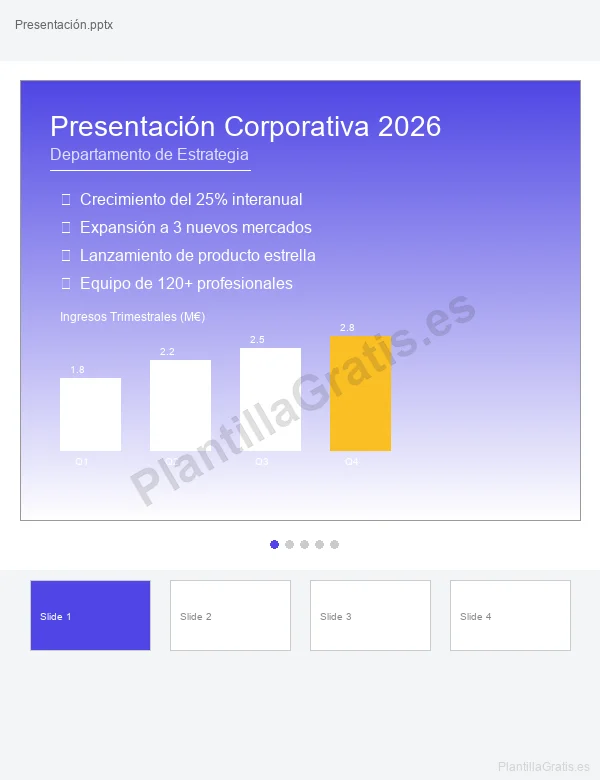
Descarga esta Plantilla
Plantilla profesional lista para usar. Descárgala ahora y personalízala a tu gusto.
3 descargas gratuitas · El formulario pide nombre, email y aceptar la política de privacidad
Más Plantillas de esta Categoría
Presentacion Financiera
Presentacion Legal
Presentacion Startup
Plantillas disenadas especificamente para el entorno educativo: clases, exposiciones y trabajos academicos.
Las presentaciones se han convertido en una herramienta fundamental en la educacion moderna. Profesores las usan para hacer las clases mas dinamicas y visuales, mientras que los estudiantes las necesitan para exposiciones y trabajos. Nuestras plantillas PowerPoint para educacion estan disenadas teniendo en cuenta las necesidades especificas del entorno academico.
Plantillas para Profesores
- Plan de clase: estructura la sesion con objetivos, contenidos, actividades y evaluacion.
- Explicacion de tema: slides con espacio para conceptos clave, ejemplos y ejercicios.
- Quiz interactivo: preguntas tipo test con opcion de revelar la respuesta correcta.
- Resumen de unidad: mapas conceptuales y esquemas visuales.
Plantillas para Estudiantes
- Exposicion de trabajo: estructura clasica con introduccion, desarrollo, conclusiones y bibliografia.
- Trabajo de investigacion: slides para metodologia, resultados y analisis.
- Presentacion de TFG/TFM: formato academico formal con diseno sobrio.
- Proyecto grupal: slides para presentar el equipo, el reparto de tareas y los resultados.
Todas las plantillas educativas incluyen disenos con colores vivos pero profesionales, espacio para graficos y diagramas, layouts adaptados para proyectar en aulas y tipografias legibles a distancia. Disponibles en tematicas variadas: ciencias, humanidades, arte, tecnologia y mas.
Plantillas Relacionadas
Recursos oficiales
- Microsoft - Plantillas presentaciones — Galeria oficial de plantillas de presentaciones de Microsoft
- Microsoft Support - PowerPoint — Centro de ayuda oficial de Microsoft PowerPoint
- Google Slides - Ayuda — Centro de asistencia oficial de Google Slides
Guía completa de la plantilla PPT de educación (revisión julio 2026)
Respuesta rápida: una plantilla PPT de educación es un archivo .pptx que ya trae definidos el patrón de diapositivas, la paleta de color, las tipografías y los diseños de página pensados para clases, exposiciones y trabajos académicos. Te la descargas, la abres en PowerPoint, Google Slides o LibreOffice Impress, cambias textos e imágenes y en 15-25 minutos tienes una presentación acabada. Aquí la descarga es gratuita, en .pptx editable y sin marca de agua. Si comparas con las opciones de pago, en julio de 2026 Microsoft 365 Personal cuesta alrededor de 99 €/año en España, Canva Pro ronda los 119,99 €/año y un pack premium suelto en marketplaces se mueve entre 12 € y 25 €.
Llevamos desde 2023 publicando plantillas ofimáticas y revisando cómo las usan de verdad profesores de primaria, tutores de secundaria, docentes de FP y estudiantes universitarios que preparan un TFG. La conclusión que sacamos, tras miles de descargas, es simple: el problema casi nunca es el diseño, sino el encaje entre lo que quieres contar y el número de diapositivas que te caben en el tiempo que tienes. Por eso esta guía va más allá del "descarga y personaliza": te explica qué estructura funciona en cada nivel educativo, cómo dejar la plantilla legible desde la última fila del aula, qué hacer cuando el proyector del centro tiene 15 años y cómo evitar los cinco errores que hunden una exposición.
Qué resuelve una plantilla PPT educativa (y qué no)
Una plantilla te ahorra las decisiones de formato: qué tipografía usar, a qué tamaño, con qué jerarquía de títulos, cuánto margen dejar, qué color acompaña a qué. Esas microdecisiones consumen entre el 40 % y el 60 % del tiempo que dedicas a montar una presentación desde cero. Si el archivo está bien construido, con el patrón de diapositivas configurado, cambias el color corporativo del centro en un solo sitio y se propaga a las 30 diapositivas de golpe.
Lo que una plantilla no resuelve es el guion. Puedes tener el diseño más limpio del mundo y aburrir a una clase de 2.º de la ESO si metes 120 palabras por diapositiva. La plantilla es el envase; el contenido y el ritmo los pones tú. Nuestro consejo, después de revisar decenas de presentaciones enviadas por usuarios: escribe primero el guion en un folio, decide cuántos bloques tiene y solo entonces abre el .pptx.
Diferencia entre plantilla, tema y patrón
Se confunden a diario y conviene separarlos porque cada uno se toca en un menú distinto de PowerPoint:
- Tema (.thmx): solo colores, fuentes y efectos. No lleva contenido ni diseños de página propios.
- Patrón de diapositivas: la estructura maestra que define dónde van título, cuerpo, pie y número de página. Se edita en Vista > Patrón de diapositivas.
- Plantilla (.potx) o presentación de partida (.pptx): el paquete completo con patrón, tema y diapositivas de ejemplo ya montadas. Es lo que descargas aquí.
Si vas a reutilizar el mismo diseño todo el curso, guarda tu versión personalizada como .potx. Cada nueva presentación arrancará ya con los colores del centro y no tendrás que volver a tocar nada.
Qué plantilla elegir según el nivel educativo
No es lo mismo una sesión de infantil que la defensa de un trabajo de fin de máster. El error más repetido es coger un diseño corporativo azul marino para una clase de 3.º de primaria, o al revés, presentar un TFM con estrellitas de colores. Esta es la correspondencia que recomendamos.
Infantil y primaria (3-12 años)
Colores saturados, formas redondeadas, mucha ilustración y muy poco texto. En infantil, cero texto en la diapositiva salvo una palabra clave; el peso lo llevas tú hablando. Tipografía de palo seco con formas abiertas y un cuerpo mínimo de 32-36 puntos. Diapositivas cortas, entre 8 y 12 por sesión, y una transición sencilla que sirva de señal de cambio de actividad. Si trabajas lectoescritura, evita fuentes con ligaduras raras o cursivas de fantasía: entorpecen el reconocimiento de letras.
Secundaria y bachillerato (12-18 años)
Aquí funciona el formato "una idea por diapositiva" con apoyo de esquema. Paletas de dos colores más un acento, títulos de 40 puntos y cuerpo de 24-28. Reserva diapositivas específicas para preguntas de repaso: proyectar la pregunta, contar 20 segundos y revelar la respuesta con una animación de aparición mantiene la atención mucho mejor que leer un listado. Entre 15 y 20 diapositivas para una sesión de 50 minutos es una cifra realista si intercalas actividad.
Formación profesional y ciclos
Predomina el contenido procedimental: pasos, diagramas, capturas de software, esquemas de montaje. Necesitas diseños de página con espacio grande para imagen y una columna estrecha de texto. Numera los pasos de forma visible; el alumnado los usará después como guía de práctica. Añade una diapositiva final de "checklist" que puedan fotografiar con el móvil.
Universidad, TFG y TFM
Sobriedad total. Fondo claro, un color de acento, tipografía neutra y numeración de diapositivas obligatoria para que el tribunal pueda referirse a una concreta ("volvamos a la 14"). La estructura estándar en España para una defensa de 10-15 minutos es: portada, índice, justificación, objetivos, metodología, resultados, discusión, conclusiones, líneas futuras y bibliografía. Con 12-16 diapositivas vas sobrado; por encima de 20 empiezas a correr.
Dónde descargar plantillas PPT educativas en 2026: comparativa
Hemos revisado las fuentes más usadas en España, mirando tres cosas que suelen esconderse en la letra pequeña: si el archivo sale realmente en .pptx editable, si lleva marca de agua y si la licencia permite uso en un centro educativo. Precios consultados en julio de 2026, IVA incluido cuando el proveedor lo muestra así; pueden variar según promociones y país de facturación.
| Fuente | Precio 2026 | Formato de salida | Marca de agua | Mejor para |
|---|---|---|---|---|
| PlantillaGratis.es | 0 € (3 descargas gratis) | .pptx editable | No | Clases y trabajos en castellano |
| Microsoft Create | 0 € con cuenta Microsoft | .pptx / online | No | Diseños oficiales y sencillos |
| Microsoft 365 Personal | ≈ 99 €/año | .pptx + IA integrada | No | Uso intensivo todo el curso |
| Google Slides (galería) | 0 € con cuenta Google | Slides / exporta .pptx | No | Trabajo colaborativo en grupo |
| Canva (plan gratuito) | 0 € | PDF / .pptx parcial | Solo en recursos premium | Diseños visuales rápidos |
| Canva Pro | ≈ 119,99 €/año | .pptx completo | No | Departamentos y equipos docentes |
| Marketplaces premium | 12-25 € por pack | .pptx + .potx | No | Presentaciones de alto impacto |
| LibreOffice Impress | 0 € (software libre) | .odp / .pptx | No | Centros con equipos antiguos |
La lectura que hacemos: para un uso normal de aula, las opciones gratuitas cubren de sobra. El salto a Canva Pro o a Microsoft 365 compensa cuando montas más de dos presentaciones a la semana o cuando necesitas que varias personas del departamento trabajen sobre la misma identidad visual. Los packs premium tienen sentido puntual, para una jornada de puertas abiertas o una defensa importante, no como gasto recurrente.
Antes de pagar nada, comprueba si tu centro ya tiene licencias educativas activas. Muchas comunidades autónomas facilitan cuentas institucionales de Microsoft o Google al profesorado, y la mayoría del profesorado ni se entera.
Compatibilidad y formatos: que no te falle en el aula
El escenario clásico: montas la presentación en casa, la llevas al centro y el ordenador del aula abre el archivo con otra versión, las fuentes se sustituyen y el diseño se descuadra. Se evita con dos decisiones tomadas antes de salir de casa.
| Formato | Editable | Conserva fuentes | Peso medio (20 diapositivas) | Cuándo usarlo |
|---|---|---|---|---|
| .pptx | Sí | Solo si las incrustas | 2-8 MB | Archivo de trabajo |
| .potx | Sí (plantilla) | Solo si las incrustas | 1-4 MB | Reutilizar todo el curso |
| .ppsx | No | Igual que .pptx | 2-8 MB | Abrir directo en pantalla completa |
| No | Sí, siempre | 1-3 MB | Plan B si el aula falla | |
| .odp | Sí | Parcial | 2-7 MB | Centros con LibreOffice |
| Google Slides | Sí (en la nube) | Fuentes de Google | — | Trabajo en grupo |
Primera decisión: incrusta las fuentes. En PowerPoint para Windows lo tienes en Archivo > Opciones > Guardar > Incrustar fuentes en el archivo. Sube el peso unos 2-4 MB, pero garantiza que la tipografía viaja contigo. En la versión de macOS la opción está en Preferencias > Guardar. Si trabajas con tipografías del sistema como Calibri, Arial o Verdana, este paso te lo puedes ahorrar.
Segunda decisión: exporta siempre una copia en PDF y llévala en el mismo pendrive o en el correo. Si el ordenador del aula no arranca el .pptx, abres el PDF a pantalla completa y das la clase igual. Nos lo ha contado tanta gente que ya lo consideramos protocolo básico. Y un tercer detalle: la relación de aspecto. Los proyectores instalados en centros españoles antes de 2018 suelen ser 4:3; los paneles interactivos nuevos son 16:9. Ajusta en Diseño > Tamaño de diapositiva antes de maquetar, nunca después, porque el reescalado desplaza cajas de texto e imágenes.
Diseño legible a distancia: la regla de la última fila
Una presentación educativa se ve desde 8 o 10 metros, no desde 50 centímetros como una pantalla de portátil. Aplica la comprobación de la última fila: aléjate de tu monitor tres o cuatro metros y mira la diapositiva. Si no lees el cuerpo de texto, el alumnado del fondo tampoco.
Tamaños que funcionan
- Título: 36-44 puntos. Por debajo de 32 se pierde en aulas grandes.
- Cuerpo: 22-28 puntos. Nunca bajes de 20 para conseguir que quepa más texto: mejor parte la diapositiva en dos.
- Pies de gráfico y fuentes bibliográficas: 14-16 puntos, y solo si de verdad hay que leerlos.
- Número de diapositiva: 14 puntos en una esquina fija.
Contraste y color
El estándar de accesibilidad WCAG 2.2 pide una relación de contraste mínima de 4,5:1 para texto normal y 3:1 para texto grande. En la práctica del aula, con luz ambiental y proyectores viejos, apunta a 7:1: texto casi negro sobre fondo casi blanco, o blanco puro sobre un azul oscuro. Los fondos de degradado con texto encima son la causa número uno de diapositivas ilegibles. Y no codifiques información solo con color: entre el 6 % y el 8 % de los chicos y el 0,5 % de las chicas tienen algún tipo de daltonismo, así que acompaña el color con etiquetas, patrones o formas distintas.
Espacio en blanco
Deja al menos un 30 % de la diapositiva vacía. El margen no es espacio desperdiciado: es lo que permite al ojo separar bloques. Las plantillas de esta página ya traen los márgenes calculados en el patrón; si arrastras cajas de texto fuera de las guías, los rompes.
Cómo personalizar la plantilla paso a paso
Este es el flujo que recomendamos, ordenado para que no tengas que rehacer trabajo. Toda la personalización estructural va primero; el contenido, después.
- Descarga y abre el .pptx. Si Windows lo abre en Vista protegida, pulsa "Habilitar edición". Es el comportamiento normal con cualquier archivo bajado de internet.
- Fija el tamaño de diapositiva. Diseño > Tamaño de diapositiva. Elige 16:9 salvo que sepas que el proyector del aula es 4:3.
- Entra en el patrón. Vista > Patrón de diapositivas. Cambia ahí el logo del centro, el color de fondo y las tipografías. Un cambio en el patrón afecta a todas las diapositivas que lo usan.
- Ajusta la paleta. Patrón de diapositivas > Colores > Personalizar colores. Mete los códigos hexadecimales del centro o del departamento y guárdalos como paleta con nombre.
- Cierra el patrón y vuelve a la vista normal.
- Vacía el contenido de ejemplo y escribe el tuyo. Usa la vista Esquema (Vista > Esquema) para redactar los títulos y bullets de golpe: es tres veces más rápido que ir diapositiva a diapositiva.
- Sustituye las imágenes. Clic derecho sobre la imagen de ejemplo > Cambiar imagen. Así conservas el encuadre y las esquinas redondeadas del marcador de posición.
- Añade texto alternativo a cada imagen con información (clic derecho > Editar texto alternativo). Es lo que leerán los lectores de pantalla.
- Escribe las notas del ponente. Van debajo de cada diapositiva y solo las ves tú en modo presentador.
- Comprime las imágenes (Formato de imagen > Comprimir imágenes > 150 ppp) y guarda. Un archivo de 40 MB tarda en abrir en el ordenador del aula; uno de 6 MB, no.
Truco que ahorra horas: cuando pegues texto desde Word, usa Pegar > Mantener solo texto (Ctrl+Mayús+V). Si pegas con formato, arrastras las fuentes y tamaños de Word y rompes la coherencia de la plantilla.
Estructuras que funcionan: plan de clase, exposición y defensa
Ya tienes el diseño. Falta el orden. Estas tres estructuras están probadas y se adaptan a la mayoría de situaciones académicas en España.
| Uso | Duración típica | Diapositivas | Bloques del guion |
|---|---|---|---|
| Sesión de clase (primaria) | 30-45 min | 8-12 | Enganche, contenido, actividad, cierre |
| Sesión de clase (secundaria) | 50 min | 15-20 | Repaso, objetivo, desarrollo, práctica, síntesis |
| Exposición de alumno | 8-10 min | 8-12 | Portada, índice, desarrollo, conclusión, fuentes |
| Trabajo grupal | 15-20 min | 15-22 | Equipo, reparto, método, resultados, cierre |
| Defensa de TFG | 10-15 min | 12-16 | Objetivos, método, resultados, discusión, conclusiones |
| Defensa de TFM / tesina | 20-30 min | 18-25 | Estado del arte, hipótesis, método, hallazgos, limitaciones |
| Claustro o reunión docente | 10-20 min | 10-15 | Contexto, datos, propuesta, decisión |
La regla del minuto por diapositiva
Como referencia rápida: una diapositiva por minuto de exposición. Si tienes 10 minutos, monta 10-12 diapositivas y no 25. Es el ajuste que más agradece el tribunal de un TFG y el que más suspenso evita en una exposición de instituto. Cronometra al menos un ensayo completo en voz alta; el tiempo mental siempre va un 30 % por debajo del tiempo real.
Diapositiva de conclusiones
Es la que más mira el evaluador y la que peor se prepara. Tres ideas, máximo, formuladas como afirmaciones cerradas, no como "resumen de lo visto". Si tu conclusión se puede resumir en "hemos hablado de X", no es una conclusión.
Accesibilidad: lo que pide la norma en centros públicos
Si trabajas en un centro público o en una administración educativa y vas a publicar la presentación en la web del centro o en el aula virtual, entra en juego el Real Decreto 1112/2018, que traspone la Directiva europea 2016/2102 y remite a la norma EN 301 549. En castellano llano: los documentos publicados tienen que ser accesibles. Para una presentación eso se traduce en cuatro comprobaciones rápidas.
- Texto alternativo en todas las imágenes que aportan información. Las decorativas se marcan como tales.
- Orden de lectura correcto: revísalo en Inicio > Organizar > Panel de selección. El lector de pantalla sigue ese orden, no el visual.
- Títulos únicos en cada diapositiva. Si repites "Resultados" cuatro veces, numera: "Resultados (1 de 4)".
- Contraste suficiente según los valores de WCAG 2.2 que hemos visto antes.
PowerPoint trae un verificador integrado en Revisar > Comprobar accesibilidad que detecta la mayoría de estos fallos en segundos. Pásalo antes de subir el archivo a la plataforma del centro. Si tu situación tiene implicaciones legales o de cumplimiento normativo en tu comunidad autónoma, consúltalo con la persona responsable de accesibilidad digital de tu administración: las obligaciones concretas varían según el organismo y la fecha de publicación del contenido.
Errores frecuentes que hunden una presentación educativa
1. Convertir la diapositiva en un documento
Párrafos completos proyectados. El alumnado lee o te escucha, pero no las dos cosas a la vez. Si necesitas texto largo, va en las notas del ponente o en un PDF de apoyo que repartes después.
2. Abusar de las animaciones
Una entrada suave para revelar puntos de uno en uno está bien. Rebotes, giros y desvanecimientos encadenados distraen y alargan la sesión. Elige una transición y úsala en toda la presentación.
3. Gráficos sin contexto
Un gráfico proyectado sin título, sin unidades y sin la conclusión escrita en grande no comunica nada. Pon el hallazgo como título del gráfico: "El 68 % aprueba en la primera convocatoria" comunica; "Resultados de la evaluación" no.
4. Imágenes pixeladas o estiradas
Una imagen de 400 píxeles de ancho proyectada a pantalla completa se ve fatal. Busca originales de al menos 1.600 píxeles de ancho y no deformes nunca la proporción: arrastra desde las esquinas con Mayús pulsado.
5. No revisar los derechos de las imágenes
Para uso interno de aula el margen es amplio, pero si vas a publicar la presentación en la web del centro o en redes, usa imágenes con licencia clara. Los bancos de imágenes de dominio público y las licencias Creative Commons con atribución te cubren si citas la fuente en el pie de la diapositiva.
Presentar bien: lo que pasa el día de la clase o la defensa
El archivo ya está listo. Estas son las cosas que marcan la diferencia cuando enciendes el proyector.
Usa el modo presentador. Con la tecla Alt+F5 en Windows ves tus notas, la diapositiva siguiente y el cronómetro, mientras el aula solo ve la diapositiva actual. Es la herramienta más infrautilizada de PowerPoint y la que más nervios quita en una defensa.
Aprende cuatro atajos. La tecla B pone la pantalla en negro (útil para recuperar la atención cuando quieres que te miren a ti); W la pone en blanco; escribir un número y pulsar Intro salta a esa diapositiva; Esc sale de la presentación. Con eso vas sobrado.
Llega diez minutos antes. Conecta el cable, comprueba la resolución y abre el archivo una vez. La mitad de los desastres técnicos que nos cuentan se habrían resuelto con esos diez minutos.
Ten el archivo en dos sitios. Pendrive y correo electrónico, o pendrive y nube. Los pendrives fallan, y siempre fallan el día que toca.
No leas la diapositiva. Tu público sabe leer. La diapositiva es el apoyo; el contenido lo aportas tú. Si te descubres leyendo, es señal de que hay demasiado texto proyectado y de que la próxima vez conviene recortar.
Alternativas cuando PowerPoint no está disponible
Muchos centros no tienen licencias de Office en todos los equipos, y muchos estudiantes trabajan desde un Chromebook. El .pptx que descargas aquí abre sin problema en las tres alternativas habituales, con matices que conviene conocer.
Google Slides importa .pptx desde Drive con Abrir con > Presentaciones de Google. Respeta la maquetación en la mayoría de casos, pero sustituye las tipografías que no estén en su catálogo y simplifica algunas animaciones y elementos SmartArt. Su punto fuerte es la edición simultánea: para un trabajo grupal de cuatro personas es la opción más práctica que existe hoy.
LibreOffice Impress es gratuito y funciona bien en equipos con pocos recursos, algo habitual en aulas de informática con máquinas de siete u ocho años. Abre .pptx y exporta a .pptx o PDF. Puede desplazar ligeramente algunas cajas de texto, así que revisa diapositiva a diapositiva la primera vez.
PowerPoint para la web, la versión gratuita en el navegador con una cuenta Microsoft, cubre la edición básica sin coste. Le faltan funciones avanzadas como el modo presentador completo o algunas transiciones, pero para editar la plantilla y proyectarla llega de sobra.
Si buscas otro punto de partida, tienes más opciones en plantillas para Google Slides, en la sección general de plantillas PowerPoint y en los recursos de material educativo, donde encontrarás horarios escolares, portadas de trabajo y diplomas listos para imprimir.
Preguntas frecuentes sobre plantillas PPT de educación
¿La plantilla PPT de educación es realmente gratis?
Sí. La descarga es gratuita, en .pptx editable y sin marca de agua, con un límite de 3 descargas gratuitas y sin crear cuenta. No hay periodo de prueba ni cargo posterior. Si necesitas descargar muchas plantillas a lo largo del curso, existe un plan premium desde 1,99 €, pero para una presentación puntual no te hace falta.
¿Puedo usarla en clase y subirla al aula virtual del centro?
Sí, el uso educativo está contemplado: puedes proyectarla, modificarla y compartirla con tu alumnado en la plataforma del centro. Lo que no está permitido es revender la plantilla tal cual o redistribuirla como si fuera tuya en otro sitio de descargas.
¿Cuántas diapositivas debe tener una exposición de clase?
Una por minuto de exposición como regla base. Para una exposición de 10 minutos, entre 8 y 12 diapositivas. Para una sesión de 50 minutos con actividades intercaladas, entre 15 y 20. Si te pasas mucho de esa cifra, casi siempre es porque estás usando la diapositiva como apuntes.
¿Qué tipografía se lee mejor proyectada en un aula?
Las de palo seco con trazo uniforme: Calibri, Arial, Verdana, Open Sans, Inter o Lato. Verdana tiene el mejor comportamiento a distancia porque sus letras son más anchas. Evita las serif finas tipo Times New Roman en cuerpos pequeños y descarta las cursivas decorativas para el texto principal.
¿Cómo cambio los colores de toda la presentación de una vez?
Entra en Vista > Patrón de diapositivas, pulsa Colores > Personalizar colores e introduce los códigos hexadecimales que quieras. Al guardar la paleta y cerrar el patrón, el cambio se aplica a todas las diapositivas que usen ese patrón. Si algún elemento no cambia, es que tiene un color fijo aplicado a mano: selecciónalo y devuélvelo a "color de tema".
¿Se puede abrir el .pptx en Google Slides sin perder el diseño?
Sí, sube el archivo a Drive y ábrelo con Presentaciones de Google. La estructura se conserva bien; lo que puede cambiar son las tipografías que Google no tenga en su catálogo y algunas animaciones complejas. Revisa portada, títulos y gráficos antes de presentar y tendrás el 95 % del trabajo hecho.
¿Qué plantilla escojo para defender un TFG?
Una sobria: fondo claro, un único color de acento, tipografía neutra y numeración visible en todas las diapositivas. El tribunal valora la claridad de datos y la estructura, no el despliegue gráfico. Reserva el color para destacar el hallazgo principal en la diapositiva de resultados.
¿Cómo reduzco el peso del archivo si pesa demasiado?
Selecciona una imagen, ve a Formato de imagen > Comprimir imágenes, marca "Aplicar a todas las imágenes" y elige 150 ppp, que es más que suficiente para proyección. Elimina también las áreas recortadas y los vídeos incrustados que no uses. Un archivo de 40 MB suele bajar a 5-8 MB con este paso.
¿Qué hago si el proyector del aula es 4:3 y mi plantilla es 16:9?
Cámbialo en Diseño > Tamaño de diapositiva > Estándar (4:3) y elige "Asegurar ajuste" cuando pregunte. Revisa después las diapositivas con imágenes a sangre, porque el recorte puede dejar fuera parte del contenido. Si no llegas a tiempo, proyecta el PDF: se adapta con bandas negras y no se descuadra.
¿Puedo convertir la plantilla en un archivo reutilizable todo el curso?
Sí. Personaliza el patrón con los colores y el logo de tu centro, borra el contenido de ejemplo y guarda con Archivo > Guardar como > Plantilla de PowerPoint (.potx). A partir de ahí, cada presentación nueva que crees desde esa plantilla arranca con tu identidad visual ya aplicada.
¿Sirven estas plantillas para oposiciones y programaciones didácticas?
Para la exposición de la unidad didáctica funcionan bien: estructura clara, tipografía legible y espacio para objetivos, competencias y criterios de evaluación. Comprueba antes las bases de tu convocatoria, porque algunos tribunales limitan el uso de material de apoyo o exigen un formato concreto. La normativa cambia por comunidad autónoma y por convocatoria.
¿Necesito pagar Microsoft 365 para editar el archivo?
No. Puedes editarlo gratis con PowerPoint para la web (cuenta Microsoft gratuita), con Google Slides (cuenta de Google) o con LibreOffice Impress (software libre, sin cuenta). Microsoft 365 Personal, en torno a 99 €/año en julio de 2026, solo compensa si vas a usar a diario las funciones de escritorio y la integración con Copilot.
Sobre esta guía
Redactada y revisada por el equipo editorial de PlantillaGratis.es, que produce y prueba plantillas ofimáticas desde 2023. Los precios y las funciones descritas se comprobaron en julio de 2026 y pueden variar según promociones, país de facturación y actualizaciones de cada proveedor. Si detectas un dato desactualizado, escríbenos a [email protected] y lo corregimos.