

Más Plantillas de esta Categoría
Planning Semanal
Horario Trabajo
Calendario Anual
Por qué Excel es ideal para calendarios
Microsoft Excel es una de las herramientas más versátiles para crear calendarios personalizados. Su estructura de celdas se adapta naturalmente a la disposición de días y semanas, y sus funciones de fecha y formato condicional permiten crear calendarios inteligentes que resaltan automáticamente festivos, fines de semana y fechas clave.
A diferencia de un calendario en PDF o en papel, un calendario en Excel es dinámico. Puedes agregar eventos escribiendo en las celdas, filtrar por categorías, vincular datos con otras hojas de cálculo e incluso crear paneles que muestren información relevante junto al calendario. Además, los archivos .xlsx son compatibles con Google Sheets, por lo que puedes compartirlos y editarlos de forma colaborativa.
Funciones de Excel incluidas en nuestras plantillas
- Formato condicional: Los festivos se resaltan automáticamente en rojo y los fines de semana en gris.
- Función FECHA: El calendario se genera automáticamente al cambiar el año en una celda de configuración.
- Lista de festivos: Hoja auxiliar con todos los festivos nacionales, editables para añadir los de tu comunidad autónoma.
- Conteo de días laborables: Fórmula DIAS.LAB que calcula automáticamente los días hábiles de cada mes.
- Número de semana ISO: Cada semana muestra su número según la norma internacional.
Cómo personalizar el calendario
- Cambia el año: Modifica la celda de configuración y todo el calendario se actualiza automáticamente.
- Añade festivos locales: Ve a la hoja "Festivos" y agrega los de tu comunidad autónoma y municipio.
- Personaliza los colores: Modifica el formato condicional para usar los colores de tu empresa.
- Añade eventos: Escribe directamente en las celdas del día correspondiente.
- Imprime: El área de impresión está configurada para A4 horizontal. Cada mes cabe en una página.
Modelos disponibles
Anual (12 meses)
Los 12 meses en una sola hoja. Vista panorámica para planificación a largo plazo.
Mensual detallado
Una hoja por mes con espacio amplio para anotaciones en cada día.
Escolar (sept-jun)
Adaptado al curso académico español. Incluye periodos vacacionales.
Empresarial
Con filas para equipos o proyectos. Incluye conteo de días laborables por mes.
Recursos oficiales
- Ministerio de Educación — Portal oficial del Ministerio de Educación y Formación Profesional
- BOE - Estatuto de los Trabajadores — Texto refundido del Estatuto de los Trabajadores sobre jornada laboral
- MITES - Jornada laboral — Guía del Ministerio de Trabajo sobre tiempo de trabajo y descansos
Qué es y qué hace una plantilla de calendario en Excel
Una plantilla de calendario en Excel es un libro .xlsx en el que las fechas no se teclean a mano: se generan con la función FECHA a partir de un año que tú eliges en una celda de configuración. Los fines de semana y los festivos se pintan solos mediante formato condicional, cada fila muestra su número de semana ISO y los días laborables de cada mes se cuentan con DIAS.LAB descontando la lista de festivos. Cambias el año en una casilla y el calendario entero se recalcula al instante, sin tocar ni una fecha. Descargarla te ahorra las dos horas largas que cuesta montar la rejilla, las fórmulas y las reglas de color desde cero; el resto de esta guía te explica cómo está construida por dentro para que puedas modificarla a fondo sin romper nada.
Para qué sirve de verdad un calendario en Excel (y cuándo no lo necesitas)
Un calendario en Excel resuelve un problema muy concreto: planificar sobre una rejilla de días que además calcula. La diferencia con un calendario de pared, con uno en PDF o con la vista de mes de tu aplicación de correo es que aquí cada casilla es un dato, y todo dato se puede sumar, contar, filtrar y cruzar con otra hoja. Si necesitas saber cuántos días hábiles tiene marzo descontando la Semana Santa, cuántas jornadas de vacaciones te quedan o en qué semana ISO cae el cierre de un proyecto, la hoja de cálculo te lo da sin que abras una calculadora.
Los usos que vemos con más frecuencia en las descargas de esta categoría son cuatro. El primero es la planificación anual de un equipo pequeño: una fila por persona, las columnas como días, y los colores marcando vacaciones, guardias o teletrabajo. El segundo es el seguimiento de proyectos, donde el calendario hace de escala temporal para un diagrama de barras muy sencillo. El tercero es el ámbito educativo, con el curso repartido de septiembre a junio y los periodos de evaluación marcados. Y el cuarto es el uso personal: entrenamientos, turnos rotativos, gastos recurrentes o el conteo de días para un trámite.
Ahora la parte honesta: hay escenarios donde Excel no es la mejor herramienta. Si necesitas que varias personas escriban a la vez y ver quién ha cambiado qué, una hoja compartida en la nube o una herramienta de gestión de tareas te dará menos disgustos. Si el calendario tiene que enviar avisos, sincronizarse con el móvil o generar invitaciones, un calendario de verdad (el de tu correo corporativo, por ejemplo) hace eso de serie y Excel no. Y si lo que quieres es un póster para colgar en la pared sin volver a tocarlo, un PDF pesa menos y no se descuadra. Excel gana cuando hay cálculo de por medio; pierde cuando lo que hace falta es colaboración en tiempo real o notificaciones.
La pregunta que decide si te conviene un calendario en Excel es sencilla: ¿alguna vez vas a tener que contar algo sobre esos días? Si la respuesta es no, imprime un PDF y ahórrate las fórmulas.
Los formatos de calendario en Excel y para quién es cada uno
La plantilla que descargas trae varias disposiciones porque un calendario de proyecto y uno de aula no se parecen en nada. Elegir mal el formato es la causa número uno de que la gente acabe abandonando la hoja: te pones a escribir notas en un calendario anual de doce meses en una sola pantalla y descubres que en cada día caben tres palabras.
| Formato | Estructura | Espacio por día | Mejor para | Impresión |
|---|---|---|---|---|
| Anual (12 meses) | Una hoja, doce bloques mensuales | Una celda, sin notas | Vista panorámica del año, marcar hitos y vacaciones | A3 o A4 horizontal reducido |
| Mensual detallado | Doce hojas, una por mes | Celda alta, dos o tres líneas | Agenda con anotaciones diarias | A4 horizontal, un mes por página |
| Escolar (sept-jun) | Diez meses, con periodos vacacionales marcados | Media, con columna de asignatura | Curso académico, evaluaciones, tutorías | A4 horizontal por trimestre |
| Empresarial | Filas por persona o proyecto, columnas por día | Estrecha, se usa el color | Turnos, guardias, ausencias, cuadrante | A3 o pantalla; en A4 se parte |
| Semanal | Siete columnas, franjas horarias en filas | Muy amplia, por horas | Horarios, planificación de la semana | A4 vertical |
Cómo elegir en treinta segundos
Pregúntate cuánto texto vas a escribir en un día cualquiera. Si es una palabra o un color, tira de anual o de cuadrante empresarial. Si son frases, necesitas el mensual detallado. Si tu unidad de planificación es la hora y no el día, el semanal es el tuyo y probablemente te venga mejor la plantilla de horario de trabajo. Y si tu año no empieza en enero, el escolar te evita el apaño de duplicar hojas: puedes verlo también en la plantilla de calendario anual.
Cómo funciona por dentro: las fórmulas que generan el calendario
Aquí está el motivo por el que esta plantilla se actualiza sola. Nada está escrito a mano salvo el año. Si entiendes estas cuatro piezas, puedes reconstruir el calendario entero o adaptarlo a cualquier necesidad rara que se te ocurra.
1. La celda de configuración y la función FECHA
En la hoja principal hay una celda resaltada donde escribes el año. Llamémosla $B$1. A partir de ahí, el primer día de cada mes se construye con =FECHA($B$1;1;1) para enero, =FECHA($B$1;2;1) para febrero y así sucesivamente. La gracia de FECHA es que acepta valores fuera de rango y los normaliza: =FECHA(2026;13;1) devuelve el 1 de enero de 2027, y =FECHA(2026;3;0) devuelve el último día de febrero sin que tengas que saber si el año es bisiesto. Ese truco es el que permite que la rejilla se ajuste sola a meses de 28, 29, 30 o 31 días.
Una vez tienes el día 1, el resto de la rejilla es una simple suma: la celda siguiente es la anterior más uno. Para que la primera semana empiece en el lunes correcto se resta el desplazamiento con =FECHA($B$1;$C$1;1)-DIASEM(FECHA($B$1;$C$1;1);2)+1, que retrocede hasta el lunes de la semana en la que cae el día 1. Los días que sobran por delante y por detrás pertenecen al mes vecino, y se atenúan con una regla de formato condicional que compara MES(celda) con el mes que toca.
2. DIASEM y el formato de número personalizado
DIASEM(fecha;2) devuelve 1 para el lunes y 7 para el domingo, que es la convención europea. Ojo con el segundo argumento: si lo omites, Excel usa el tipo 1, donde el domingo vale 1, y todas tus reglas de fin de semana se desplazarán un día. Es el fallo más repetido cuando alguien copia una fórmula de un tutorial escrito para el mercado estadounidense.
Para que la cabecera muestre «lun», «mar», «mié» sin escribirlo, no se usa texto: se usa un formato de número personalizado. Selecciona la fila de cabecera, pulsa Ctrl + 1, ve a Personalizada y escribe ddd para el nombre corto, dddd para el largo o d para el número del día. La celda sigue conteniendo una fecha completa (por eso las fórmulas funcionan) pero se muestra como quieras. Este detalle es el que diferencia un calendario que calcula de uno que solo lo parece.
3. El número de semana: la trampa de NUM.DE.SEMANA
Si escribes =NUM.DE.SEMANA(A5) sin más, Excel te dará la numeración estadounidense: la semana empieza en domingo y la semana 1 es la que contiene el 1 de enero. La norma ISO 8601, que es la que usan las empresas europeas y casi todos los sistemas de planificación, dice otra cosa: la semana empieza en lunes y la semana 1 es la que contiene el primer jueves del año. En años como 2026, cuyo 1 de enero cae en jueves, la diferencia se nota desde la primera fila.
Tienes dos formas correctas de hacerlo. Con Excel 2013 o posterior, =ISO.NUM.DE.SEMANA(A5). Con Excel 2010 o posterior, =NUM.DE.SEMANA(A5;21), donde el 21 es el código del sistema ISO. La plantilla usa la segunda por compatibilidad. Si compartes el archivo con alguien que tenga una versión anterior a 2010, sustituye la fórmula por la variante clásica basada en ENTERO y DIASEM, o simplemente elimina la columna de semana: es preferible no tener el dato a tenerlo mal.
4. SECUENCIA, si tienes Microsoft 365
En las versiones con matrices dinámicas (Microsoft 365 y Excel 2021 en adelante) toda la rejilla de un mes se genera con una sola fórmula: =SECUENCIA(6;7;primer_lunes;1) devuelve seis semanas de siete días desde el lunes inicial. Es elegante y rapidísimo, pero tiene un coste: el archivo deja de abrirse bien en versiones antiguas y en LibreOffice puede comportarse de forma distinta. Por eso la plantilla que descargas usa la construcción clásica en la hoja principal y deja la variante con SECUENCIA en una hoja aparte, por si tu equipo está al día.
La hoja de festivos: la parte que casi nadie rellena bien
Un calendario español que solo marca los festivos nacionales está incompleto para prácticamente todo el mundo. El artículo 37.2 del Estatuto de los Trabajadores fija un máximo de catorce fiestas laborales retribuidas y no recuperables al año, de las cuales dos son locales. Es decir: entre lo estatal y lo autonómico nunca llegas al total, y siempre te faltan las dos de tu municipio, que solo publica tu ayuntamiento.
Festivos de ámbito nacional en 2026
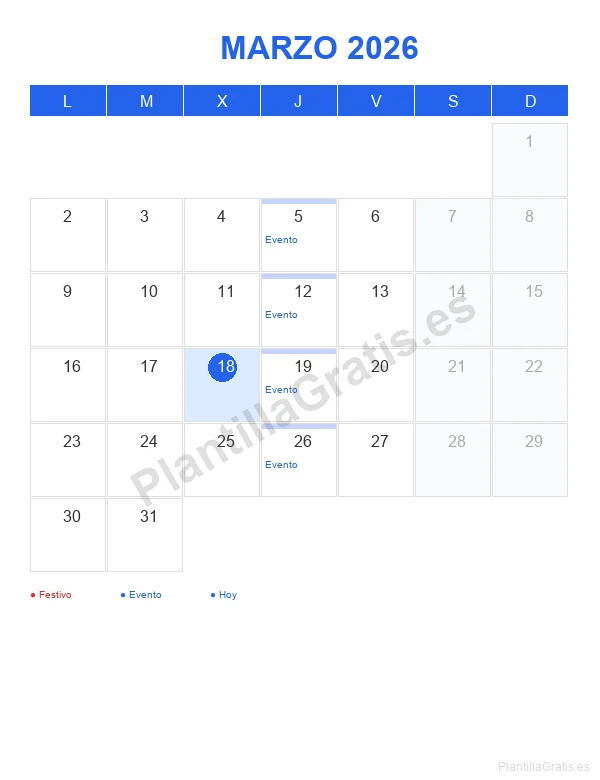
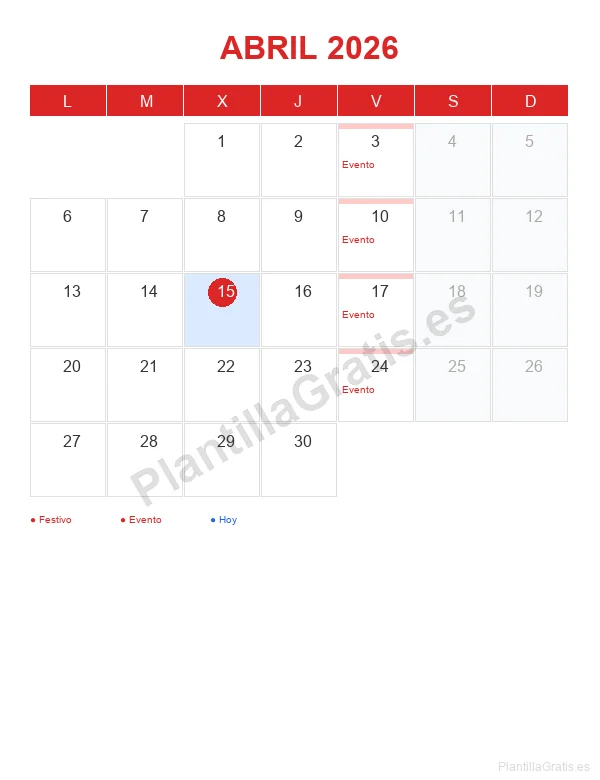
Estas son las fiestas de ámbito estatal que trae precargadas la hoja «Festivos», con el día de la semana en el que caen en 2026. Antes de darlas por buenas, contrasta siempre la resolución anual que publica la Dirección General de Trabajo en el BOE y el calendario de tu comunidad, porque algunas son sustituibles y otras se trasladan cuando caen en domingo.
| Fecha 2026 | Día | Festividad | Qué tener en cuenta |
|---|---|---|---|
| 1 de enero | Jueves | Año Nuevo | Fija todos los años |
| 6 de enero | Martes | Epifanía del Señor | Sustituible por las comunidades autónomas |
| 3 de abril | Viernes | Viernes Santo | Variable: depende de la fecha de Pascua |
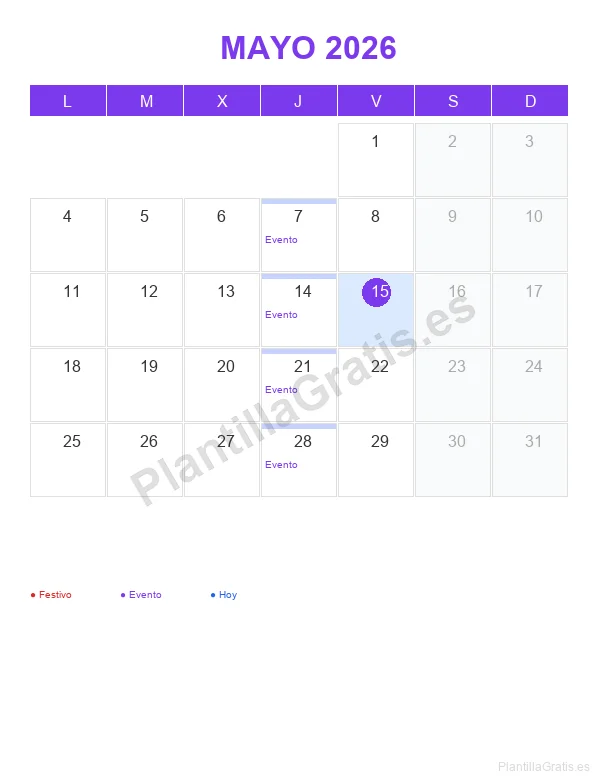
| 1 de mayo | Viernes | Fiesta del Trabajo | Fija todos los años |
| 15 de agosto | Sábado | Asunción de la Virgen | Cae en sábado: en muchos convenios no genera descanso extra |
| 12 de octubre | Lunes | Fiesta Nacional de España | Puente natural con el fin de semana |
| 1 de noviembre | Domingo | Todos los Santos | Al caer en domingo, es trasladable al lunes siguiente |
| 6 de diciembre | Domingo | Día de la Constitución | Al caer en domingo, es trasladable al lunes siguiente |
| 8 de diciembre | Martes | Inmaculada Concepción | Forma puente con el traslado del día 6 |
| 25 de diciembre | Viernes | Natividad del Señor | Fija todos los años |
El Jueves Santo (2 de abril de 2026) no aparece en la lista porque no es de ámbito estatal: es un festivo que la mayoría de comunidades incorpora a su calendario, mientras que algunas lo sustituyen por el Lunes de Pascua. Como esa decisión cambia según el territorio, la plantilla lo deja fuera de la lista base y te toca añadirlo si aplica en tu caso.
Por qué la Semana Santa se mueve cada año
El Domingo de Resurrección es el primer domingo después de la primera luna llena que sigue al equinoccio de primavera, calculado según el cómputo eclesiástico. Por eso puede caer entre el 22 de marzo y el 25 de abril. En 2026 corresponde al 5 de abril, lo que sitúa el Viernes Santo el día 3 y el Jueves Santo el día 2. Excel no tiene función nativa para esto, así que en la plantilla la fecha está escrita como valor en la hoja de festivos y no calculada. Es una decisión deliberada: las fórmulas que circulan por internet para calcular la Pascua son largas, difíciles de auditar y fallan en algunos años. Escribir la fecha a mano una vez al año es más seguro que confiar en una fórmula que no puedes revisar de un vistazo.
Cómo añadir tus festivos autonómicos y locales
Abre la hoja «Festivos». Verás dos columnas: fecha y descripción. Añade una fila por cada festivo de tu comunidad y por cada uno de los dos locales de tu municipio. Tres avisos prácticos:
- Escribe fechas, no texto. Si tecleas «15/08/2026» y la celda está formateada como texto, DIAS.LAB no lo contará. Comprueba que la fecha se alinea a la derecha; si se alinea a la izquierda, es texto.
- No dejes filas vacías en medio. El rango de festivos usa un nombre definido; los huecos no rompen el cálculo, pero sí complican el mantenimiento.
- Revisa el año. Al cambiar el año en la celda de configuración, la rejilla se actualiza sola, pero los festivos escritos siguen siendo los del año anterior. Es el único paso manual de toda la plantilla.
Las fuentes buenas son tres y solo tres: el Estatuto de los Trabajadores para el marco general, la resolución anual del calendario laboral publicada en el BOE para las fiestas estatales y autonómicas, y el tablón o la web de tu ayuntamiento para las dos locales. Cualquier otra lista que encuentres es una copia de estas, con el riesgo de estar desactualizada.
Si el calendario lo vas a usar para calcular plazos que tengan consecuencias (entregas, vencimientos, permisos), no te fíes de una lista de festivos descargada. Contrástala con el BOE y con tu ayuntamiento antes de dar una fecha por buena.
Formato condicional paso a paso
El color es lo que convierte una tabla de números en un calendario legible. La plantilla trae cuatro reglas y conviene que entiendas las cuatro, porque en cuanto amplíes el rango o añadas una fila tendrás que retocarlas.
Regla 1: pintar los fines de semana
Selecciona la rejilla de días empezando por la esquina superior izquierda. Ve a Inicio > Formato condicional > Nueva regla > Utilice una fórmula y escribe =DIASEM(B5;2)>5, donde B5 es la primera celda de la selección. Elige un relleno gris suave. La clave está en la referencia: B5 sin dólares es relativa, así que Excel la desplaza celda a celda; si escribes $B$5, todas las celdas mirarán la misma fecha y o se pinta todo o no se pinta nada.
Regla 2: pintar los festivos
Con la misma selección, nueva regla con =CONTAR.SI(Festivos;B5)>0 y relleno rojo claro. Festivos es el nombre definido que apunta a la columna de fechas de la hoja auxiliar. Usar un nombre en vez de un rango tipo Festivos!$A$2:$A$40 tiene una ventaja concreta: si añades filas, el nombre se puede redefinir en un solo sitio en vez de en cinco reglas distintas.
Regla 3: resaltar el día de hoy
=B5=HOY() con un borde grueso o un relleno de acento. Es la regla que más se agradece cuando abres el archivo a diario. Ten presente que HOY() es volátil: se recalcula cada vez que abres el libro, lo que significa que el archivo se marcará como modificado aunque no toques nada. Si eso te molesta al trabajar con control de versiones, quita esta regla.
Regla 4: atenuar los días del mes vecino
=MES(B5)<>$C$1 con texto gris claro, siendo $C$1 el número del mes que representa esa hoja. Sin esta regla, el usuario acaba escribiendo notas en un 31 de marzo que en realidad pertenece a la rejilla de abril.
El orden importa
Si un día es festivo y además cae en sábado, las dos primeras reglas compiten. Excel aplica las reglas en el orden en el que aparecen en Administrar reglas y, salvo que marques la casilla Detener si es verdad, superpone los formatos compatibles. Coloca la regla de festivos por encima de la de fin de semana y marca «Detener si es verdad» en la de festivos: así el rojo gana al gris y no acabas con un relleno mezclado. Es el ajuste que más veces hay que rehacer después de duplicar una hoja.
Contar días laborables de verdad: DIAS.LAB y DIAS.LAB.INTL
La columna «laborables» de cada mes sale de =DIAS.LAB(primer_día;último_día;Festivos). Esta función descuenta sábados, domingos y las fechas que le pases en el tercer argumento. Funciona perfectamente para una oficina de lunes a viernes y falla de forma silenciosa para todos los demás.
Si tu semana laboral no es la estándar (hostelería, comercio, sanidad, turnos rotativos), la función que necesitas es DIAS.LAB.INTL, disponible desde Excel 2010. Su tercer argumento es un código que define qué días son fin de semana:
| Código | Días de descanso | Caso típico |
|---|---|---|
| 1 (o vacío) | Sábado y domingo | Oficina estándar |
| 2 | Domingo y lunes | Restauración que cierra los lunes |
| 7 | Viernes y sábado | Equipos que trabajan en domingo |
| 11 | Solo domingo | Comercio con sábado abierto |
| 17 | Solo sábado | Jornadas de lunes a viernes más domingo |
| "0000011" | Cadena de siete dígitos, de lunes a domingo | Cualquier combinación a medida |
La última fila es la más potente: en lugar de un número puedes pasar una cadena de siete caracteres donde 1 significa «descanso» y 0 «laborable», empezando por el lunes. Con "0001000" le dices a Excel que solo descansas los jueves. Y su función hermana, DIA.LAB.INTL, hace lo contrario: te devuelve la fecha resultante de sumar un número de días hábiles a partir de otra, que es justo lo que necesitas para calcular una fecha de entrega.
Tabla de funciones de fecha por versión
| Función (español) | Nombre en inglés | Qué hace | Desde |
|---|---|---|---|
| FECHA | DATE | Construye una fecha desde año, mes y día | Todas |
| DIASEM | WEEKDAY | Número del día de la semana (usa el tipo 2) | Todas |
| TEXTO | TEXT | Muestra la fecha como «lun» o «enero» | Todas |
| CONTAR.SI | COUNTIF | Detecta si un día está en la lista de festivos | Todas |
| DIAS.LAB | NETWORKDAYS | Días hábiles entre dos fechas | Todas |
| FIN.MES | EOMONTH | Último día del mes de una fecha | Excel 2007 |
| NUM.DE.SEMANA (tipo 21) | WEEKNUM | Semana del año según ISO 8601 | Excel 2010 |
| DIAS.LAB.INTL | NETWORKDAYS.INTL | Días hábiles con fin de semana configurable | Excel 2010 |
| DIA.LAB.INTL | WORKDAY.INTL | Fecha tras sumar N días hábiles | Excel 2010 |
| ISO.NUM.DE.SEMANA | ISOWEEKNUM | Semana ISO directa, sin segundo argumento | Excel 2013 |
| SECUENCIA | SEQUENCE | Genera la rejilla completa con una fórmula | Excel 2021 / 365 |
Del calendario al control horario: lo que pide la ley
Mucha gente descarga un calendario en Excel buscando en realidad otra cosa: cumplir con el registro de jornada. Conviene separar las dos ideas porque no son lo mismo y confundirlas sale caro.
El calendario laboral es un documento de planificación: el artículo 34.6 del Estatuto de los Trabajadores obliga a la empresa a elaborar anualmente el calendario laboral y a exponer un ejemplar en un lugar visible de cada centro de trabajo. Recoge la distribución de la jornada, los festivos y los días de descanso a lo largo del año. Un calendario en Excel bien montado sirve perfectamente para esto.
El registro de jornada es otra cosa. Desde la reforma introducida por el Real Decreto-ley 8/2019, el artículo 34.9 del Estatuto exige que la empresa registre diariamente el horario concreto de inicio y finalización de la jornada de cada persona trabajadora, conserve esos registros durante cuatro años y los mantenga a disposición de la plantilla, de su representación legal y de la Inspección de Trabajo y Seguridad Social. Un calendario mensual con colores no cumple ese requisito: hace falta una hoja con hora de entrada, hora de salida y, según el convenio, las pausas.
Tres apuntes más sobre la jornada, con la advertencia de que el convenio colectivo puede mejorar cualquiera de ellos y que, ante una duda concreta, lo sensato es consultar con un asesor laboral o con la propia Inspección:
- La duración máxima de la jornada ordinaria es de cuarenta horas semanales de promedio en cómputo anual (art. 34.1 ET). Si tu convenio fija menos, manda el convenio. Cualquier reducción general de esa cifra tendría que llegar por norma publicada en el BOE, así que comprueba el estado vigente antes de rehacer tus cuadrantes.
- El descanso semanal mínimo es de día y medio ininterrumpido (art. 37.1 ET), acumulable por periodos de hasta catorce días.
- Las vacaciones anuales retribuidas no pueden ser inferiores a treinta días naturales (art. 38 ET) y su fecha se fija de común acuerdo, con el calendario expuesto al menos dos meses antes del disfrute.
Si lo que necesitas es el registro y no la planificación, descarga directamente la plantilla de control horario, que ya trae las columnas de entrada, salida, pausa y total de horas. Y ten en cuenta un detalle de protección de datos: los registros de jornada contienen datos personales, así que guárdalos con control de acceso y no los dejes en una carpeta compartida abierta a toda la empresa.
Imprimir y compartir sin que se descoloque
Un calendario que en pantalla se ve perfecto y al imprimirse ocupa cuatro folios es un clásico. Estos son los ajustes que trae la plantilla y los que tendrás que revisar si la modificas.
Configuración de página
El área de impresión está definida en Diseño de página > Área de impresión y la orientación es horizontal con tamaño A4. En el grupo Ajustar área de impresión está fijado «1 página de ancho por 1 de alto». Si al escribir notas largas amplías el alto de las filas, esa escala reducirá la letra hasta hacerla ilegible; en ese caso, pasa a A3 o reparte el mes en dos páginas.
Activa Ver > Salto de página antes de imprimir. Es la vista que te enseña exactamente por dónde va a cortar y te ahorra la primera copia fallida. Y si vas a imprimir varios meses, define Imprimir títulos para que la fila de cabecera con los días de la semana se repita en cada página.
Exportar a PDF
Archivo > Exportar > Crear documento PDF conserva los colores del formato condicional y las fuentes, y genera un archivo que cualquiera puede abrir sin Excel. Es la mejor forma de repartir el calendario del año a un equipo: nadie lo modifica por accidente y se ve igual en todos los dispositivos. Marca la opción de publicar «Todo el libro» si quieres los doce meses en un solo PDF.
Google Sheets, LibreOffice y Excel para la web
El formato .xlsx es un estándar abierto, así que el archivo abre en todas partes. Lo que no siempre viaja bien es el formato condicional. Al subirlo a Google Sheets, revisa Formato > Formato condicional y comprueba que el rango aplicado y la fórmula siguen siendo los mismos; las referencias mixtas son lo primero que se descoloca. En LibreOffice Calc suele conservarse mejor, aunque el orden de prioridad de las reglas puede cambiar. Excel para la web abre el archivo sin problema pero no deja editar algunos tipos de reglas, así que para retocar el diseño usa la aplicación de escritorio.
Un aviso sobre fechas que ahorra sustos: Excel guarda las fechas como números de serie desde el 1 de enero de 1900 y arrastra por compatibilidad un error histórico que considera 1900 como año bisiesto. Además, algunas versiones antiguas de Excel para Mac usaban el sistema de 1904. Si copias y pegas fechas entre archivos creados con sistemas distintos, te aparecerán desplazadas exactamente cuatro años y un día. La solución es pegar como valores y volver a aplicar formato de fecha, no arreglarlo sumando días a mano.
Personalización visual y accesibilidad
Cambiar los colores corporativos es lo primero que hace casi todo el mundo, y está bien, pero hay tres decisiones de diseño que marcan más diferencia que la paleta.
No uses el color como única señal. Un festivo pintado de rojo desaparece al imprimir en blanco y negro y no lo distingue quien tiene una deficiencia en la percepción del color. Añade una marca de texto, un asterisco o un borde distinto. Lo mismo vale para los turnos: una letra («M», «T», «N») acompañando al color hace la hoja legible en cualquier condición.
Cuida el contraste. Los rellenos pastel de la paleta por defecto de Excel combinados con texto gris dan un contraste bajísimo. Si el calendario lo va a leer mucha gente, tira de fondos claros con texto casi negro y reserva los colores saturados para los bordes.
Inmoviliza los paneles. En Vista > Inmovilizar paneles, fija la fila de cabecera y la columna de nombres. En un cuadrante de veinte personas por trescientos sesenta y cinco días, es la diferencia entre una hoja usable y un laberinto.
Otros ajustes que merecen los dos minutos que cuestan: proteger la hoja dejando desbloqueadas solo las celdas de anotación, para que nadie borre una fórmula sin querer; usar Validación de datos con una lista desplegable en las celdas de tipo de jornada, para que los valores sean siempre los mismos y las fórmulas de conteo funcionen; y añadir una hoja «Leyenda» explicando qué significa cada color, porque a los tres meses ni tú te acuerdas.
Errores frecuentes y cómo salir de ellos
| Lo que ves | Causa habitual | Cómo se arregla |
|---|---|---|
| La celda muestra 46752 en lugar de una fecha | Formato de celda en General o Número | Ctrl+1 y aplica formato de fecha o el personalizado ddd d |
| ##### en toda la fila | La columna es más estrecha que el contenido | Doble clic en el borde derecho del encabezado de columna |
| Los festivos no se pintan | Las fechas de la hoja auxiliar están guardadas como texto | Selecciónalas, Datos > Texto en columnas > Finalizar, y vuelve a aplicar formato de fecha |
| Se pinta todo el mes o no se pinta nada | Referencia absoluta en la fórmula del formato condicional | Quita los dólares de la celda de referencia y deja solo los del rango de festivos |
| DIAS.LAB devuelve más días de los que hay | Falta el rango de festivos como tercer argumento | Añade ;Festivos a la fórmula |
| El número de semana no coincide con el de la empresa | Se usa NUM.DE.SEMANA sin el tipo 21 | Cambia a NUM.DE.SEMANA(fecha;21) o a ISO.NUM.DE.SEMANA |
| Al cambiar el año siguen los festivos viejos | Los festivos son valores escritos, no calculados | Actualiza la hoja «Festivos» a mano una vez al año |
| #¡VALOR! en el conteo de laborables | Hay texto o celdas vacías dentro del rango de fechas | Limpia el rango y comprueba que el nombre definido no incluye la cabecera |
| El archivo se marca como modificado sin tocarlo | La función HOY() es volátil y recalcula al abrir | Elimina la regla del «día de hoy» si necesitas archivos estables |
| Al imprimir salen cuatro páginas por mes | Escala no ajustada o filas ampliadas | Diseño de página > Ajustar a 1 página de ancho por 1 de alto |
Casi todos los fallos de un calendario en Excel se reducen a dos cosas: fechas que en realidad son texto y referencias absolutas donde tocaba una relativa. Comprueba esas dos antes de buscar nada más raro.
Cómo ampliar la plantilla: tres mejoras que sí compensan
Un resumen automático por mes
Añade a la derecha de cada bloque mensual tres celdas: total de días, laborables y festivos. Los laborables ya los tienes con DIAS.LAB; los festivos del mes salen con =SUMAPRODUCTO((Festivos>=inicio_mes)*(Festivos<=fin_mes)). Con esas tres cifras a la vista, la planificación de cargas de trabajo deja de ser una estimación a ojo.
Un contador de vacaciones
Marca los días de vacaciones con una letra en la celda («V») y cuenta con =CONTAR.SI(rango_año;"V"). Compara ese número con los treinta días naturales del artículo 38 del Estatuto o con lo que fije tu convenio, y tendrás el saldo actualizado sin llevar una hoja aparte. Si tu empresa cuenta las vacaciones en días laborables y no naturales, usa el mismo conteo pero sobre un rango que excluya fines de semana.
Una vista de cuadrante con validación
Para turnos, convierte el calendario en una matriz de personas por días y define una lista desplegable con los tipos de jornada (mañana, tarde, noche, libre, vacaciones). Con la validación de datos activa, nadie escribe «Mñn» ni «M.» y las fórmulas de conteo por tipo funcionan siempre. Añade una regla de formato condicional por cada valor de la lista y el cuadrante se colorea solo a medida que lo rellenas.
Alternativas al calendario en Excel
Excel no es la única opción y conviene saber cuándo cambiar de herramienta. Google Sheets te da edición simultánea real y un historial de versiones que Excel de escritorio no iguala, a cambio de un formato condicional algo más limitado. LibreOffice Calc es gratuito, abre el mismo .xlsx y cubre el noventa y cinco por ciento de lo que hace la plantilla; su punto débil son las funciones más nuevas. Word sirve si lo que quieres es un calendario bonito para imprimir sin ningún cálculo, y para eso tienes las plantillas de Word. Y una aplicación de calendario convencional gana sin discusión cuando necesitas avisos, invitaciones y sincronización con el móvil.
El criterio para decidir es siempre el mismo: si el calendario tiene que calcular algo, quédate en la hoja de cálculo. Si tiene que avisar a alguien, sal de ella. Y si solo tiene que verse bien colgado en una pared, exporta a PDF y olvídate del resto. Puedes combinar herramientas sin problema: mucha gente planifica en Excel y luego vuelca los hitos importantes al calendario del correo.
Cómo elaboramos esta plantilla
Transparencia sobre lo que hay detrás del archivo: la plantilla la construimos con fórmulas nativas de Excel, sin macros ni complementos, para que abra en cualquier versión y no dispare avisos de seguridad. Los festivos de la hoja auxiliar son los de ámbito estatal y se contrastan con la resolución publicada en el BOE; los autonómicos y locales los dejamos deliberadamente vacíos porque cambian según dónde vivas y preferimos que los pongas tú antes que darte una lista que puede no corresponderte.
No hemos hecho pruebas de laboratorio, no publicamos valoraciones de usuarios porque no recogemos reseñas verificadas de estas descargas, y no comparamos la plantilla con productos de pago de terceros. Lo que sí podemos decirte es lo que trae el archivo, en qué versiones de Excel funciona cada fórmula y qué limitaciones tiene, que es exactamente lo que has leído en esta guía. Si detectas un error en la hoja de festivos o una fórmula que no funciona en tu versión, escríbenos y lo corregimos en la siguiente actualización del archivo.
La información laboral de esta página tiene carácter divulgativo y se apoya en el texto refundido del Estatuto de los Trabajadores. No sustituye al asesoramiento de un profesional: si vas a usar el calendario para fijar jornadas, cuadrantes o registros con efectos contractuales, contrasta el resultado con tu convenio colectivo y con un asesor laboral.
Preguntas frecuentes sobre la plantilla de calendario en Excel
¿La plantilla de calendario en Excel es gratis?
Sí. El archivo .xlsx se descarga sin coste y sin registro previo. La ventana de descarga permite tres descargas gratuitas por navegador; a partir de ahí te pide identificarte o pasar a un plan de pago. El calendario que descargas no lleva marca de agua ni celdas bloqueadas.
¿Qué versión de Excel necesito para abrir el calendario?
El archivo está en formato .xlsx, así que abre en Excel 2007 y posteriores, en Excel para la web, en Excel para Mac, en Google Sheets y en LibreOffice Calc. Las fórmulas básicas (FECHA, DIASEM, DIAS.LAB, CONTAR.SI) funcionan en todas. Solo las variantes construidas con SECUENCIA requieren Microsoft 365 o Excel 2021.
¿Cómo cambio el año del calendario sin rehacerlo?
Escribe el año nuevo en la celda de configuración, la que está resaltada en la hoja principal. Todas las fechas se construyen con la función FECHA tomando ese valor, así que la rejilla completa se recalcula sola. Lo único que tienes que revisar a mano es la hoja «Festivos», porque los festivos variables cambian de fecha cada año.
¿Cómo añado los festivos de mi comunidad autónoma y de mi municipio?
Ve a la hoja «Festivos» y escribe cada fecha en una fila nueva de la columna A, con el nombre al lado. El rango tiene un nombre definido, así que las filas añadidas entran automáticamente en el formato condicional y en el cálculo de DIAS.LAB. Consulta el calendario laboral de tu comunidad y el de tu ayuntamiento para los dos festivos locales.
¿Cuántos festivos tiene el calendario laboral en España?
El artículo 37.2 del Estatuto de los Trabajadores fija un máximo de catorce fiestas laborales retribuidas y no recuperables al año, de las cuales dos son locales. El resto se reparte entre las fiestas de ámbito nacional y las que fija cada comunidad autónoma en su resolución anual.
¿Por qué DIAS.LAB me da un número distinto al que esperaba?
Las tres causas habituales son: no le has pasado el rango de festivos como tercer argumento, el rango contiene texto en lugar de fechas reales, o tu semana laboral no es de lunes a viernes. DIAS.LAB da por hecho que el fin de semana es sábado y domingo; si trabajas otros días, usa DIAS.LAB.INTL con el código de fin de semana adecuado.
¿Cómo consigo el número de semana ISO en Excel?
Con ISO.NUM.DE.SEMANA(fecha), disponible desde Excel 2013, o con NUM.DE.SEMANA(fecha;21), disponible desde Excel 2010. La numeración por defecto de NUM.DE.SEMANA no es la ISO: empieza la semana en domingo y cuenta como semana 1 la que contiene el 1 de enero, lo que descuadra el calendario frente a los sistemas de la empresa.
¿Puedo usar la plantilla como registro de jornada laboral?
Como base sí, pero un calendario no es un registro horario. El artículo 34.9 del Estatuto de los Trabajadores obliga a registrar el horario concreto de inicio y fin de la jornada de cada persona trabajadora cada día, a conservar esos registros cuatro años y a tenerlos a disposición de la plantilla, de la representación legal y de la Inspección de Trabajo. Para eso hace falta una hoja de control horario con entrada, salida y pausas.
¿Se puede imprimir un mes por página en A4?
Sí. El área de impresión está definida para A4 horizontal y cada mes cabe en una hoja. Si al previsualizar se te parte, entra en Diseño de página, ajusta la escala a una página de ancho por una de alto y comprueba que no hayas ampliado el alto de las filas al escribir notas largas.
¿Los colores del formato condicional se pueden cambiar por los de mi empresa?
Sí. Entra en Inicio, Formato condicional, Administrar reglas y edita el relleno de cada regla. Mantén contraste suficiente entre texto y fondo y no dejes que el color sea la única señal: acompaña los festivos con una etiqueta de texto para que el calendario siga siendo legible impreso en blanco y negro o para quien perciba los colores de otra forma.
¿Por qué al abrir el archivo en Google Sheets se descoloca el formato condicional?
Google Sheets convierte las reglas, pero no siempre respeta las referencias mixtas ni el orden de prioridad. Después de importar, revisa Formato > Formato condicional y comprueba que el rango aplicado y la fórmula siguen siendo los mismos. Las funciones de fecha se traducen solas porque Sheets usa los nombres en inglés internamente.
¿Qué diferencia hay entre el calendario anual y el escolar?
El anual va de enero a diciembre y sirve para planificar por año natural. El escolar arranca en septiembre y termina en junio para seguir el curso académico, marca los periodos vacacionales y suele traer filas para asignaturas o grupos. Si tu planificación depende del curso y no del año fiscal, el escolar te ahorra cruzar dos hojas.
Resumen para llevarte
- El calendario se genera desde una sola celda de año con la función FECHA; no toques las fechas a mano.
- Usa DIASEM con el tipo 2 y NUM.DE.SEMANA con el tipo 21 si quieres la convención europea e ISO.
- La lista de festivos que viene cargada es estatal: te faltan los de tu comunidad y los dos de tu municipio.
- Para contar días hábiles con una semana laboral distinta a lunes-viernes, la función es DIAS.LAB.INTL.
- Un calendario no es un registro de jornada: el artículo 34.9 del Estatuto pide horas de inicio y fin diarias.
- Antes de imprimir, entra en la vista de salto de página y ajusta la escala a una página de ancho por una de alto.