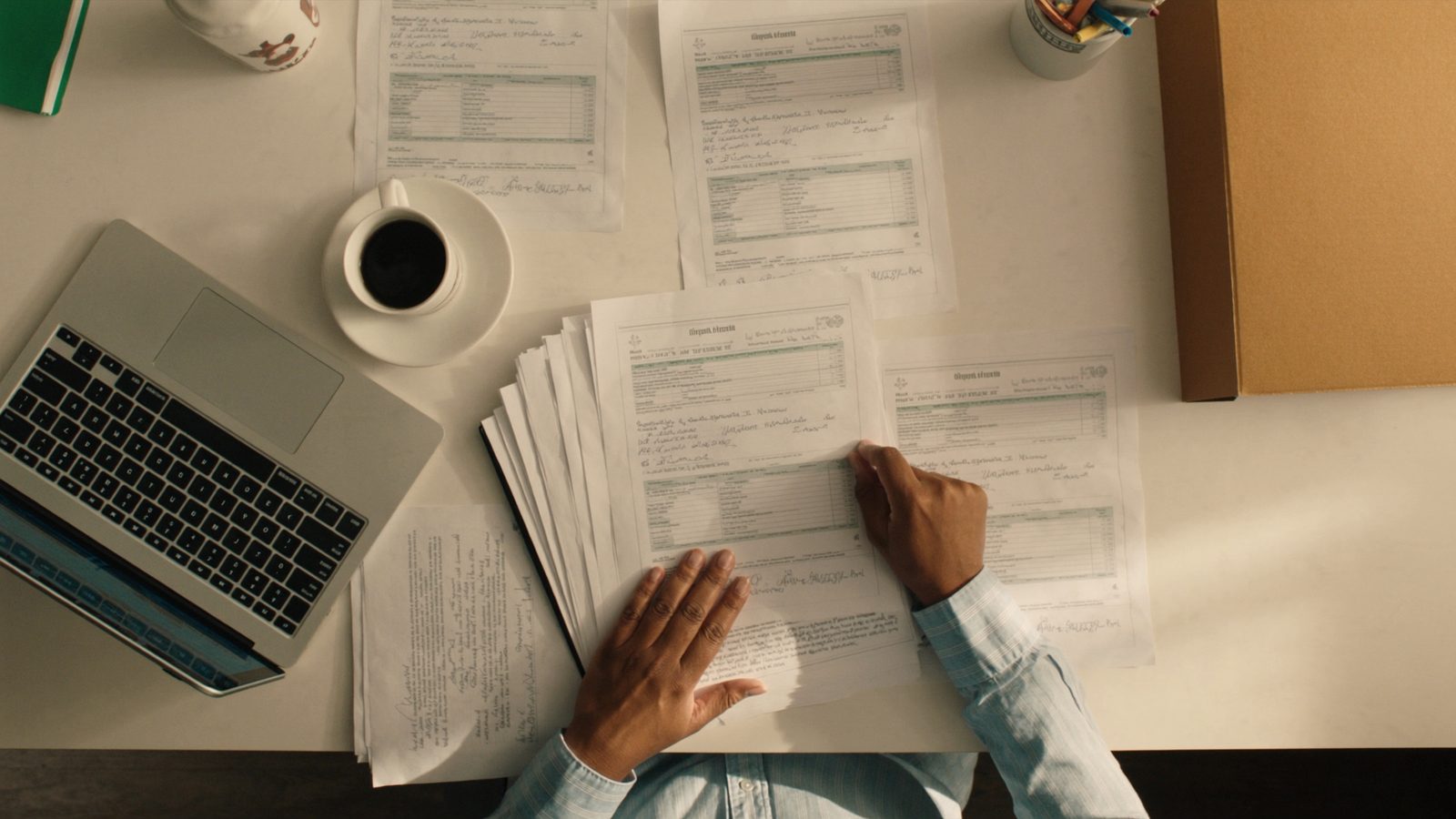
Para crear una factura en Excel: abre un libro con tres hojas (Factura, Clientes y Registro); en la hoja Factura coloca arriba tus datos fiscales (nombre o razón social, NIF y domicilio) y el número y la fecha; debajo, el bloque del destinatario; en el centro, una tabla con descripción, cantidad, precio unitario, descuento, importe, tipo de IVA y cuota; y al pie, base imponible con =SUMA(), cuota con =REDONDEAR(base*tipo;2), retención de IRPF si tu actividad la lleva y total a pagar. Protege las celdas con fórmulas, define el área de impresión a una página y exporta a PDF. El contenido mínimo que debe aparecer lo fija el artículo 6 del Reglamento de facturación (RD 1619/2012).
Qué tiene que llevar la factura para ser válida en España
Antes de tocar una sola celda conviene tener claro qué se está construyendo. Una factura no es un documento libre: es un justificante con contenido tasado. El artículo 6 del Real Decreto 1619/2012, que aprueba el Reglamento por el que se regulan las obligaciones de facturación, enumera lo que tiene que aparecer sí o sí. Si falta algo de esa lista, tu cliente puede tener problemas para deducirse el gasto y el IVA soportado, y tú puedes tener que rehacer el documento.
La lista es más corta de lo que parece, pero cada punto tiene su matiz. Número y, si trabajas con varias series, la serie correspondiente. Fecha de expedición. Nombre y apellidos o razón social completa, tanto del que emite como del destinatario. NIF del emisor y, en los supuestos que marca el reglamento, también el del destinatario. Domicilio de ambos. Descripción de las operaciones, con los datos necesarios para determinar la base imponible: precio unitario sin impuesto y descuentos o rebajas que no estén ya incluidos en ese precio. Tipo o tipos impositivos aplicados. Cuota tributaria repercutida, consignada por separado. Fecha en que se realizó la operación, si es distinta de la de expedición. Y, cuando la operación está exenta o el impuesto lo liquida el destinatario, la mención expresa que corresponda.
Ese "consignada por separado" de la cuota es donde falla la mitad de las facturas caseras que veo. Poner "Total: 1.210 € (IVA incluido)" no vale. Tienen que verse la base imponible, el tipo aplicado y la cuota como tres cifras distintas. Si en la misma factura conviven dos tipos de IVA, cada base con su tipo y su cuota.
Regla práctica: si tapas con el dedo el logotipo y el diseño, lo que queda debajo tiene que permitir a un inspector reconstruir la operación entera. Número, quién a quién, qué, cuándo, cuánto sin impuestos, qué tipo y qué cuota. Todo lo demás es maquillaje.
Factura completa frente a factura simplificada
El artículo 7 del mismo reglamento regula la factura simplificada, que es lo que antes llamábamos ticket. Puedes usarla cuando el importe no supera los 400 euros IVA incluido, en las facturas rectificativas y, hasta 3.000 euros IVA incluido, en un listado cerrado de operaciones que el reglamento enumera: ventas al por menor, ventas o servicios a domicilio, servicios de hostelería y restauración, salas de baile y discotecas, peluquerías e institutos de belleza, uso de instalaciones deportivas, revelado de fotografías, aparcamiento de vehículos, alquiler de películas, tintorerías y lavanderías, autopistas de peaje y algunos supuestos más.
La factura simplificada pide menos datos, pero tiene una trampa: si el destinatario quiere deducir el IVA, hay que identificarlo con NIF y domicilio y consignar la cuota por separado. Es decir, acabas escribiendo casi lo mismo. Por eso, en una plantilla de Excel que vas a reutilizar cientos de veces, mi recomendación es montar la factura completa y quedarte con ella. Ahorras decidir cada vez.
| Dato | Factura completa (art. 6) | Factura simplificada (art. 7) |
|---|---|---|
| Número y serie | Obligatorio, correlativo dentro de cada serie | Obligatorio, correlativo dentro de cada serie |
| Fecha de expedición | Obligatoria | Obligatoria |
| Fecha de la operación | Si es distinta de la de expedición | Si es distinta de la de expedición |
| Identificación del emisor | Nombre o razón social, NIF y domicilio | NIF, nombre o razón social del emisor |
| Identificación del destinatario | Nombre o razón social, NIF y domicilio | Solo si el destinatario lo pide para deducir |
| Descripción de la operación | Detallada, con precio unitario sin impuesto y descuentos | Descripción de bienes o servicios |
| Base imponible | Visible y separada | Puede figurar la contraprestación total |
| Tipo de IVA | Obligatorio, por cada tipo aplicado | Tipo aplicado y, opcionalmente, la expresión "IVA incluido" |
| Cuota de IVA | Repercutida por separado | Separada solo si el destinatario va a deducir |
| Límite de importe | Sin límite | 400 € IVA incluido con carácter general; 3.000 € en las operaciones tasadas por el reglamento |
Un apunte que ahorra disgustos: la factura hay que expedirla en el momento de realizar la operación, salvo que el destinatario sea empresario o profesional actuando como tal, en cuyo caso el artículo 11 permite emitirla antes del día 16 del mes siguiente a aquel en que se produjo el devengo del IVA. Facturar en enero un trabajo de noviembre "para que cuadre el trimestre" no es una opción inocente: rompe la correlación de la numeración y deja un rastro incómodo.
La estructura de la hoja: tres pestañas y un maestro de clientes
El error de partida más común es montar la factura en una sola hoja y guardar una copia por cada cliente. A los seis meses tienes cuarenta archivos con nombres del tipo factura_definitiva_2_buena.xlsx y ninguna manera de saber cuánto has facturado. La alternativa cuesta veinte minutos y funciona durante años: un único libro con tres pestañas.
Hoja 1: Factura
Es la única que se imprime. Contiene la cabecera con tus datos, el bloque del cliente, la tabla de líneas y el pie de totales. Ninguna celda de esta hoja debería contener información que se repita en otras facturas: todo lo repetible vive en las otras dos pestañas y llega aquí por fórmula.
Hoja 2: Clientes
Una fila por cliente y columnas de razón social, NIF, domicilio completo, correo electrónico, condiciones de pago (días) y observaciones. Conviértela en tabla con Insertar > Tabla y ponle nombre (por ejemplo Clientes): así, cuando añadas un cliente nuevo, las fórmulas que la consultan se amplían solas. Este es el maestro que después alimenta la factura con BUSCARV o BUSCARX.
Hoja 3: Registro
Una fila por factura emitida: número, fecha, cliente, NIF, base imponible, tipo, cuota de IVA, retención, total, fecha de vencimiento, fecha de cobro y estado. Esta pestaña es la que te salva el trimestre: de aquí sales con el total de bases y cuotas para el modelo 303 sin tener que abrir treinta PDF. Si además la ordenas por número, cualquier salto en la correlación se ve a simple vista.
Con esa estructura, emitir una factura consiste en cambiar tres o cuatro celdas, guardar el PDF y pegar una fila en el registro. Nada más. Si te resulta útil llevar el control de cobros con más detalle, tienes una versión ampliada de esa tercera hoja en la plantilla de control de cobros a clientes, y una explicación más larga del maestro de datos en la guía de base de datos de clientes en Excel.
Cómo crear una factura en Excel paso a paso
Vamos con el montaje real. Doy las referencias de celda concretas para que puedas copiarlas tal cual; si mueves algo, ajusta las fórmulas en consecuencia. Uso el punto y coma como separador de argumentos, que es lo habitual en la configuración española de Excel. Si tu instalación usa la coma, cambia los ; por ,.
Paso 1: prepara el lienzo
Abre un libro en blanco, crea las tres hojas y ponles nombre. En la hoja Factura, selecciona las columnas A a H y dales un ancho cómodo: A ancha para descripciones (unos 45 caracteres) y las demás entre 10 y 14. Quita las líneas de cuadrícula desde Vista > Líneas de cuadrícula: el documento pasa de parecer una hoja de cálculo a parecer una factura solo con eso.
Paso 2: cabecera con tus datos
En A1 escribe tu nombre y apellidos o la razón social completa, en negrita y a 16 puntos. En A2, el domicilio fiscal (calle, número, código postal, población y provincia). En A3, el NIF. En A4, teléfono y correo. Si tienes logotipo, insértalo en la esquina superior derecha o sobre A1, sin superponerlo a texto. La palabra FACTURA va en F1, alineada a la derecha y bien visible: es lo primero que busca cualquiera que la reciba.
Paso 3: número, serie y fechas
En F3 pon la etiqueta "Nº de factura" y en G3 el número. En F4, "Fecha de expedición" y en G4 la fecha. Añade en F5 "Fecha de la operación" y déjala vacía o igual a la anterior; solo se rellena cuando difieren. Para la fecha, no uses =HOY() en la factura definitiva: es una función volátil y, cuando abras el archivo dentro de tres meses, la factura habrá cambiado de fecha. Escribe la fecha con Ctrl + ;, que la inserta como valor fijo.
Paso 4: bloque del destinatario
Deja una franja libre y, a partir de A7, coloca "Facturar a:" y debajo cuatro celdas para razón social, NIF, domicilio y población. En A8 puedes poner una lista desplegable que lea la columna de clientes, y que el resto se rellene solo. Ese detalle elimina de un plumazo el error más caro de la facturación manual: el NIF mal copiado.
Paso 5: la tabla de líneas
Fila 13 para los encabezados: Descripción (A), Cantidad (B), Precio unitario (C), Dto. % (D), Importe (E), % IVA (F), Cuota IVA (G). Reserva de la 14 a la 33 para las líneas, que da veinte conceptos, más que suficiente para el 95 % de las facturas. Da a los encabezados fondo oscuro y texto blanco; a las columnas numéricas, formato de número con dos decimales y símbolo de euro.
Paso 6: el pie de totales
A partir de la fila 35, alineado a la derecha: Base imponible, Cuota de IVA (una fila por tipo si hay varios), Retención IRPF si procede, y Total a pagar. Esa última celda merece un recuadro con fondo y un cuerpo mayor: es la cifra que el cliente busca con la mirada.
Paso 7: forma de pago y menciones
Debajo del total, un bloque con la forma de pago, el IBAN si cobras por transferencia y el plazo. La Ley 3/2004 de lucha contra la morosidad fija, para operaciones entre empresas, un plazo de pago de 30 días naturales por defecto, ampliable por pacto hasta un máximo de 60 días naturales. Escribir "Pago a 30 días desde la fecha de factura" evita conversaciones incómodas después. Reserva también una celda para menciones legales (exención, inversión del sujeto pasivo, régimen especial), aunque casi siempre esté vacía: si no está prevista, se olvida.
Paso 8: guarda como plantilla
Cuando la hoja esté terminada y probada, guárdala como plantilla de Excel (.xltx) además de como libro normal. Al abrir una plantilla, Excel crea una copia nueva sin nombre, así que es imposible sobrescribir el original por accidente. Es una salvaguarda tonta que evita el clásico "he machacado la factura anterior".
Las fórmulas que hacen el cálculo por ti
Aquí está la razón de usar una hoja de cálculo y no un procesador de textos. Bien montadas, estas seis fórmulas hacen que la factura se calcule sola y que los céntimos cuadren.
Importe de línea con descuento
En E14, para la primera línea:
=SI(A14="";"";REDONDEAR(B14*C14*(1-D14);2))
El SI deja la celda en blanco mientras no haya descripción, para que la factura impresa no muestre una columna de ceros. El REDONDEAR a dos decimales no es cosmético: si dejas los decimales largos, la suma de las líneas puede diferir un céntimo del total calculado sobre la base, y ese céntimo es justo el que detecta cualquier programa de contabilidad al conciliar. Ten en cuenta que el descuento se expresa como porcentaje (0,10 para un 10 %) y debe figurar en la factura si no está ya incluido en el precio unitario.
Cuota de IVA por línea
=SI(E14="";"";REDONDEAR(E14*F14;2))
Con F14 conteniendo el tipo como número decimal (0,21, 0,10 o 0,04) y formato de porcentaje aplicado para que se lea "21 %". Guardar el tipo como número y no como texto es lo que permite después agrupar bases por tipo.
Base imponible total
=SUMA(E14:E33)
Si prefieres calcular sin columna intermedia de importe, SUMAPRODUCTO hace el trabajo en una sola celda:
=REDONDEAR(SUMAPRODUCTO(B14:B33;C14:C33);2)
Bases y cuotas separadas por tipo de IVA
Cuando en la misma factura hay artículos al 21 % y al 10 %, el reglamento pide desglosar. SUMAPRODUCTO resuelve el desglose sin filtros ni tablas dinámicas:
Base al 21 %:  =SUMAPRODUCTO((F14:F33=0,21)*E14:E33)
Cuota al 21 %: =REDONDEAR(SUMAPRODUCTO((F14:F33=0,21)*E14:E33)*0,21;2)
Duplica las dos líneas cambiando 0,21 por 0,10 y por 0,04. Si un tipo no aparece en la factura, el resultado será cero; puedes ocultar esas filas con formato condicional para que el pie no muestre líneas vacías.
Retención de IRPF
Si tu actividad lleva retención, se calcula sobre la base imponible, nunca sobre el total con IVA, y se resta:
Retención: =REDONDEAR(G35*G38;2)
Total:     =G35+G36-G37
Donde G35 es la base imponible, G36 la cuota de IVA, G37 la retención y G38 el tipo de retención. Vuelvo sobre las retenciones más abajo, porque es la parte donde más se equivoca la gente.
Traer los datos del cliente con BUSCARV o BUSCARX
Con el nombre del cliente seleccionado en B8, el NIF llega solo:
=SI.ERROR(BUSCARV($B$8;Clientes!$A:$E;2;FALSO);"")
El cuarto argumento en FALSO fuerza la coincidencia exacta: sin él, Excel puede devolverte el NIF del cliente equivocado, que es el tipo de error que nadie detecta hasta que llega la carta. El SI.ERROR deja la celda vacía en lugar de mostrar #N/D mientras no has elegido cliente. En Excel 365 y en versiones recientes, BUSCARX es más legible y no depende del orden de las columnas:
=BUSCARX($B$8;Clientes[Cliente];Clientes[NIF];"")
Repite la fórmula cambiando la columna devuelta para el domicilio, la población y el correo. Si trabajas todavía con versiones antiguas o con LibreOffice Calc, BUSCARV funciona igual en ambos.
| Qué calcula | Fórmula | Por qué así |
|---|---|---|
| Importe de línea | =REDONDEAR(B14*C14*(1-D14);2) | Aplica el descuento y redondea para que las líneas sumen exactamente el total |
| Cuota de línea | =REDONDEAR(E14*F14;2) | Tipo guardado como número decimal, con formato de porcentaje |
| Base imponible | =SUMA(E14:E33) | Rango fijo que abarca todas las líneas previstas |
| Base por tipo | =SUMAPRODUCTO((F14:F33=0,21)*E14:E33) | Desglosa sin filtros cuando conviven varios tipos |
| Retención IRPF | =REDONDEAR(G35*G38;2) | Se calcula sobre la base, no sobre el total |
| Total a pagar | =G35+G36-G37 | Base más IVA menos retención |
| Datos del cliente | =SI.ERROR(BUSCARV($B$8;Clientes!$A:$E;2;FALSO);"") | Coincidencia exacta y celda limpia si aún no hay cliente |
| Vencimiento | =G4+30 | Fecha de factura más el plazo pactado |
Formato de número, que no es un detalle
Aplica a las columnas de importes un formato personalizado desde Formato de celdas > Personalizada: #.##0,00 €. Muestra el separador de miles, dos decimales y el símbolo detrás, como se escribe en español. Para el NIF, aplica formato de texto antes de escribirlo; si no, Excel puede reinterpretar ciertas cadenas. Y para el IBAN, formato de texto obligatorio: en formato general, un número largo acaba convertido en notación científica y la factura sale con un IBAN ilegible.
Numeración correlativa y series sin sustos
La numeración es donde una plantilla de Excel se rompe con más facilidad, porque depende de que la persona se acuerde de cambiar un número. Automatízalo.
La regla legal es que las facturas se numeren de forma correlativa dentro de cada serie, sin saltos y sin repeticiones. Puedes usar series separadas si te conviene: una para facturas ordinarias y otra para rectificativas es lo más habitual, y el reglamento exige serie específica para las rectificativas. También es válido separar por establecimiento o por tipo de actividad, pero cuantas menos series tengas, menos control necesitas.
El montaje sencillo: en la hoja Registro, deja la celda B1 con el último número emitido. En la hoja Factura, la celda del número lleva:
="2026/"&TEXTO(Registro!B1+1;"000")
Que devuelve 2026/047 si el último fue el 46. Cuando das la factura por buena, copias esa fila al registro y actualizas B1. Si prefieres prefijo de serie, cámbialo por ="A-2026/"&TEXTO(...).
Lo que no hay que hacer: poner =FILA() o =CONTARA(...) directamente en la celda del número de factura. En cuanto insertes o elimines una fila del registro, todos los números anteriores cambian y te quedas con PDF ya enviados que no coinciden con tu propia contabilidad. El número, una vez emitido, es un dato histórico: se escribe una vez y se congela.
Reiniciar la numeración cada 1 de enero es práctica común y aceptada siempre que el año forme parte del identificador y la correlación se mantenga dentro del ejercicio. Lo que no puedes hacer es saltarte números "porque esa factura al final no salió": si emitiste el documento y luego se anula, se rectifica; no se borra. Tienes el procedimiento explicado en la guía de cómo hacer una factura rectificativa y una plantilla lista en factura rectificativa.
IVA, IRPF y los regímenes que cambian la factura
Esta es la parte que más consultas genera y la que menos tolera la improvisación. Repaso lo estable, y todo lo que dependa de tu situación concreta pásalo por un asesor antes de emitir.
Los tipos de IVA
La Ley 37/1992 fija tres tipos: el general del 21 %, el reducido del 10 % y el superreducido del 4 %. Qué operación va a cada tipo lo determinan los artículos 91 y siguientes, y hay bastantes matices por sector. Existen además operaciones exentas (artículo 20), como determinados servicios sanitarios, educativos o financieros, en las que se emite factura sin repercutir IVA pero con mención de la exención.
En la plantilla, esto se traduce en una lista desplegable de tipos en la columna F. Configúrala con Datos > Validación de datos > Lista y valores 0,21;0,10;0,04;0. Impedir teclear un tipo a mano es la manera más barata de evitar un 12 % inventado.
La retención de IRPF
Si desarrollas una actividad profesional y facturas a un empresario, profesional o persona jurídica, tu factura lleva retención: el cliente te paga menos y ingresa esa diferencia a Hacienda en tu nombre. El tipo general para actividades profesionales es del 15 %, con un tipo reducido del 7 % aplicable durante el año de inicio de la actividad y los dos siguientes, según el artículo 95 del Reglamento del IRPF (RD 439/2007). Cuando facturas a un particular, no hay retención.
Los arrendamientos de inmuebles urbanos también llevan retención cuando el arrendatario es empresario o profesional. El tipo aplicable a ese supuesto y a las actividades agrícolas, ganaderas o forestales conviene comprobarlo en la normativa vigente antes de configurar la plantilla, porque son porcentajes que se han movido a lo largo de los años.
| Situación | IVA en la factura | Retención IRPF | Mención que debes incluir |
|---|---|---|---|
| Servicio profesional a empresa española | Se repercute el tipo que corresponda | Sí, se resta de la base | Ninguna especial |
| Servicio profesional a particular | Se repercute el tipo que corresponda | No | Ninguna especial |
| Venta de bienes a empresa de otro país de la UE con NIF-IVA válido en VIES | Sin IVA | No | Operación exenta o inversión del sujeto pasivo, según el caso |
| Ejecución de obra inmobiliaria entre empresarios (art. 84 Ley 37/1992) | Sin IVA | Depende de la actividad | "Inversión del sujeto pasivo" |
| Cliente minorista en recargo de equivalencia | IVA más recargo, en líneas separadas | No | Indicar que el destinatario está en recargo de equivalencia |
| Operación exenta del art. 20 de la Ley 37/1992 | Sin IVA | Según actividad | Referencia al precepto que declara la exención |
Recargo de equivalencia e inversión del sujeto pasivo
Si vendes mercancía a un comerciante minorista acogido al recargo de equivalencia, tu factura tiene que incluir, además del IVA, el recargo correspondiente en línea separada. Los tipos de recargo son el 5,2 % para operaciones al tipo general, el 1,4 % para las del tipo reducido, el 0,5 % para las del superreducido y el 1,75 % en el caso del tabaco. En la plantilla basta con una columna adicional oculta que se muestre cuando el cliente esté marcado como minorista en recargo.
La inversión del sujeto pasivo funciona al revés: emites sin IVA y es el destinatario quien lo autoliquida. Ocurre en los supuestos del artículo 84 de la Ley 37/1992, entre ellos determinadas ejecuciones de obra inmobiliaria entre empresarios y ciertas entregas de materiales de recuperación. La factura tiene que llevar la mención expresa; omitirla es el fallo típico.
Si trabajas con clientes de la Unión Europea, comprueba el NIF-IVA en el censo VIES antes de emitir sin IVA, y guarda el justificante de la consulta. Una operación facturada sin IVA a un cliente cuyo NIF-IVA no estaba operativo acaba siendo tuya.
Y una nota territorial que se olvida en casi todas las plantillas descargadas de internet: en Canarias no se aplica IVA, sino IGIC, y en Ceuta y Melilla rige el IPSI. Si tu actividad está allí, la etiqueta de la columna y la del pie tienen que cambiar. Los detalles del cálculo, con ejemplos numéricos, los desarrollo en la guía de cómo calcular el IVA en las facturas.
Formato, impresión y paso a PDF
Una factura que al imprimirse ocupa dos páginas y corta la última columna transmite descuido, y lo peor es que suele descubrirse cuando ya está enviada. Diez minutos de ajuste resuelven esto para siempre.
Área de impresión y escala
Selecciona el rango que forma la factura (por ejemplo A1:H45) y ve a Diseño de página > Área de impresión > Establecer área de impresión. Después, en el mismo grupo, pon Ancho: 1 página y deja el alto en automático. Márgenes de 1,5 cm a los lados y 2 cm arriba y abajo funcionan bien en A4. Comprueba el resultado en Vista > Vista previa de salto de página, donde verás la línea azul que marca dónde corta.
Encabezado, pie y numeración de páginas
Si tus facturas pueden ocupar más de una hoja, activa Repetir filas en extremo superior con la fila de encabezados de la tabla, y añade en el pie de página "Página X de Y". Una factura de dos páginas sin numerar es una factura que alguien va a archivar a medias.
Exportar a PDF
La ruta directa es Archivo > Exportar > Crear documento PDF/XPS, o bien Guardar como eligiendo PDF en el tipo de archivo. Antes de pulsar, entra en Opciones y marca "Selección" o "Hoja activa" según lo que quieras exportar: por defecto, Excel puede llevarse el libro entero, y ahí va tu hoja de clientes con los datos de todos ellos dentro del PDF que envías a uno solo. Es un fallo de privacidad que he visto más de una vez.
Elige "Estándar (publicación en línea e impresión)" salvo que el archivo pese demasiado. Y nombra el PDF con un criterio estable, por ejemplo 2026-047_NombreCliente.pdf: ordenado alfabéticamente, el archivo queda ordenado por número.
El envío
Envía siempre el PDF, nunca el Excel. Un archivo de hoja de cálculo es editable, arrastra las otras pestañas y deja al descubierto tus fórmulas y tus márgenes. En el cuerpo del correo, repite número, importe total y fecha de vencimiento: mucha gente no abre el adjunto hasta que le llega el recordatorio. Guarda el PDF en una carpeta por año y trimestre, con el mismo criterio de nombres.
Blindar la plantilla: validación, bloqueo y control de errores
Una plantilla que se usa a diario acaba rota si no se protege. Estas cuatro medidas la mantienen viva.
Validación de datos
Además de la lista de tipos de IVA, añade validación en la cantidad (número decimal mayor que cero), en el descuento (decimal entre 0 y 1) y en la fecha (fecha dentro del ejercicio en curso). En cada regla, rellena el mensaje de error con una frase útil: "El descuento se escribe como decimal: 0,10 para un 10 %". Tu yo del futuro te lo agradecerá.
Bloquear las celdas con fórmulas
En Excel todas las celdas están marcadas como bloqueadas de origen, pero el bloqueo no actúa hasta que proteges la hoja. El orden correcto es: selecciona las celdas que sí quieres poder editar (descripción, cantidad, precio, cliente, fecha), abre Formato de celdas > Proteger y desmarca "Bloqueada"; después, Revisar > Proteger hoja. Puedes dejar la contraseña vacía: lo que buscas no es seguridad, es no borrar una fórmula sin querer con un pegado.
Formato condicional como red de seguridad
Dos reglas que valen su peso en oro. La primera, en la celda del total: color rojo si el resultado es cero o negativo mientras haya líneas rellenas. La segunda, en el bloque del cliente: fondo ámbar si el NIF está vacío. Son avisos visuales que actúan justo antes de exportar el PDF, que es el último momento en el que puedes corregir sin coste.
Comprobación de cuadre
En una celda apartada, fuera del área de impresión, deja un control:
=SI(REDONDEAR(SUMA(E14:E33)-G35;2)=0;"OK";"REVISAR CUADRE")
Y otro que verifique que la suma de las cuotas por línea coincide con la cuota total del pie. Si algún día tocas una fórmula y rompes algo, el aviso aparece antes que el cliente.
Si la plantilla crece y empiezas a repetir tareas manuales, existe la opción de automatizar el guardado del PDF y el volcado al registro con una macro. Lo cubro en el artículo sobre automatizar tareas de Excel con macros, con la advertencia de que un archivo con macros (.xlsm) requiere habilitar contenido y no todos los correos corporativos lo dejan pasar.
Del Excel al registro: libro de facturas emitidas, cobros y conservación
Emitir la factura es la mitad del trabajo. La otra mitad es que ese documento deje rastro ordenado.
El libro registro de facturas expedidas
Los empresarios y profesionales están obligados a llevar libros registro en los términos que fija la normativa del IVA y del IRPF. La hoja Registro que montamos antes cubre esa función si incluye, por cada factura, el número y serie, la fecha de expedición, la fecha de la operación cuando difiere, la identificación del destinatario, la base imponible, el tipo aplicado y la cuota repercutida. Añadir columnas de retención, total y estado de cobro no lo exige la norma, pero te ahorra llevar dos ficheros.
Cuadrar el trimestre en cinco minutos
Con el registro bien alimentado, el resumen trimestral sale con tres fórmulas de SUMAR.SI.CONJUNTO filtrando por rango de fechas y por tipo. Reserva una zona en la parte superior de la hoja con los cuatro trimestres y las bases y cuotas de cada uno. Cuando llegue el momento de presentar, comparas esa tabla con lo que te pida tu asesor en lugar de reabrir treinta archivos.
Seguimiento de cobros
Añade una columna de vencimiento (=fecha_factura+días_pactados) y otra de fecha de cobro. Con formato condicional, marca en rojo las filas con vencimiento pasado y cobro vacío. Es un panel de morosidad de treinta segundos de montaje. La Ley 3/2004 reconoce, en operaciones comerciales, el derecho a reclamar intereses de demora y una compensación por los costes de cobro cuando el pago se retrasa; antes de reclamar formalmente, una llamada suele bastar, porque la mayoría de los retrasos son despistes y no impagos.
Cuánto tiempo hay que guardar todo esto
La referencia habitual son los cuatro años del plazo de prescripción del artículo 66 de la Ley General Tributaria, contados desde que termina el plazo para presentar la declaración correspondiente. Por otro lado, el artículo 30 del Código de Comercio obliga a conservar libros, correspondencia y justificantes del negocio durante seis años desde el último asiento. Y hay supuestos que alargan el plazo: bienes de inversión con regularización pendiente, bases imponibles negativas o deducciones pendientes de aplicar. Conserva el PDF y el libro de Excel de origen, con copia en un segundo soporte. Consulta con tu asesor el plazo que aplica a tu caso.
Factura electrónica y Verifactu: hasta dónde te sirve Excel
Aquí toca hablar con prudencia, porque es materia en movimiento y circulan por internet muchas fechas y muchas cifras de sanción que no siempre se corresponden con la norma vigente.
Hay dos frentes distintos que conviene no mezclar. El primero es la factura electrónica obligatoria entre empresas y profesionales, prevista en la Ley 18/2022 de creación y crecimiento de empresas (la conocida como "Crea y Crece"), cuya aplicación efectiva depende del desarrollo reglamentario y de los plazos que este establezca. El segundo son los requisitos de los sistemas informáticos de facturación, que nacen del artículo 29.2.j de la Ley General Tributaria introducido por la Ley 11/2021 de medidas antifraude y se desarrollan en el Real Decreto 1007/2023, el reglamento que popularmente se llama Verifactu.
Lo que ese reglamento exige, en esencia, es que el sistema con el que emites facturas garantice la integridad, la conservación, la accesibilidad, la legibilidad, la trazabilidad y la inalterabilidad de los registros de facturación; que genere un registro por cada factura, encadenado con el anterior mediante una huella; y que, en la modalidad de remisión, envíe esos registros a la Agencia Tributaria. También aparece el requisito del código QR en la factura.
Traducción para quien factura con Excel: una hoja de cálculo corriente no genera registros de facturación encadenados ni huellas, y es alterable por definición. Cuando tu actividad quede dentro del ámbito de esa norma, la plantilla de Excel dejará de ser suficiente por sí sola como sistema de emisión, aunque siga siendo perfectamente útil para presupuestar, calcular y llevar tu control interno. No te fíes de las fechas que leas en foros: los calendarios de entrada en vigor se han modificado en más de una ocasión. Pregunta a tu asesor qué te aplica y desde cuándo, y consulta la sede electrónica de la Agencia Tributaria como fuente.
Mi consejo práctico, sin alarmismo: si eres autónomo o micropyme y emites pocas facturas, monta la plantilla de Excel ahora, porque te va a servir igualmente para cotizar trabajos, calcular márgenes y llevar el registro. Y en paralelo, revisa con tu asesor si tienes que dar el salto a un sistema de facturación que cumpla los requisitos técnicos y en qué plazo. Cambiar de herramienta con calma es barato; hacerlo con prisa, no. Hemos reunido el material sobre este asunto en la sección de Verifactu, que actualizamos según se publican novedades.
Sobre las sanciones circulan cifras concretas por todas partes. El régimen sancionador está en la Ley General Tributaria y en las normas que la desarrollan, y su aplicación depende de la conducta y de las circunstancias del caso. No te vamos a dar un número aquí: si te preocupa tu exposición, esa pregunta es literalmente para lo que sirve un asesor fiscal.
Errores que se repiten al facturar con Excel
Estos son los fallos que aparecen una y otra vez en las plantillas que la gente comparte. Ninguno es grave por sí solo; todos dan trabajo después.
Repercutir el IVA sin desglosar
Ya lo he dicho arriba y lo repito porque es el número uno: base, tipo y cuota, tres cifras separadas. "Total con IVA incluido" no cumple el artículo 6 en una factura completa.
Calcular la retención sobre el total
La retención de IRPF se aplica sobre la base imponible, no sobre el importe con IVA. Si la calculas sobre el total, retienes de más y descuadras tanto tu declaración como la de tu cliente.
Reutilizar el mismo archivo machacándolo
Abrir la factura anterior, cambiar los datos y guardar encima destruye el histórico. Trabaja con plantilla .xltx y archiva un PDF por factura.
Números de factura duplicados o con saltos
Suele pasar cuando dos personas emiten desde copias distintas del archivo. Si sois más de uno, el contador tiene que vivir en un único sitio compartido, o cada persona debe tener su propia serie.
Olvidar la mención legal
Operaciones exentas, inversión del sujeto pasivo, régimen especial de agencias de viajes o de bienes usados: todas exigen una mención expresa. Si la plantilla no reserva un hueco para ella, se olvida siempre.
Decimales que no cuadran
Sin REDONDEAR, la suma de líneas y el total calculado sobre la base pueden diferir en céntimos. Redondea a dos decimales en cada línea y en cada cuota.
Enviar el libro de Excel en lugar del PDF
Además de editable, el libro suele llevar dentro tu hoja de clientes. Exporta solo la hoja de la factura.
Copiar plantillas de otro país
Las plantillas en inglés que circulan por internet traen campos que aquí no aplican (sales tax, purchase order) y omiten los que sí (NIF, retención, mención de exención). Si partes de una, revísala campo a campo contra la lista del artículo 6.
No hacer copia de seguridad
Un archivo local es un único punto de fallo. Copia el libro y la carpeta de PDF a un servicio en la nube o a un disco externo, con periodicidad al menos mensual.
Plantillas de factura listas para descargar
Si prefieres partir de algo montado y adaptarlo, estas son las plantillas de la casa que cubren los casos más habituales. Todas incluyen el desglose de base, tipo y cuota, y están pensadas para la normativa española.
| Plantilla | Para quién | Qué incluye | Enlace |
|---|---|---|---|
| Factura en Excel | Uso general | Cabecera, tabla de líneas, base, IVA y total | Ver plantilla |
| Factura Excel automática | Quien emite varias al mes | Maestro de clientes, numeración y registro | Ver plantilla |
| Factura para autónomo | Profesionales con retención | Línea de IRPF y menciones legales | Ver plantilla |
| Factura rectificativa | Corregir una factura emitida | Serie propia y referencia a la rectificada | Ver plantilla |
| Albarán | Entrega de mercancía | Documento previo a la factura | Ver plantilla |
| Control de cobros | Seguimiento de vencimientos | Registro, vencimiento y estado de cobro | Ver plantilla |
Tienes el catálogo completo por oficio en la sección de plantillas de factura, y el resto de hojas de cálculo de gestión en plantillas de Excel. Si lo que necesitas es un documento previo al encargo, la plantilla de presupuesto en Excel comparte estructura con la de factura, así que puedes reutilizar las mismas fórmulas.
Descargues la plantilla que descargues, dedica cinco minutos a comparar sus campos con la lista del artículo 6 antes de usarla. Es más rápido que rehacer una factura que tu cliente ha rechazado.
Para terminar: crear una factura en Excel es un trabajo de una tarde que te dura años. Lo que marca la diferencia entre una plantilla que funciona y una que da problemas no es el diseño, sino tres cosas nada vistosas: que el desglose de impuestos esté bien, que la numeración no dependa de la memoria de nadie y que cada factura emitida deje su fila en un registro. Con eso resuelto, el resto es elegir tipografía. Y si quieres seguir por aquí, te dejo la comparativa de formatos de factura y cuál elegir y las alternativas a la plantilla de factura en Excel para autónomos.
Preguntas frecuentes sobre cómo crear una factura en Excel
¿Qué datos son obligatorios en una factura en España?
El artículo 6 del RD 1619/2012 exige número y, en su caso, serie; fecha de expedición; nombre y apellidos o razón social completa del emisor y del destinatario; NIF del emisor (y del destinatario cuando proceda); domicilio de ambos; descripción de las operaciones con precio unitario sin impuesto y descuentos; tipo o tipos de IVA aplicados; cuota tributaria repercutida por separado; y la fecha de la operación si es distinta de la de expedición. La retención de IRPF se añade cuando la actividad está sujeta a ella.
¿Es legal facturar con una hoja de Excel?
Una factura hecha en Excel es válida siempre que contenga todo lo que exige el reglamento de facturación y se conserve correctamente. La cuestión está en el sistema informático con el que la generas: el RD 1007/2023 fija requisitos de integridad, conservación, trazabilidad e inalterabilidad para los sistemas de facturación, y una hoja de cálculo corriente no genera por sí sola los registros de facturación con huella encadenada. Consulta con tu asesor si tu caso queda dentro del ámbito de la norma y desde cuándo.
¿Qué fórmula uso para calcular el IVA en Excel?
Si la base imponible está en F30 y el tipo en G30 expresado como número (0,21 para el 21 %), la cuota es =REDONDEAR(F30*G30;2). El REDONDEAR evita que la suma de las cuotas de cada línea difiera un céntimo del total. Con varios tipos en la misma factura, separa las bases con =SUMAPRODUCTO((G9:G28=0,21)*F9:F28) y calcula una cuota por tipo.
¿Cómo numero las facturas de forma correlativa y automática?
La numeración debe ser correlativa dentro de cada serie y sin saltos. Guarda el último número emitido en la hoja de registro y genera el siguiente concatenando serie, año y contador con ceros a la izquierda: ="2026/"&TEXTO(Registro!B1+1;"000"). No uses fórmulas volátiles como FILA() en la celda del número: si insertas o borras filas, el número cambia solo.
¿Cuándo tengo que aplicar retención de IRPF en la factura?
Cuando prestas servicios profesionales a otro empresario o profesional o a una persona jurídica, tu factura lleva retención de IRPF, que el cliente ingresa por ti. El tipo general para actividades profesionales es del 15 %, y existe un tipo reducido del 7 % durante el año de inicio de la actividad y los dos siguientes (artículo 95 del RD 439/2007). No se practica retención cuando facturas a particulares. Confirma tu caso con un asesor fiscal.
¿Puedo emitir una factura simplificada en lugar de una completa?
El artículo 7 del RD 1619/2012 permite la factura simplificada, que sustituye al antiguo ticket, cuando el importe no supera los 400 euros IVA incluido, en las facturas rectificativas y, hasta 3.000 euros IVA incluido, en determinadas operaciones enumeradas en el reglamento como comercio al por menor, hostelería o peluquería. Si el destinatario necesita deducir el IVA, tendrás que identificarlo con NIF y domicilio y consignar la cuota por separado.
¿En qué plazo tengo que emitir la factura?
El artículo 11 del RD 1619/2012 obliga a expedir la factura en el momento de realizar la operación. Si el destinatario es empresario o profesional actuando como tal, puedes expedirla hasta antes del día 16 del mes siguiente a aquel en que se produjo el devengo del IVA. Emitir facturas con fecha retrasada para cuadrar trimestres es una mala idea: rompe la correlación de la numeración.
¿Cuántos años tengo que guardar las facturas emitidas?
La referencia habitual son los cuatro años del plazo de prescripción tributaria del artículo 66 de la Ley General Tributaria, contados desde el fin del plazo de presentación de la declaración correspondiente. El artículo 30 del Código de Comercio obliga además a conservar libros y documentación del negocio durante seis años. Si la operación afecta a bienes de inversión o a bases negativas pendientes de compensar, el plazo se alarga. Guarda el PDF y el Excel de origen.
¿Cómo hago que Excel rellene solo los datos del cliente?
Crea una hoja Clientes con una fila por cliente y columnas de razón social, NIF, domicilio, correo y condiciones de pago. Convierte el rango en tabla y usa una lista desplegable de validación de datos en la celda del nombre. Después, recupera el resto con =SI.ERROR(BUSCARV($C$5;Clientes!$A:$E;2;FALSO);"") o, en versiones recientes, con =BUSCARX($C$5;Clientes[Cliente];Clientes[NIF];"").
¿Cómo convierto la factura de Excel a PDF sin que se descuadre?
Define primero el área de impresión en Diseño de página, ajusta el ancho a una página en las opciones de escala y revisa la vista previa de salto de página. Después usa Archivo, Exportar, Crear documento PDF/XPS, o Guardar como con el tipo PDF. Comprueba que el PDF no arrastra filas vacías ni la hoja de clientes antes de enviarlo.
¿Qué pongo en la factura si el cliente está en otro país de la UE?
Necesitas estar dado de alta en el Registro de Operadores Intracomunitarios y comprobar el NIF-IVA del cliente en el censo VIES. Si la operación queda no sujeta o exenta y el impuesto lo liquida el destinatario, la factura se emite sin IVA con la mención expresa de inversión del sujeto pasivo, tal como recoge el artículo 6.1.m del RD 1619/2012. Deja una celda de mención legal en la plantilla para no olvidarla.
¿Qué hago si me equivoco en una factura ya enviada?
No borres ni reutilices el número. El artículo 15 del RD 1619/2012 regula la factura rectificativa: se emite un documento nuevo, con su propia serie, que identifica la factura rectificada y describe la causa y la rectificación efectuada, ya sea por diferencias o anulando e indicando el importe correcto. Anota la rectificación también en tu hoja de registro.