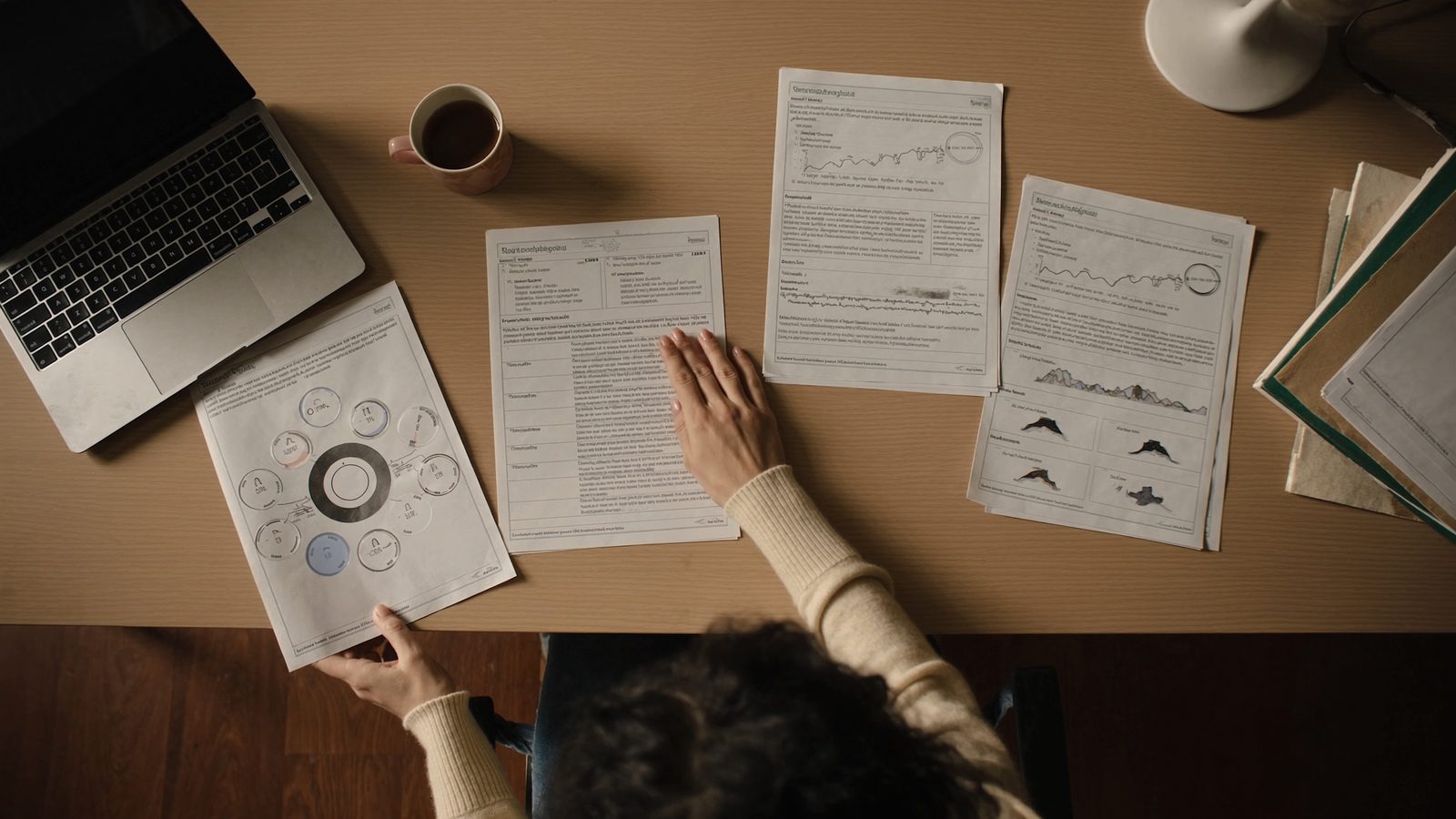
Respuesta corta: las plantillas gratuitas de Excel más fiables ya vienen dentro del programa, en Archivo > Nuevo, y en el catálogo de plantillas de Microsoft al que se llega desde ahí mismo. Una plantilla de verdad es un fichero .xltx: al hacer doble clic, Excel crea una copia nueva y deja el original intacto. Antes de escribir nada, localiza qué celdas son de entrada y cuáles llevan fórmula con F5 > Especial; después desbloquea solo las de entrada y protege la hoja. Y si la plantilla llega de una web de descargas con macros (.xlsm o .xltm), Excel la bloqueará a propósito: no levantes ese bloqueo si no sabes quién ha escrito el código.
La mitad de los problemas que la gente tiene con las plantillas de Excel no vienen de Excel, vienen de haber abierto el fichero de la forma equivocada. Se descarga una hoja de presupuesto, se rellena, se guarda encima y a la semana siguiente ya no hay plantilla: hay un presupuesto de marzo con los datos de marzo dentro. La otra mitad viene de escribir a mano encima de una celda que llevaba fórmula, con lo que el total deja de cuadrar y nadie sabe por qué.
Esta guía va de eso: de dónde salen las plantillas, cómo se abren, cómo se adaptan a tu manera de trabajar y qué precauciones tomar cuando el fichero viene de internet o cuando dentro van a acabar los datos de tus clientes. Nada de trucos mágicos. Rutas de menú concretas, nombres de funciones en castellano y los sitios exactos donde las cosas se rompen.
¿Dónde están de verdad las plantillas gratuitas de Excel?
Hay tres orígenes posibles y conviene distinguirlos, porque el nivel de confianza es distinto en cada uno.
1. Dentro del propio Excel: Archivo > Nuevo
Abre Excel y ve a Archivo > Nuevo. Lo que ves ahí no es una pantalla decorativa: es un catálogo. Arriba aparece el libro en blanco y, junto a él, una fila de plantillas destacadas; debajo hay un cuadro de búsqueda de plantillas en línea y una lista de categorías sugeridas (calendarios, presupuestos, listas, facturas, planificadores). Al escribir un término en ese buscador, Excel consulta el catálogo de Microsoft y descarga la plantilla en el momento.
La ventaja de esta vía es doble. Primero, el fichero no pasa por tu carpeta de descargas ni arrastra la marca de origen externo, de modo que se abre directamente en modo edición sin avisos. Segundo, no hay intermediarios que hayan podido tocar el archivo por el camino. Si buscas presupuesto, control de gastos, calendario o inventario, es muy probable que encuentres algo aprovechable sin salir del programa.
En esa misma pantalla hay dos pestañas que casi nadie usa: Destacado y Personal. La segunda muestra tus propias plantillas guardadas, y volveremos a ella más adelante, porque es la pieza que convierte un apaño puntual en un sistema que te ahorra tiempo cada mes.
2. El catálogo de plantillas de Microsoft desde el navegador
El mismo catálogo se puede consultar desde el navegador con una cuenta Microsoft. Es útil cuando quieres mirar antes de abrir Excel, cuando trabajas desde un ordenador que no es el tuyo o cuando buscas plantillas de otros programas de la suite. Desde ahí se abren directamente en la versión web o se descargan para escritorio.
3. Webs de terceros: el matiz importante
Aquí entra el resto de internet, incluidos los repositorios de plantillas como este. Hay material excelente y hay material que no deberías abrir. La diferencia no está en el diseño de la web, sino en dos preguntas muy concretas: ¿qué extensión tiene el fichero? y ¿por qué necesita macros?
Muchas páginas que anuncian plantillas gratis distribuyen ficheros con macros de VBA. A veces con motivo (un formulario con botones, un generador de números de factura), y a veces sin ninguno: una hoja de gastos no necesita código para sumar una columna. Una macro es un programa que se ejecuta en tu ordenador con tus permisos, así que un libro con macros de origen desconocido merece el mismo respeto que un ejecutable descargado de cualquier sitio. Cuando veas una plantilla de contabilidad doméstica que insiste en que habilites el contenido para funcionar, la pregunta correcta no es cómo habilitarlo, sino por qué lo pide.
Regla práctica: si la tarea que hace la plantilla se puede resolver con fórmulas, tablas y formato condicional, la versión con macros no aporta nada que compense el riesgo. Descarga la variante
.xltxo.xlsxsiempre que exista.
Qué mirar antes de hacer doble clic
- La extensión completa. En Windows conviene activar la vista de extensiones de archivo (pestaña Vista del Explorador) para no fiarte del icono. Un fichero llamado presupuesto.xlsx.exe no es una plantilla.
- El tamaño. Una plantilla de una o dos hojas pesa muy poco. Si un simple calendario ocupa varios megas, dentro hay imágenes, hojas ocultas u objetos que no esperabas.
- El origen del enlace. Descarga desde la web, no abras el adjunto de un correo que no esperabas. Es la vía de entrada clásica de los documentos con código malicioso.
- El número de hojas. Nada más abrir, mira las pestañas de abajo. Las hojas de datos auxiliares y las listas de validación suelen esconderse ahí, y saber que existen te ahorra romper la plantilla sin querer.
Formatos: qué separa un .xltx de un .xlsx y de un .xlsm
Excel guarda con muchas extensiones distintas y cada una tiene un comportamiento propio. Esta tabla es puramente técnica: se comprueba abriendo el cuadro Guardar como y desplegando la lista de tipos.
| Extensión | Qué es | ¿Admite macros? | Cuándo te interesa |
|---|---|---|---|
.xlsx | Libro estándar | No | El documento de trabajo normal. Es el formato por defecto al guardar. |
.xltx | Plantilla | No | El molde. Al abrirlo se genera una copia nueva y el original no se toca. |
.xlsm | Libro habilitado para macros | Sí | Solo si de verdad necesitas VBA y confías en quien lo escribió. |
.xltm | Plantilla habilitada para macros | Sí | Molde con código. Misma precaución que el anterior. |
.xlsb | Libro binario | Sí | Archivos enormes: abre y guarda más rápido, pero es menos portable. |
.xls | Formato antiguo (Excel 97-2003) | Sí | Solo por compatibilidad. Tiene límite de filas muy inferior al actual. |
.csv | Texto separado por delimitadores | No | Intercambio de datos. Pierde fórmulas, formatos, gráficos y varias hojas. |
La lectura práctica de la tabla es corta. Para trabajar, .xlsx. Para dejar un molde reutilizable, .xltx. Para exportar a otro programa, .csv sabiendo que se queda solo con los valores. Y las dos extensiones con m al final son las que llevan código dentro: cuando una descarga tiene esa m, ya sabes que Excel te va a poner una barra de aviso.
El detalle del CSV que arruina exportaciones
Al guardar como .csv en un Windows configurado en español, el separador que se usa es el punto y coma, no la coma, porque la coma está ocupada como separador decimal. Cuando ese fichero acaba en un sistema que espera comas, las columnas se apelotonan en una sola. También se pierden los ceros a la izquierda de códigos postales y referencias, y las fechas pueden reinterpretarse. Si tienes que enviar datos a un sistema externo, avisa del delimitador y comprueba el resultado antes de darlo por bueno.
Cómo abrir una plantilla sin destrozarla
Este es el apartado que más disgustos evita, y se resume en entender que hay dos formas de abrir el mismo fichero.
Doble clic: trabajas sobre una copia
Cuando haces doble clic sobre un .xltx, Excel no abre ese archivo. Lee su contenido y genera un libro nuevo, sin nombre, con todo dentro. Fíjate en la barra de título: pondrá algo como Libro1, no el nombre de la plantilla. Al guardar, te pedirá nombre y ubicación, y el molde original seguirá igual que estaba. Esa es exactamente la gracia de una plantilla.
Clic derecho > Abrir: trabajas sobre el molde
Si lo que quieres es corregir la plantilla (cambiar el logotipo, añadir una columna, ajustar una fórmula que estaba mal), necesitas abrir el fichero de verdad. Desde el Explorador de archivos, clic derecho sobre el .xltx y elige Abrir. También sirve entrar en Excel y usar Archivo > Abrir seleccionando el fichero. Ahora sí verás el nombre real en la barra de título, y al guardar modificarás el molde.
Guardar tu versión como plantilla personal
Cuando has adaptado una hoja y quieres reutilizarla cada mes, conviértela en plantilla:
- Borra los datos de ejemplo y deja solo la estructura, los rótulos y las fórmulas. Una plantilla con las cifras del mes pasado dentro es una bomba de relojería: alguien acabará entregando esos números como si fueran los suyos.
- Sitúa el cursor en la celda de inicio de cada hoja y guarda con el libro puesto en la primera pestaña. Al abrirse, aparecerá donde tú lo dejaste.
- Ve a Archivo > Guardar como, despliega el tipo de archivo y elige Plantilla de Excel (*.xltx).
- Fíjate en que la ruta cambia sola a la carpeta Plantillas personalizadas de Office, dentro de Documentos. Déjala ahí: es lo que hace que la plantilla aparezca luego en Archivo > Nuevo > Personal.
Si guardas la plantilla en el escritorio o en una carpeta cualquiera, funcionará igual al hacer doble clic, pero no saldrá en la pestaña Personal. Para uso en equipo, la carpeta compartida de red suele ser mejor idea que las copias por correo, porque así todo el mundo parte de la misma versión.
Un vicio muy extendido: guardar la plantilla como
.xlsxy llamarla PLANTILLA_definitiva_NO_TOCAR.xlsx. Funciona hasta el día en que alguien pulsa Ctrl+G por costumbre y machaca el molde con los datos de su cliente. Guardar en.xltxresuelve el problema por diseño, no por disciplina.
Vista protegida, Marca de la Web y macros
Cuando abres un fichero descargado, lo normal es que Excel muestre una barra amarilla en la parte superior avisando de que estás en Vista protegida. El documento se ve, pero no se puede editar hasta que pulsas Habilitar edición.
Qué hace realmente la Vista protegida
Es un modo de solo lectura reforzado. Excel abre el fichero en un entorno aislado precisamente porque los documentos son un vector de ataque conocido: un archivo mal formado puede intentar aprovechar un fallo del propio programa al procesarlo. Se activa por defecto con los archivos procedentes de internet, con los adjuntos de correo y con los que están en ubicaciones consideradas no seguras.
Habilitar la edición cuando la plantilla viene de un sitio del que te fías es razonable. Hacerlo por reflejo con cualquier documento que llegue por correo, no. Y hay un matiz útil: si solo necesitas mirar el contenido, no hace falta salir de la Vista protegida en absoluto.
La Marca de la Web y el bloqueo de macros
Windows etiqueta los archivos descargados con un indicador de origen conocido como Marca de la Web. No se ve al abrir el documento, pero está ahí, y es lo que permite a Office saber que el fichero no ha nacido en tu equipo.
Desde 2022, Excel bloquea directamente las macros de VBA en los ficheros que llevan esa marca. La diferencia con el aviso clásico es sustancial: no aparece un botón de habilitar contenido, aparece una barra roja diciendo que la ejecución de macros se ha bloqueado porque el origen del archivo no es de confianza, con un enlace a más información. Es una decisión deliberada de Microsoft, no un error de tu instalación.
Existe una vía para levantar ese bloqueo: clic derecho sobre el fichero en el Explorador, Propiedades, y en la parte inferior de la pestaña General marcar la casilla Desbloquear. Ahora bien, esa casilla es exactamente la barrera que te protege. Antes de tocarla, contesta a tres preguntas:
- ¿Sabes quién ha escrito la macro? No la web que la aloja: el autor.
- ¿Sabes qué hace? Puedes mirarlo con Alt+F11, que abre el editor de VBA y muestra el código sin ejecutarlo. Si ves llamadas a la red, a la línea de comandos o al sistema de archivos, cierra y borra.
- ¿Necesitas de verdad esa automatización? En una plantilla doméstica o de pyme, casi nunca.
Añade un antivirus actualizado y la costumbre de no desbloquear nada que no hayas pedido, y tienes cubierto el 95 % de los casos reales. Lo que no debes hacer bajo ningún concepto es desactivar el bloqueo de macros de forma global desde el Centro de confianza porque una plantilla concreta te da guerra: estarías apagando la alarma de toda la casa por una ventana.
Ubicaciones de confianza: la herramienta que casi nadie configura
En Archivo > Opciones > Centro de confianza > Configuración del Centro de confianza > Ubicaciones de confianza puedes declarar carpetas concretas cuyos archivos se abren sin Vista protegida ni bloqueos. Tiene sentido para la carpeta donde tu empresa guarda sus propias plantillas verificadas. No lo tiene para la carpeta de Descargas, que es justo donde aterriza todo lo que llega de fuera.
Anatomía de una plantilla ajena: dónde escribes y dónde no
Una plantilla bien hecha tiene tres capas: celdas donde tú escribes, celdas que calculan a partir de las anteriores y celdas de apoyo que no deberías ni ver. Una plantilla mal hecha las mezcla todas con el mismo formato. Antes de rellenar nada, dedica cinco minutos a distinguirlas.
Ir a Especial: el mapa en dos clics
Pulsa F5, entra en Especial y marca Fórmulas. Excel selecciona de golpe todas las celdas calculadas de la hoja. Con esa selección activa, dales un color de fondo suave, por ejemplo gris. Repite la operación marcando Constantes y píntalas de otro color, por ejemplo amarillo muy claro: eso es lo que alguien escribió a mano. Con dos pasadas tienes el mapa completo de la hoja y ya sabes dónde puedes teclear sin cargarte nada.
La misma ventana llega desde Inicio > Buscar y seleccionar > Ir a Especial si prefieres el ratón. En el cuadro de diálogo hay opciones que valen su peso en oro: Celdas en blanco para detectar huecos en una columna que debería estar completa, Solo celdas visibles para copiar sin arrastrar las filas ocultas, y Validación de datos para localizar las celdas que tienen listas desplegables.
Ver las fórmulas y seguirles el rastro
En la pestaña Fórmulas, dentro del grupo Auditoría de fórmulas, tienes tres botones que convierten una hoja opaca en algo legible:
- Mostrar fórmulas cambia la vista para que cada celda enseñe su fórmula en lugar del resultado. Ideal para hacer una captura y entender la lógica de un vistazo.
- Rastrear precedentes dibuja flechas azules desde las celdas de las que depende la seleccionada. Perfecto para saber de dónde sale un total que no cuadra.
- Rastrear dependientes hace lo contrario: te enseña quién depende de la celda que estás a punto de borrar. Úsalo antes de eliminar una columna que parece sobrar.
Y hay un cuarto botón, Evaluar fórmula, que ejecuta la fórmula paso a paso mostrando el resultado intermedio de cada trozo. Cuando una anidación de tres funciones devuelve algo absurdo, esto localiza el punto exacto donde se tuerce mucho antes que mirar fijamente la barra de fórmulas.
Hojas ocultas y nombres definidos
Muchas plantillas guardan sus listas desplegables y sus tablas de tarifas en una hoja oculta. Clic derecho sobre cualquier pestaña y Mostrar te dice si existe. También merece la pena abrir Fórmulas > Administrador de nombres: ahí verás los rangos con nombre que usa la plantilla y, de paso, los nombres rotos que apuntan a referencias inexistentes, que son una causa clásica de avisos al abrir el libro.
Proteger la hoja, validar los datos y avisar con formato condicional
Una vez sabes dónde se escribe y dónde no, el paso siguiente es que la propia hoja lo imponga. Son tres herramientas que se complementan.
Proteger la hoja dejando abiertas solo las entradas
El orden es contraintuitivo y por eso mucha gente se atasca: en Excel todas las celdas están marcadas como bloqueadas de origen, pero ese atributo no hace absolutamente nada hasta que proteges la hoja. Por eso el procedimiento es al revés de lo que parece:
- Selecciona las celdas donde el usuario debe escribir. Si son grupos dispersos, mantén Ctrl mientras seleccionas.
- Abre Formato de celdas con Ctrl+1, ve a la pestaña Proteger y desmarca la casilla Bloqueada. Si además no quieres que se vea la fórmula en la barra, marca Oculta.
- Ve a Revisar > Proteger hoja. En la lista de permisos, deja marcado al menos Seleccionar celdas desbloqueadas y decide si permites ordenar, filtrar o usar autofiltro.
- La contraseña es opcional. Ponla si quieres, pero entendiendo lo que es: una barrera contra despistes, no cifrado. Si necesitas confidencialidad real, la opción es cifrar el libro entero con contraseña desde Archivo > Información > Proteger libro.
Con la hoja protegida, la tecla Tab salta de celda de entrada a celda de entrada saltándose todo lo demás. Eso solo ya mejora la experiencia de quien rellena la plantilla más que cualquier instrucción escrita.
Validación de datos: que no se pueda escribir una barbaridad
En Datos > Herramientas de datos > Validación de datos defines qué se admite en cada celda. Los usos que más rendimiento dan en una plantilla:
- Lista. Crea un desplegable con las opciones permitidas. En el campo Origen puedes escribir los valores separados por punto y coma, o mejor apuntar a un rango con nombre para poder ampliarlo sin reeditar la validación.
- Número entero o Decimal. Con un mínimo y un máximo razonables. Evita el clásico importe con un cero de más.
- Fecha. Entre dos límites, para que nadie registre un gasto en el año 3025 por un dedazo.
- Longitud del texto. Útil para códigos de referencia de longitud fija.
- Personalizada. Admite una fórmula que debe devolver verdadero. Aquí se controlan reglas como que la fecha de fin no sea anterior a la de inicio.
Dos pestañas de esa misma ventana se pasan por alto y son las que hacen la plantilla amable: Mensaje de entrada muestra un globo explicativo al seleccionar la celda, y Mensaje de error personaliza el aviso cuando alguien se sale de la regla. Un mensaje que dice qué se espera vale más que un manual adjunto que nadie lee.
Aviso importante: la validación de datos no bloquea el pegado. Si alguien copia un bloque de celdas y lo pega encima, la regla se sustituye sin protestar. Por eso la validación y la protección de hoja se usan juntas, no como alternativas.
Formato condicional: que los errores canten
En Inicio > Estilos > Formato condicional puedes hacer que la hoja se pinte sola cuando algo se sale de lo previsto. Las reglas que más se aprovechan en plantillas:
- Resaltar en rojo los valores negativos de una columna de saldo.
- Marcar las filas cuya fecha de vencimiento ya ha pasado, con una regla de tipo fórmula.
- Barras de datos en una columna de importes para ver la magnitud relativa sin hacer un gráfico.
- Escala de color en una tabla de seguimiento mensual para localizar el mes raro de un vistazo.
- Resaltar duplicados en una columna de referencia o de correo electrónico.
Un apunte de mantenimiento: el formato condicional se fragmenta con el uso. Cada vez que se cortan y pegan filas, Excel divide el rango de aplicación en trozos, y acabas con veinte reglas idénticas aplicadas a rangos solapados que ralentizan el libro. Revisa de vez en cuando Administrar reglas y consolida.
Tablas con Ctrl+T, referencias estructuradas y rangos con nombre
Si solo pudieras aprender una cosa de esta guía para mejorar cualquier plantilla, sería esta: convierte los rangos de datos en tablas.
Qué cambia al pulsar Ctrl+T
Selecciona una celda dentro de tu bloque de datos y pulsa Ctrl+T. Excel propone el rango, te pregunta si la tabla tiene encabezados y la crea. A partir de ahí ocurren varias cosas de golpe:
- La tabla crece sola. Al escribir en la primera fila vacía de debajo, se incorpora al rango y hereda formato y fórmulas.
- Las fórmulas que apuntan a la tabla se actualizan solas al crecer. Se acabó el clásico de añadir tres filas y que el total siga sumando hasta la fila anterior.
- Los encabezados se quedan fijos al hacer scroll dentro de la tabla, sin inmovilizar paneles.
- Aparecen los filtros y, si activas la fila de totales en la pestaña de diseño, obtienes subtotales que respetan el filtro aplicado.
- Las tablas dinámicas que se basen en la tabla recogerán las filas nuevas al actualizar.
Referencias estructuradas: fórmulas que se leen
Dentro de una tabla, las fórmulas dejan de hablar de coordenadas y hablan de columnas. En lugar de =SUMA(D2:D480) escribes =SUMA(Gastos[Importe]). Y si quieres el valor de la misma fila, se usa el arroba: =[@Cantidad]*[@Precio].
La ganancia no es estética. Una fórmula con nombres es autoexplicativa seis meses después, y no se rompe al insertar una columna en medio, porque no depende de la posición. Renombra la tabla en el cuadro Nombre de la tabla de la pestaña de diseño en cuanto la crees: Tabla1 no le dice nada a nadie.
Rangos con nombre para las constantes
Los parámetros que la plantilla usa por todas partes (un tipo de IVA, un objetivo mensual, un coste por hora) merecen una celda propia con un nombre. Selecciona la celda, escribe el nombre en el cuadro de nombres a la izquierda de la barra de fórmulas y pulsa Intro. A partir de ahí, =Base*TipoIVA funciona en cualquier hoja del libro.
Esto evita el peor hábito que existe en las hojas de cálculo: escribir el 0,21 dentro de cuarenta fórmulas. El día que cambie un tipo impositivo, o el día que un cliente tenga otro, quien herede tu plantilla tendrá que ir fórmula por fórmula. Con un rango con nombre se cambia en un sitio y se propaga a todo el libro.
Fórmulas reales en sintaxis española
Excel traduce los nombres de las funciones al idioma de la interfaz. Los ficheros guardan la función en un formato interno, así que un libro escrito en inglés se ve en español sin problema; pero al teclear, tú escribes en castellano. Estas son las que resuelven la mayoría de plantillas.
| Función | Para qué sirve | Ejemplo |
|---|---|---|
SUMA | Sumar un rango o una columna de tabla. | =SUMA(Gastos[Importe]) |
SUMAR.SI.CONJUNTO | Sumar solo lo que cumple varias condiciones a la vez. | =SUMAR.SI.CONJUNTO(Gastos[Importe];Gastos[Categoría];"Viajes";Gastos[Mes];"Marzo") |
CONTAR.SI | Contar cuántas veces aparece un valor. Sirve para detectar duplicados. | =CONTAR.SI(Clientes[NIF];[@NIF])>1 |
BUSCARX | Buscar un valor y devolver el dato asociado, en cualquier dirección. | =BUSCARX([@Código];Tarifas[Código];Tarifas[Precio];"Sin tarifa") |
ÍNDICE + COINCIDIR | La búsqueda de toda la vida, compatible con versiones antiguas. | =ÍNDICE(Tarifas[Precio];COINCIDIR([@Código];Tarifas[Código];0)) |
SI.ERROR | Sustituir el error por un texto o un cero cuando la búsqueda falla. | =SI.ERROR(A2/B2;"") |
TEXTO | Convertir un número o una fecha en texto con el formato que quieras. | =TEXTO(A2;"dd/mm/aaaa") |
FECHA.MES | Sumar o restar meses a una fecha respetando el fin de mes. | =FECHA.MES(A2;3) |
El separador de argumentos, causa número uno de la fórmula que no entra
En una instalación de Windows con configuración regional de España, el separador de la lista de argumentos es el punto y coma, y el separador decimal es la coma. Por eso las fórmulas que copias de un tutorial escrito en inglés, con comas entre argumentos, provocan un aviso al pulsar Intro. La solución es cambiar las comas por punto y coma, no pelearse con el programa.
Y ojo con el efecto contrario: si abres una plantilla creada en un equipo con otra configuración regional, los números pueden interpretarse como texto porque el punto decimal no coincide. El síntoma es inconfundible: cifras alineadas a la izquierda que no suman. Se arregla con Datos > Texto en columnas, avanzando hasta el paso de configuración avanzada, o con una operación de pegado especial multiplicando por uno.
SI.ERROR, con cabeza
SI.ERROR es comodísima y también la manera más rápida de ocultar un problema real. Si envuelves toda una columna de búsquedas para que los errores se vean como celdas vacías, dejarás de enterarte de que la mitad de los códigos no existen en la tabla de tarifas. Un término medio razonable: en las celdas que ve el usuario final, sustituye el error por un texto explícito como Sin tarifa; en las hojas de trabajo internas, deja el error a la vista.
Una fórmula que devuelve un error es información. Una fórmula que devuelve una celda en blanco porque alguien la envolvió en SI.ERROR es un total mal calculado esperando su momento.
Fórmulas que se autoexplican
Cuando la fórmula ya es larga, en las versiones recientes puedes partirla en varias líneas dentro de la barra de fórmulas con Alt+Intro y añadir espacios de indentación: Excel los ignora al calcular y el resultado es mucho más legible. Y si la lógica requiere un comentario, insértalo como nota en la celda en lugar de en una celda contigua que alguien acabará borrando.
Copiar y pegar sin romper las referencias
Aquí es donde se rompen la mayoría de plantillas adaptadas. Copiar en Excel no copia lo que ves: copia una instrucción, y esa instrucción se reinterpreta en el destino.
Relativas, absolutas y la tecla F4
Por defecto las referencias son relativas. Si en C2 tienes =A2*B2 y arrastras hacia abajo, en C3 tendrás =A3*B3. Es el comportamiento que quieres el 90 % del tiempo. El problema aparece cuando una parte de la fórmula debe quedarse quieta: el tipo de IVA que está en una celda concreta, la cabecera de una tabla de referencia.
Para fijarla se usa el signo del dólar: $B$1 fija fila y columna, B$1 fija solo la fila y $B1 solo la columna. Con el cursor sobre la referencia en la barra de fórmulas, la tecla F4 rota entre los cuatro modos sin escribir los símbolos a mano. Las mixtas son las que permiten arrastrar una fórmula en dos direcciones y que siga cuadrando, como en una tabla de multiplicar o en un reparto por meses.
Pegado especial: pegar solo lo que quieres
Ctrl+Alt+V abre el cuadro de Pegado especial, y ahí está la solución a casi todos los destrozos de formato:
- Valores. Pega el resultado sin la fórmula. Es lo que necesitas para congelar un cálculo antes de enviar el fichero, o para romper el vínculo con un libro externo.
- Formatos. Pega solo el aspecto. Útil para uniformar una hoja que ha ido creciendo a parches.
- Fórmulas. Pega el cálculo sin arrastrar bordes ni colores del origen, que es lo que suele estropear el diseño de la plantilla.
- Ancho de las columnas. Pequeño y muy práctico cuando replicas una hoja en otra pestaña.
- Transponer. Convierte filas en columnas. Cuidado: si el origen lleva fórmulas relativas, transponer las descoloca; transpón valores y reconstruye los cálculos después.
- Operación > Multiplicar. El truco para convertir en números un bloque de cifras que Excel ve como texto: copia una celda con el valor 1 y pégala sobre el rango con la operación multiplicar.
Por qué aparece el error de referencia
El error #¡REF! significa que la fórmula apunta a una celda que ya no existe. La causa habitual es haber borrado la fila o la columna a la que miraba. Y es un error que se propaga: cuando aparece en una celda intermedia, todos los totales que dependen de ella se contagian.
Dos costumbres lo evitan casi por completo. La primera, usar Rastrear dependientes antes de borrar cualquier cosa en una hoja que no has escrito tú. La segunda, mover fórmulas cortando en lugar de copiando: al cortar, Excel actualiza las referencias en su nuevo destino en lugar de desplazarlas.
El resto de errores frecuentes se leen igual de rápido: #¡DIV/0! es una división entre una celda vacía o cero; #¿NOMBRE? es una función mal escrita o que tu versión no conoce; #¡VALOR! es una operación aritmética con algo que es texto; #N/A es una búsqueda que no ha encontrado el valor; y ##### no es un error, es una columna demasiado estrecha.
Excel de escritorio, Excel para la web y Google Sheets
La misma plantilla se comporta de forma distinta según dónde la abras. Conviene saberlo antes de repartirla a un equipo donde cada uno usa una cosa.
| Aspecto | Excel de escritorio | Excel para la web | Google Sheets |
|---|---|---|---|
Abrir un .xltx como plantilla | Sí, genera copia nueva | Trabaja con copias del libro en la nube | Se importa y convierte al formato propio |
| Macros de VBA | Se ejecutan (con el bloqueo de origen externo) | No se ejecutan; el libro las conserva | No existen; el equivalente es Apps Script |
| Fórmulas de cálculo comunes | Completas | Prácticamente todas | Se traducen la mayoría; revisa las modernas |
| Formato condicional avanzado | Completo | Edición más limitada | Reglas equivalentes, algunas se simplifican |
| Tablas dinámicas | Completas | Se ven y se actualizan, con edición limitada | Se reconstruyen con su propio motor |
| Protección de hoja y celdas | Completa | Se respeta la protección existente | Otro modelo: rangos protegidos por usuario |
| Trabajo simultáneo de varias personas | Solo con el libro en la nube | Sí, en tiempo real | Sí, en tiempo real |
| Coste de entrada | Aplicación de pago | Cuenta Microsoft gratuita | Cuenta de Google gratuita |
Qué hacer en la práctica
Si la plantilla es de rellenar, sumar y filtrar, funcionará bien en cualquiera de los tres y puedes repartirla sin miedo. Si depende de macros, de complementos o de consultas de datos, exige escritorio y conviene decirlo en la propia hoja de instrucciones.
Cuando el destino es Google Sheets, importa el fichero y comprueba tres cosas antes de fiarte: que los totales coinciden con los del original, que los desplegables siguen ahí, y que las fechas no se han corrido. La conversión entre motores es buena, pero no es idéntica, y un descuadre de un día en una columna de vencimientos se paga caro.
Datos personales en una plantilla compartida
Una hoja de cálculo con nombres, teléfonos, direcciones, DNI o datos de nómina es un fichero con datos personales, y el RGPD se aplica igual que si fuera una base de datos con un nombre más pomposo. Este apartado es orientativo: para una duda concreta sobre tu caso, consulta con un profesional en protección de datos.
Minimización: lo que no metes no te puede explotar
El principio de minimización obliga a tratar solo los datos adecuados y limitados a lo necesario para la finalidad. Traducido a una plantilla: si estás haciendo un control de horas, probablemente necesites el nombre y las horas, y no el DNI, la dirección ni la fecha de nacimiento. Cada columna que no añades es una columna que no tendrás que proteger, ni borrar, ni explicar si el fichero acaba donde no debía.
Cosas que no deberían acabar en una plantilla que circula
- Categorías especiales de datos: salud, bajas médicas y sus causas, afiliación sindical, ideología, creencias, origen étnico, orientación sexual, datos biométricos. Tienen protección reforzada y una hoja compartida no es el sitio.
- Datos de menores sin el marco legal correspondiente.
- Copias de documentos identificativos incrustadas como imagen dentro de la hoja.
- Datos reales usados como ejemplo. Es el fallo más repetido: se prueba la plantilla con la cartera de clientes de verdad, se borra la hoja principal y se olvida la pestaña de pruebas del final.
Antes de repartir el fichero
- Pasa Archivo > Información > Comprobar si hay problemas > Inspeccionar documento. Detecta y elimina propiedades del documento, información personal del autor, comentarios, datos ocultos y hojas invisibles.
- Revisa las pestañas ocultas y el Administrador de nombres, donde suelen quedar restos de rangos con datos reales.
- Si vas a compartir la plantilla en una carpeta en la nube, comprueba que la empresa tiene el contrato de encargo de tratamiento firmado con ese proveedor. Subir la hoja de personal a una cuenta personal de un servicio cualquiera es el atajo que luego cuesta explicar.
- Limita el acceso a quien lo necesita y evita los enlaces de tipo cualquiera con el vínculo puede editar.
- Define cuánto tiempo tiene sentido conservar ese fichero y bórralo cuando deje de tenerlo, copias de seguridad incluidas.
Una plantilla vacía se comparte alegremente; una plantilla rellena es un tratamiento de datos. La misma hoja cambia de naturaleza en cuanto le escribes dentro el nombre de un cliente.
Tres escenarios ilustrativos de adaptación
Los tres casos siguientes son ejemplos didácticos construidos para esta guía, no clientes ni proyectos reales. Sirven para ver el orden en que se toman las decisiones cuando adaptas una plantilla que no has hecho tú.
Escenario ilustrativo A: control de gastos doméstico
Punto de partida: una plantilla de presupuesto familiar descargada, con doce hojas (una por mes) y totales que no cuadran porque alguien insertó filas sin ampliar los rangos.
Qué haría un usuario avanzado, por orden: unificar las doce hojas en una sola tabla con una columna Mes, porque doce hojas idénticas son doce sitios donde se puede romper lo mismo; pulsar Ctrl+T sobre esa tabla; sustituir los totales por SUMAR.SI.CONJUNTO con la categoría y el mes como criterios; poner una validación de lista en la columna Categoría apuntando a un rango con nombre; y añadir formato condicional para pintar en rojo las categorías que superan el límite fijado en una celda de parámetros. Resultado: la plantilla deja de necesitar mantenimiento manual cuando cambia el año.
Escenario ilustrativo B: presupuesto para clientes en una pyme
Punto de partida: una plantilla de presupuesto con el logotipo de otra empresa, un tipo de IVA escrito dentro de veintitantas fórmulas y un número de presupuesto que se teclea a mano y a veces se repite.
Camino razonable: llevar el tipo impositivo a una celda con nombre y sustituirlo en todas las fórmulas; montar una tabla de líneas con referencias estructuradas para que el subtotal crezca solo; usar BUSCARX contra una tabla de tarifas para que al escribir el código del servicio aparezcan descripción y precio; proteger la hoja dejando desbloqueadas solo las celdas de datos del cliente y las líneas; y guardar el resultado como .xltx en la carpeta compartida del equipo. El número de presupuesto se deja como celda de entrada con validación de longitud, porque generarlo con macros obligaría a distribuir un fichero con código.
Escenario ilustrativo C: seguimiento de una asignatura
Punto de partida: una plantilla de notas donde el profesor quiere calcular la media ponderada y detectar a quién le falta alguna entrega.
Camino razonable: una tabla con una fila por alumno y una columna por prueba; los pesos de cada prueba en una fila de parámetros con rangos con nombre; SUMAPRODUCTO para la ponderada; CONTAR.BLANCO o el propio Ir a Especial > Celdas en blanco para localizar entregas pendientes; formato condicional con escala de color en la columna de media; y, muy importante para el apartado anterior, ninguna columna de observaciones médicas o personales dentro del mismo fichero que circula.
Errores comunes al usar plantillas de Excel
Este es el resumen de todo lo que se rompe, ordenado por frecuencia con la que aparece en las hojas que llegan pidiendo auxilio.
- Guardar encima del molde. Se soluciona guardando la plantilla como
.xltx, no confiando en la memoria de nadie. - Escribir a mano encima de una fórmula. Un solo número tecleado dentro de una columna calculada rompe la cadena. Con la hoja protegida, imposible.
- Insertar filas fuera del rango. Clásico en plantillas antiguas con rangos fijos. Las tablas de Ctrl+T lo resuelven de raíz.
- Pegar bloques enteros encima de celdas con validación. El pegado se lleva por delante las reglas. Pega valores, no celdas.
- Fusionar celdas para maquetar. Las celdas combinadas estropean el ordenado, el filtrado, la selección de columnas y las tablas dinámicas. Para centrar un título sin fusionar, usa Centrar en la selección desde el cuadro de Formato de celdas.
- Meter varios datos en la misma celda. Nombre y apellidos juntos, o dirección completa en un campo, condena a la plantilla a no poder filtrar ni agrupar nunca.
- Números guardados como texto. Se detectan porque quedan alineados a la izquierda y porque los totales salen a cero.
- Dejar filas totalmente vacías dentro del bloque de datos. Rompen la detección automática de rango y descuadran los filtros.
- Duplicar la hoja para cada mes. Multiplica el mantenimiento por doce. Una columna Mes y una tabla dinámica hacen lo mismo con una hoja.
- No hacer copia antes de una reforma grande. Deshacer tiene límite y no sobrevive al cierre del fichero.
- Confiar en que el destinatario tiene tu misma versión. Si has usado funciones modernas, dilo, o resuelve con equivalentes compatibles.
- Habilitar macros por costumbre. El aviso rojo no es un obstáculo administrativo, es la advertencia funcionando.
Preguntas frecuentes sobre cómo usar Excel con plantillas gratuitas
¿Dónde se descargan plantillas gratuitas de Excel sin riesgo?
La vía más segura es la que ya viene dentro del programa: Archivo > Nuevo, donde Excel muestra las plantillas destacadas y un buscador de plantillas en línea del propio catálogo de Microsoft. Ese catálogo también se consulta desde el navegador con tu cuenta Microsoft. Fuera de ahí, cualquier web de descargas es un tercero: baja siempre el fichero, no lo abras directo desde el correo, comprueba la extensión antes de hacer doble clic y desconfía de las plantillas que exigen macros para funcionar.
¿Qué diferencia hay entre un archivo .xltx y uno .xlsx?
Un .xlsx es un libro normal: lo abres, lo editas y guardas encima del mismo fichero. Un .xltx es una plantilla: al hacer doble clic, Excel no abre ese fichero, sino que crea un libro nuevo sin nombre copiando su contenido, de modo que el original queda intacto para la siguiente vez. Es la diferencia entre trabajar sobre el molde y trabajar sobre una pieza salida del molde.
¿Por qué Excel dice que ha bloqueado las macros de una plantilla descargada?
Porque el fichero llega marcado como procedente de internet. Windows le pone una etiqueta invisible, la Marca de la Web, y desde 2022 Excel bloquea por defecto las macros VBA de los ficheros que la llevan: aparece una barra roja de aviso y ni siquiera se ofrece el botón de habilitar contenido. No es un fallo, es la protección funcionando. Solo deberías levantar el bloqueo, desde las propiedades del archivo, si conoces el origen y sabes qué hace la macro.
¿Cómo edito la plantilla original en lugar de trabajar sobre una copia?
Desde el Explorador de archivos, haz clic derecho sobre el .xltx y elige Abrir, en lugar del doble clic. También puedes abrirla desde Excel con Archivo > Abrir y seleccionando el fichero. Así editas el molde. Cuando termines, guarda manteniendo el formato de plantilla de Excel para que siga comportándose igual. Tus plantillas personales quedan en la carpeta Plantillas personalizadas de Office, dentro de Documentos, y aparecen en Archivo > Nuevo, en la pestaña Personal.
¿Cómo sé qué celdas de una plantilla llevan fórmula y cuáles son de entrada?
Pulsa F5, entra en Especial y marca Fórmulas: Excel selecciona de golpe todas las celdas calculadas. Repite la operación marcando Constantes y tendrás seleccionado lo que alguien escribió a mano. Con las dos selecciones puedes pintar un color de fondo distinto para cada grupo. Para ver el detalle, activa Mostrar fórmulas en la pestaña Fórmulas, dentro de Auditoría de fórmulas.
¿Puedo proteger una plantilla para que nadie borre las fórmulas?
Sí, y es el orden lo que importa. En Excel todas las celdas nacen bloqueadas, pero ese bloqueo no hace nada hasta que proteges la hoja. Selecciona primero las celdas de entrada, abre Formato de celdas con Ctrl+1, ve a la pestaña Proteger y desmarca Bloqueada. Después, en Revisar, pulsa Proteger hoja. El resultado es una plantilla donde solo se puede escribir donde toca. La contraseña de hoja disuade, pero no es cifrado: no la uses para guardar secretos.
¿Por qué mis fórmulas dan error de referencia al copiarlas o al borrar filas?
El error de referencia aparece cuando una fórmula apunta a una celda que ha dejado de existir, normalmente porque has borrado la fila o la columna a la que miraba. Y las fórmulas se descolocan al copiarlas porque las referencias son relativas por defecto: se desplazan contigo. Si una referencia debe quedarse quieta, fíjala con el signo del dólar, con F4 para alternar los modos. Para mover una fórmula sin que cambie nada, córtala en vez de copiarla.
¿Funcionan igual las plantillas en Excel para la web?
Para rellenar y calcular, sí en la mayoría de los casos. Lo que no funciona es la parte de automatización clásica: Excel para la web no ejecuta macros de VBA, aunque el libro las conserve guardadas. Algunas herramientas de escritorio tampoco están disponibles o aparecen recortadas. Como norma, una plantilla de rellenar y sumar va bien en el navegador, y una plantilla con botones y formularios de VBA pide la aplicación de escritorio.
¿Puedo abrir una plantilla de Excel en Google Sheets?
Se puede subir e importar, y la mayoría de fórmulas de cálculo se traducen sin drama. Lo que se pierde o cambia es todo lo que depende del motor de Excel: las macros VBA no se ejecutan porque Sheets usa Apps Script, ciertos formatos condicionales y validaciones se simplifican, las tablas dinámicas se reconstruyen a su manera y la protección de rangos sigue otra lógica. Revisa siempre los totales después de importar antes de fiarte del resultado.
¿Qué hago si la plantilla usa BUSCARX y mi Excel no la reconoce?
BUSCARX es una función moderna y no existe en las versiones antiguas de Excel, así que la fórmula aparece como nombre desconocido. La solución sin cambiar de versión es reescribir esa búsqueda con ÍNDICE y COINCIDIR, que llevan en el programa desde siempre y además buscan hacia la izquierda, algo que BUSCARV no hace. Si la plantilla es de otra persona, avísale del cambio para que no vuelva a pisarlo en la siguiente actualización.
¿Puedo meter datos de clientes o empleados en una plantilla compartida?
Con cabeza. El RGPD pide minimización: solo los datos que de verdad necesitas para esa finalidad, y no más. Una plantilla que circula por correo o vive en una carpeta compartida es una copia difícil de controlar, así que evita salud, afiliación sindical, ideología o cualquier categoría especial, limita quién accede, borra las hojas de pruebas con datos reales y pasa Inspeccionar documento antes de repartirla. Si la plantilla se sube a un servicio en la nube, comprueba que la empresa tiene contrato con ese proveedor. Ante una duda legal concreta, consulta con un profesional.
¿Hace falta pagar para usar plantillas gratuitas de Excel?
Para abrir, rellenar y guardar una plantilla no necesitas comprar nada si trabajas con Excel para la web, que funciona en el navegador con una cuenta Microsoft gratuita. La aplicación de escritorio sí es de pago y es la que hace falta cuando la plantilla depende de macros o de funciones avanzadas. No damos precios aquí porque cambian por país y por tipo de licencia: consúltalos en la web oficial de Microsoft.
Conclusión
Usar plantillas gratuitas de Excel bien es, sobre todo, una cuestión de orden. Coge el fichero de un sitio que puedas justificar, mira la extensión antes de abrirlo, deja que el .xltx haga su trabajo y te dé una copia, y dedica cinco minutos a saber qué celdas son tuyas y cuáles del que la escribió. A partir de ahí, cuatro herramientas (tablas con Ctrl+T, validación de datos, protección de hoja y formato condicional) convierten cualquier hoja descargada en algo que aguanta el uso diario sin que tengas que arreglarlo cada mes.
Y guarda una última regla: no habilites macros de un fichero que no has pedido, y no metas en una plantilla que va a circular ni un dato personal más de los que necesitas. Lo primero te ahorra un susto de seguridad; lo segundo, uno legal.
Si buscas un punto de partida ya montado, en nuestra selección de plantillas de Excel tienes ficheros listos para descargar y adaptar con lo que acabas de leer. Coge uno, ábrelo con el clic derecho, píntate las fórmulas con Ir a Especial y verás la hoja de otra manera.