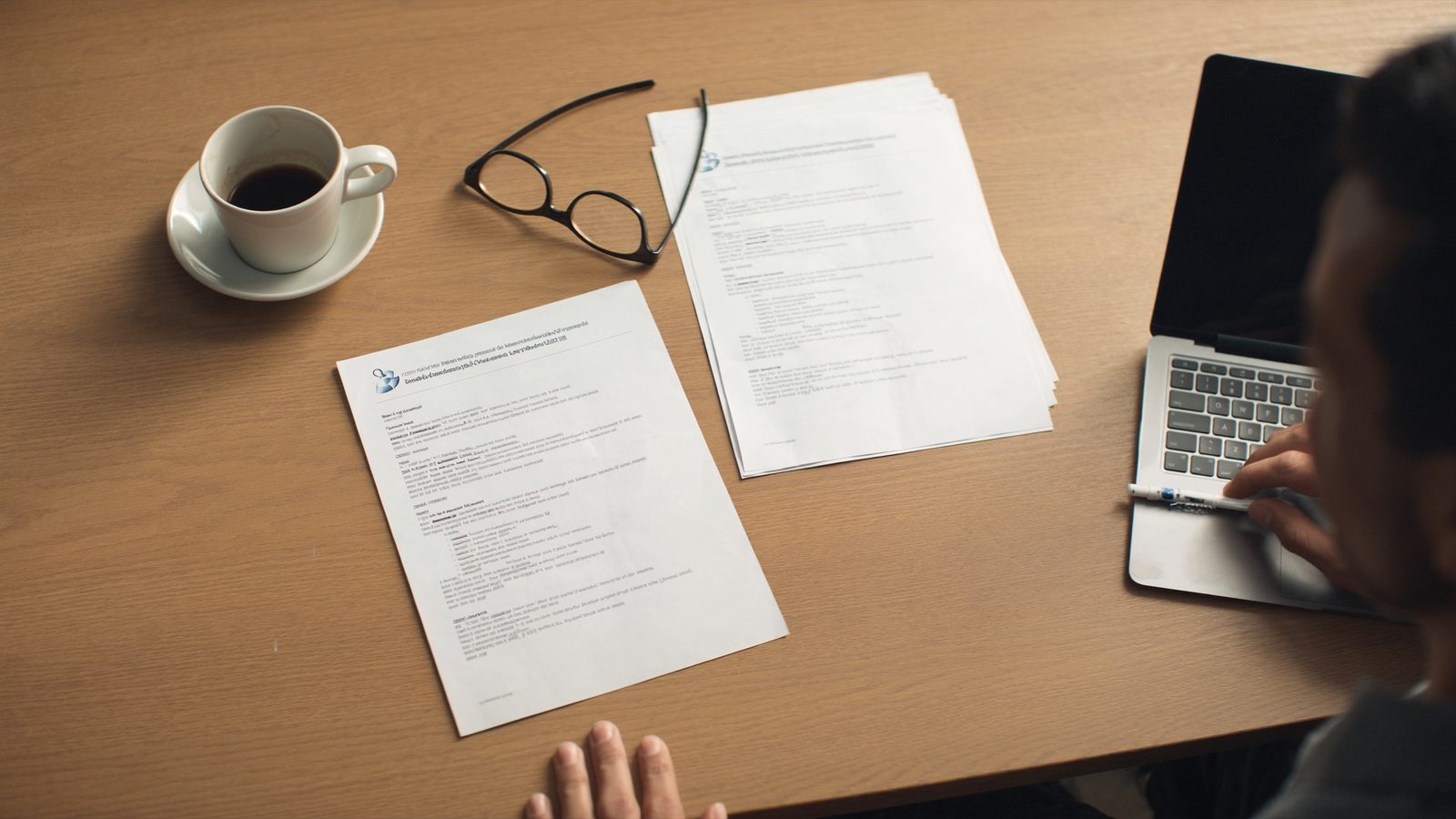
Respuesta rápida: para hacer una plantilla de CV con Word, abre un documento en blanco, fija los márgenes y el Tema (fuentes y colores del documento), crea estilos de párrafo propios para el nombre, el titular, los encabezados de sección, los puestos y los logros, maqueta con tablas sin bordes o con tabulaciones (nunca con cuadros de texto), activa el control de viudas y huérfanas y guarda el archivo con Archivo > Guardar como > Plantilla de Word (*.dotx) dentro de Plantillas personalizadas de Office. A partir de ahí, cada vez que abras la plantilla desde Archivo > Nuevo > Personal, Word crea una copia y tu diseño original queda intacto. Para enviarla, exporta a PDF con texto seleccionable.
Esa es la versión corta. La versión larga es que la mayoría de los currículums hechos en Word no fallan por el contenido, sino por la fontanería del documento: se maquetan a base de barra espaciadora, saltos de línea y cuadros de texto, y el resultado se descoloca en cuanto añades una línea, lo abres en otro ordenador o lo sube un portal de empleo que lo analiza automáticamente. Esta guía va justo de eso: de construir el archivo bien por dentro para que aguante, y de decidir qué información entra y cuál se queda fuera.
Trabajaremos con Word de escritorio, porque la versión web tiene limitaciones en la gestión de estilos y en el guardado de plantillas. Si solo tienes Word en el navegador, puedes seguir casi todos los pasos de contenido y de estructura, pero el guardado como .dotx y la incrustación de fuentes necesitan la aplicación instalada.
Plantilla o documento: por qué .dotx cambia las reglas
Mucha gente llama «plantilla» a un .docx que reutiliza. Funciona hasta que un día abres el archivo, escribes encima, pulsas guardar por costumbre y te has cargado la maqueta que tardaste una tarde en montar. De ahí nacen esas carpetas con CV_definitivo, CV_definitivo_2 y CV_bueno_este_sí.
Word distingue dos cosas. Un documento (.docx) se abre tal cual: editas ese fichero. Una plantilla (.dotx) es un molde: cuando la abres desde Archivo > Nuevo, Word genera un documento nuevo sin título que hereda estilos, márgenes, Tema, encabezados y cualquier texto de ejemplo que hayas dejado dentro. El molde no se toca. Guardas el resultado con otro nombre y la plantilla sigue impoluta para la siguiente candidatura.
Para un CV que vas a adaptar a diez o veinte ofertas, la diferencia es enorme. Cada adaptación parte del mismo esqueleto, con los mismos estilos y el mismo espaciado, y tú solo cambias el titular, el orden de los logros y las palabras que la oferta usa. El diseño deja de ser un trabajo y pasa a ser una decisión tomada una sola vez.
Cuándo tiene sentido montar la plantilla desde cero
Word trae plantillas de currículum instaladas y otras descargables desde Archivo > Nuevo. Sirven para arrancar, pero suelen venir con dos vicios: maquetación en cuadros de texto o en tablas anidadas complicadas de tocar, y datos metidos en el encabezado del documento. Si vas a personalizarla mucho, casi siempre sale más barato construir tu propio esqueleto en media hora que pelearte con una maqueta ajena.
Empieza desde cero cuando quieras controlar el formato al milímetro, cuando el CV vaya a pasar por portales de empleo o cuando pienses reutilizar la maqueta durante años. Parte de una plantilla incluida cuando necesites algo hoy mismo y no vayas a tocar mucho más que el texto.
Prepara el lienzo: márgenes, secciones y Tema
Antes de escribir una sola palabra, deja el documento configurado. Estos ajustes viven en la plantilla y no vuelves a tocarlos.
Tamaño y márgenes
Tamaño A4 (21 × 29,7 cm), que es el estándar en España y en Europa continental. Si envías el CV a Estados Unidos o Canadá, valora una segunda plantilla en tamaño Carta, porque el A4 se imprime con recortes raros allí. Los márgenes cómodos están entre 1,8 y 2,5 cm. Bajar de 1,5 cm aprieta demasiado la mancha de texto y algunas impresoras cortan; subir de 2,5 te deja sin espacio útil.
La cuenta es sencilla y conviene tenerla clara antes de decidir cuánto texto cabe. Con márgenes de 2 cm arriba y abajo sobre una hoja A4, el alto útil es de 25,7 cm. Ese es todo el presupuesto de una página.
| Bloque | Alto (cm) | Peso sobre el alto útil |
|---|---|---|
| Nombre y datos de contacto | 3,0 | 11,7 % |
| Titular profesional o perfil | 2,5 | 9,7 % |
| Experiencia | 11,0 | 42,8 % |
| Formación | 3,5 | 13,6 % |
| Habilidades e idiomas | 3,2 | 12,5 % |
| Aire entre bloques | 2,5 | 9,7 % |
| Total útil | 25,7 | 100 % |
Mirando la tabla se entiende por qué las cabeceras enormes con foto y filigranas son un lujo caro: cada centímetro que gastas arriba se lo quitas a la experiencia, que es lo que de verdad se lee.
El Tema: fuentes y colores que se cambian de una vez
En la pestaña Diseño (o Diseño de página, según versión) tienes Temas, Colores y Fuentes. Un Tema define una fuente para títulos y otra para cuerpo, más una paleta de colores. La ventaja práctica: si defines tu tipografía como «fuente del tema» en lugar de elegirla a mano en cada estilo, puedes cambiar la tipografía de todo el CV desde un único desplegable.
Crea tus fuentes de tema con Diseño > Fuentes > Personalizar fuentes y guárdalas con un nombre reconocible. Haz lo mismo con los colores: define un color de acento único que usarás en los encabezados de sección y en las líneas separadoras. Un solo acento, bien puesto, se ve más profesional que cuatro colores compitiendo.
Sobre qué fuente elegir: usa una que venga instalada con Office. Calibri, Aptos, Georgia, Cambria y Arial están disponibles en cualquier equipo con Word. Si eliges una fuente descargada de internet, el CV se verá bien en tu ordenador y se sustituirá por otra en el de quien lo reciba, con el consiguiente descuadre. Lo veremos más abajo al hablar de incrustar fuentes.
Secciones: cuándo hacen falta
Un CV de una página no necesita secciones. Uno de dos páginas donde la segunda tiene otro encabezado, otra orientación o distinta numeración, sí. Los saltos de sección se insertan en Disposición > Saltos > Saltos de sección y permiten que cada tramo del documento tenga su propia configuración de página.
El motivo por el que los menciono aquí es preventivo: si algún día pegas contenido de otro documento y de pronto tu CV cambia de márgenes a mitad de página, casi con certeza has arrastrado un salto de sección invisible. Activa la vista de marcas de formato con Ctrl + * y lo verás señalado con una doble línea de puntos.
Estilos de párrafo y de carácter: el motor de la plantilla
Aquí está la diferencia real entre un CV que se mantiene y uno que se desmorona. Si formateas seleccionando texto y pulsando negrita, tamaño y color, estás aplicando formato directo: cada párrafo lleva su propia configuración suelta y nada está conectado con nada. Cuando quieras que todos los cargos pasen de 11 a 10,5 puntos tendrás que ir uno por uno, y te dejarás alguno.
Un estilo es un contrato: dices «esto es un encabezado de sección» y Word se encarga del resto. Cuando cambias el contrato, cambian de golpe todos los párrafos que lo firmaron. Es la única forma de que una plantilla siga siendo una plantilla dentro de tres años.
Estilo de párrafo frente a estilo de carácter
Un estilo de párrafo afecta al párrafo entero: fuente, tamaño, interlineado, espacio antes y después, sangrías, alineación, tabuladores, bordes y control de saltos. Es el que usarás para el nombre, el titular, los encabezados de sección, los puestos, las fechas y los logros.
Un estilo de carácter afecta solo al texto seleccionado dentro de un párrafo: fuente, tamaño, color, negrita, cursiva, versalitas. Sirve para marcar fragmentos que se repiten, como el nombre de la empresa dentro de la línea del puesto o una tecnología destacada dentro de un logro. La ventaja es la misma: si mañana decides que las empresas van en versalitas en lugar de en negrita, lo cambias en un sitio.
Los estilos se gestionan en el panel de Estilos (pestaña Inicio, flecha pequeña de la esquina del grupo Estilos, o Ctrl + Alt + Mayús + S). Para crear uno nuevo, formatea un párrafo como quieras, ponte dentro y usa Crear un estilo desde la galería. Ponle un nombre que empiece por un prefijo tuyo, tipo CV_, para que se agrupen juntos y no se mezclen con los de Word.
El juego mínimo de estilos que necesita un CV
| Estilo | Tipo | Ajustes típicos | Dónde se usa |
|---|---|---|---|
| CV_Nombre | Párrafo | 20-24 pt, negrita, espacio posterior 2 pt | Tu nombre, una sola vez |
| CV_Contacto | Párrafo | 9,5-10 pt, interlineado sencillo, tabuladores | Correo, teléfono, ciudad, perfil profesional |
| CV_Titular | Párrafo | 11-12 pt, cursiva o color de acento | Una línea que resume tu perfil |
| CV_Seccion | Párrafo | 12-14 pt, negrita, borde inferior, espacio antes 12 pt, «Conservar con el siguiente» activo | Experiencia, Formación, Habilidades |
| CV_Puesto | Párrafo | 11 pt negrita, tabulador derecho al margen para la fecha | Cargo y empresa |
| CV_Logro | Párrafo | 10,5 pt, viñeta, sangría francesa 0,5 cm, espacio posterior 3 pt | Cada resultado, uno por línea |
| CV_Empresa | Carácter | Versalitas o negrita, color de acento | Nombre de empresa dentro de la línea de puesto |
| CV_Fecha | Carácter | 10 pt, gris medio, sin negrita | Periodos alineados a la derecha |
Con ocho estilos tienes toda la plantilla resuelta. Un consejo que ahorra sustos: en cada estilo, abre Modificar > Formato > Párrafo y desmarca la casilla de espaciado automático entre párrafos del mismo estilo si tu versión la trae activada; provoca separaciones desiguales entre viñetas.
Ojo con «Actualizar automáticamente»
En el cuadro de modificación de estilos hay una casilla llamada Actualizar automáticamente. Parece práctica y es una trampa: cualquier retoque manual que hagas sobre un párrafo se propaga a todos los demás del mismo estilo, aunque no lo pretendieras. Déjala desactivada siempre. Si quieres cambiar el estilo, hazlo desde Modificar, de forma consciente.
Maquetar sin romper el CV: tablas, tabulaciones y cuadros de texto
Llega el momento de decidir cómo colocas los elementos en la página. Aquí es donde se cometen los errores que luego rompen el análisis automático del documento.
Tabulaciones: la herramienta olvidada
Para alinear una fecha a la derecha en la misma línea del puesto, la solución correcta no es pulsar la barra espaciadora quince veces. Es poner un tabulador de alineación derecha en la posición del margen derecho. Se hace en Párrafo > Tabulaciones, o haciendo clic en la regla tras elegir el tipo de tabulador en el cuadrito de la izquierda.
Los espacios se descolocan en cuanto cambia la fuente o el tamaño; un tabulador anclado a una posición fija no. Además, como el tabulador vive dentro del estilo CV_Puesto, todas las líneas de puesto quedan alineadas entre sí sin que tengas que revisarlas una por una. Word ofrece tabuladores izquierdos, centrados, derechos, decimales y de barra: para un CV te bastan el izquierdo y el derecho.
Tablas sin bordes: control real sobre la retícula
Cuando necesitas dos bloques en paralelo (por ejemplo, fechas a la izquierda y contenido a la derecha), una tabla de dos columnas con los bordes quitados es la opción más estable dentro de Word. Insertas la tabla, seleccionas todo y aplicas Sin borde. La retícula sigue ahí, invisible, sujetando el contenido.
Con tablas conviene tomar tres precauciones. Primero, desactivar Ajustar automáticamente al contenido y fijar los anchos de columna, o la tabla bailará cada vez que escribas. Segundo, en Propiedades de tabla > Fila, dejar sin marcar «Permitir que las filas se dividan entre páginas», para que un bloque de experiencia no se parta por la mitad. Tercero, no anidar tablas dentro de tablas: es la estructura que peor sobrevive a cualquier conversión.
Cuadros de texto: por qué rompen el parseo
Un cuadro de texto no forma parte del flujo del documento. Es un objeto flotante colocado por coordenadas sobre la página. Visualmente te da libertad total, y por eso las plantillas más vistosas los usan a puñados. El problema aparece cuando otro programa tiene que leer el archivo.
Cuando un analizador extrae el texto de un documento, recorre el flujo principal. El contenido de un cuadro de texto no está en ese flujo: puede aparecer al final, mezclado y fuera de orden, o directamente no aparecer. El mismo razonamiento vale para las formas, los SmartArt y los gráficos: lo que hay dentro es un objeto, no texto corrido.
El caso del encabezado y el pie de página. Es el error silencioso más caro del CV. Si pones tu nombre, tu teléfono y tu correo en el encabezado del documento (esa zona superior a la que se accede con doble clic), quedan preciosos y se repiten en todas las páginas. Pero muchos analizadores ignoran el contenido de encabezados y pies porque suele ser numeración y texto repetido. Resultado: un CV con toda la experiencia bien leída y sin ningún dato de contacto. Los datos de contacto van en el cuerpo del documento, en el primer párrafo.
Comparativa de métodos de maquetación
| Recurso | Qué resuelve bien | Riesgo al analizar el archivo | Recomendación |
|---|---|---|---|
| Tabulaciones en el estilo | Alinear fechas, separar etiqueta y valor | Ninguno: es texto en el flujo | Úsalas sin miedo |
| Tabla sin bordes (1 nivel) | Retícula estable, bloques en paralelo | Bajo, salvo tablas anidadas o celdas combinadas | Válida; no anides ni combines celdas |
| Columnas de Disposición > Columnas | Listas compactas de habilidades | Medio: el orden de lectura puede alterarse | Solo en bloques cortos y cerrados |
| Cuadro de texto | Libertad visual absoluta | Alto: el texto puede perderse o desordenarse | Evítalo en la versión que envías a portales |
| Encabezado y pie de página | Repetir datos en todas las páginas | Alto: se suele descartar en el análisis | Nunca metas ahí datos de contacto |
| Imágenes, iconos y SmartArt | Decoración, barras de nivel de idioma | Alto: no contienen texto legible | Acompaña siempre con la palabra escrita |
| Barra lateral de color a página completa | Aspecto de diseño moderno | Alto si se hace con cuadro de texto | Si la quieres, hazla con una columna de tabla |
Viudas, huérfanas y saltos: que el CV no se descuadre
Una línea viuda es la última línea de un párrafo que queda sola al principio de la página siguiente. Una línea huérfana es la primera línea de un párrafo que se queda sola al final de una página. Las dos afean el documento y, en un CV de dos páginas, delatan que no lo has revisado.
Word tiene el control en Párrafo > Líneas y saltos de página, con cuatro casillas que merece la pena entender porque se configuran una vez, dentro del estilo, y te ahorran retoques manuales para siempre:
- Control de líneas viudas y huérfanas: evita que una línea suelta se separe del resto del párrafo. Actívalo en todos tus estilos.
- Conservar con el siguiente: pega el párrafo al que viene detrás. Actívalo en
CV_Secciony enCV_Puesto: así un encabezado nunca se queda solo al pie de una página, y un cargo nunca se separa de su primer logro. - Conservar líneas juntas: impide que el propio párrafo se parta entre dos páginas. Útil en párrafos cortos de perfil.
- Salto de página anterior: fuerza el inicio en página nueva. En un CV rara vez lo necesitas; si lo usas, que sea consciente.
Cuando necesites empezar en página nueva, usa Ctrl + Intro (salto de página) y no veinte pulsaciones de Intro. Los saltos falsos a base de párrafos vacíos son la causa número uno de los CV que se descuadran al añadir una sola línea de texto.
Si al escribir una frase se te mueve media página, el problema no es la frase: es que el documento está sujeto con espacios en vez de con estilos. Arréglalo en la plantilla y no vuelve a pasarte.
Guardar la plantilla como .dotx y usarla bien
Con la maqueta terminada, llega el paso que convierte un documento en una plantilla reutilizable.
El guardado, paso a paso
- Deja el documento con los estilos definidos y con texto de ejemplo neutro en cada bloque («Cargo», «Empresa · Ciudad», «Logro medible»). Ese texto te recuerda qué va en cada sitio.
- Ve a Archivo > Guardar como y elige Este PC o Examinar. No lo guardes desde el diálogo rápido de la nube o Word no te ofrecerá la carpeta correcta.
- En el desplegable de tipo de archivo, selecciona Plantilla de Word (*.dotx).
- Word cambiará solo la carpeta de destino a Plantillas personalizadas de Office. Déjalo ahí. En Windows esa ruta suele ser
Documentos\Plantillas personalizadas de Office. - Ponle un nombre claro, del tipo
CV base 2026.dotx, y guarda.
Para usarla: Archivo > Nuevo > Personal (en algunas versiones aparece como Personalizado). Doble clic y tienes un documento nuevo, sin título, con toda tu maqueta. Escribe, guarda como .docx con el nombre de la candidatura y a otra cosa.
Si la plantilla no aparece en «Personal»
Es el fallo más habitual y casi siempre es de ruta. Comprueba Archivo > Opciones > Guardar y mira el campo de ubicación de plantillas personales. Si está vacío o apunta a una carpeta de red desconectada, la pestaña no se muestra. Escribe ahí la ruta de tu carpeta de plantillas, acepta y reinicia Word.
Variantes: una plantilla base y sus derivadas
Cuando te mueves entre dos tipos de puesto muy distintos, compensa tener dos plantillas: por ejemplo, una orientada a gestión y otra a perfil técnico, con distinto orden de secciones. Guarda ambas como .dotx en la misma carpeta. Mantener dos moldes limpios cuesta menos que mantener quince documentos medio adaptados.
Compatibilidad con ATS: qué sobrevive al parseo
ATS son las siglas de Applicant Tracking System, el software que muchas empresas y portales usan para recibir candidaturas, extraer los datos del CV a campos estructurados y permitir búsquedas por palabras. No es un juez que puntúa tu talento: es un lector automático. Si el lector no entiende el archivo, tu candidatura llega mutilada o llega mal ordenada, y quien la revise después verá un desastre que no es tuyo.
Hay muchos sistemas distintos y cada uno analiza de forma diferente, así que nadie puede prometerte un porcentaje de compatibilidad. Lo que sí se puede hacer es reducir la superficie de riesgo. Estas son las reglas que más fallos evitan:
- Una sola columna. El orden de lectura queda garantizado. Las barras laterales son el origen más frecuente de textos mezclados.
- Datos de contacto en el cuerpo, en las primeras líneas, no en el encabezado del documento.
- Nombres de sección estándar: Experiencia profesional, Formación, Habilidades, Idiomas. Un título ingenioso como «Mi viaje» puede dejar todo un bloque sin clasificar.
- Sin texto dentro de imágenes. Un CV maquetado en Canva y exportado como imagen dentro de un PDF es, para el analizador, una página en blanco.
- Sin gráficos de nivel. Esas barritas que dicen que tu inglés está al 80 % no transmiten nada legible. Escribe «Inglés C1» o «Inglés: reuniones y documentación técnica».
- Viñetas normales (punto, guion). Los símbolos decorativos de fuentes especiales se convierten en caracteres extraños.
- Fechas en formato constante:
03/2021 – 07/2024omarzo 2021 – julio 2024, pero siempre igual en todo el documento. - Sin abreviaturas exclusivas. Escribe el término completo y la sigla juntos la primera vez, por ejemplo «gestión de proyectos (PMO)».
La prueba casera más útil que existe: abre tu PDF, selecciona todo con Ctrl + A, cópialo y pégalo en un documento en blanco sin formato. Lo que aparezca ahí, en ese orden, es aproximadamente lo que lee la máquina. Si sale desordenado o faltan cosas, ya sabes qué arreglar.
Dos versiones del mismo CV
Una estrategia que funciona bien: mantén tu plantilla en una sola columna como versión principal, la que envías a portales y formularios, y una segunda versión más trabajada visualmente para cuando entregas el CV en mano, lo adjuntas en un correo directo a una persona o lo llevas a una feria de empleo. Las dos salen del mismo .dotx; solo cambia la maqueta.
Qué datos no poner: RGPD, LOPDGDD y minimización
Esta parte se ignora casi siempre y es la que más te protege. Cuando envías un CV estás entregando datos personales a una empresa que se convierte en responsable de su tratamiento. El marco aplicable en España es el Reglamento (UE) 2016/679, el RGPD, junto con la Ley Orgánica 3/2018 de Protección de Datos Personales y garantía de los derechos digitales (LOPDGDD).
El principio que importa aquí es el de minimización de datos (artículo 5.1.c del RGPD): los datos tratados deben ser adecuados, pertinentes y limitados a lo necesario para la finalidad. En una candidatura, la finalidad es valorar si encajas en un puesto. Todo lo que no sirva para eso sobra, y aportarlo por tu cuenta no te da ninguna ventaja: te expone.
Lo que conviene dejar fuera
- DNI o NIE. Es un identificador que solo hace falta cuando hay contratación o un trámite formal. En un CV que circula por buzones y bases de datos, solo aumenta el riesgo de suplantación.
- Dirección postal completa. Con la ciudad y la provincia basta para valorar disponibilidad geográfica. La calle y el número no aportan nada al proceso.
- Fecha de nacimiento y edad. No mide capacidad y es una puerta abierta al sesgo por edad.
- Estado civil, hijos y situación familiar. Irrelevante para el puesto y fuente clásica de discriminación.
- Fotografía. No es obligatoria en España. Si la oferta la exige, valora si el requisito está justificado por la naturaleza del trabajo.
- Nacionalidad, religión, afiliación sindical, orientación sexual y salud. Varias de estas entran en las categorías especiales del artículo 9 del RGPD, con protección reforzada. No tienen sitio en un CV.
- Número de la Seguridad Social y datos bancarios. Pertenecen a la fase de contratación, jamás a la de candidatura.
Que un dato te lo pidan no significa que haga falta. Si una oferta exige DNI, foto y fecha de nacimiento para una primera criba, es razonable preguntar para qué se van a usar. La empresa está obligada a informarte de la finalidad, la base jurídica y el plazo de conservación de tu candidatura.
Lo que sí debe estar
Nombre y apellidos, un correo electrónico serio (tu nombre, no un apodo de hace quince años), un teléfono, la ciudad y provincia, y los enlaces profesionales que aporten: perfil de LinkedIn, portafolio, repositorio de código si tu sector lo valora. Ese bloque, en el cuerpo del documento y en las primeras líneas.
Añadir una cláusula de consentimiento al pie del CV era práctica habitual hace años. Hoy tiene poco sentido: la base jurídica del tratamiento durante un proceso de selección suele apoyarse en medidas precontractuales a petición del interesado, no en tu consentimiento escrito en el documento. Si prefieres dejar constancia de algo, es más útil una línea indicando que tus datos se aportan para ese proceso concreto.
Tus derechos después de enviarlo
Puedes pedir a la empresa acceso a tus datos, su rectificación y su supresión cuando ya no sean necesarios, y oponerte a que te mantengan en una base de datos indefinidamente. La solicitud se dirige a la propia empresa y, si no responde en plazo, existe la vía de reclamación ante la Agencia Española de Protección de Datos. Esta guía es informativa; para un caso concreto con consecuencias jurídicas, consulta con un profesional del derecho.
Contenido y secciones: qué escribir en cada bloque
La plantilla resuelve el continente. El contenido lo pones tú, y hay decisiones de redacción que pesan más que cualquier detalle de diseño.
| Bloque | Nombre recomendado | Nombres problemáticos | Por qué |
|---|---|---|---|
| Perfil | Perfil profesional | Sobre mí, Mi historia, Quién soy | No se clasifica y ocupa espacio de portada |
| Trabajo | Experiencia profesional | Mi trayectoria, Dónde he estado, Journey | Un bloque entero puede quedar sin etiquetar |
| Estudios | Formación académica | Educación y otros aprendizajes | Los títulos largos confunden al analizador |
| Cursos | Formación complementaria | Sigo aprendiendo, Extra | Se pierde la relación con la formación |
| Competencias | Habilidades | Superpoderes, Mi caja de herramientas | Fuera de vocabulario, no se indexa |
| Idiomas | Idiomas | Comunicación global | Impide extraer el nivel |
| Referencias | Referencias disponibles a petición | Datos de contacto de terceros | Publicar datos ajenos sin permiso es un tratamiento indebido |
Cómo se escribe un logro
La diferencia entre un CV mediocre y uno bueno está casi entera en esta línea. Una entrada de experiencia mala describe funciones: «responsable de la atención al cliente». Una buena describe un resultado con contexto: «reorganicé la cola de incidencias del equipo de soporte, que pasó de resolverse en cinco días a resolverse en dos».
La estructura que mejor funciona es acción, contexto y resultado, en una frase. Empieza con un verbo en primera persona del pasado, di sobre qué actuaste y cierra con el efecto. Si tienes una cifra tuya y verificable, úsala; si no la tienes, no te la inventes: un dato falso se cae en la primera entrevista y quema toda tu credibilidad. Describir el cambio en cualitativo es preferible a fabricar un porcentaje.
Orden de las secciones según tu momento
Si acabas de terminar los estudios y apenas tienes recorrido laboral, la formación va arriba y la experiencia debajo, con prácticas, proyectos de clase y trabajos de fin de estudios contando como experiencia real. Si llevas años trabajando, la experiencia va primero y la formación se reduce a los títulos, sin asignaturas ni notas. Si cambias de sector, abre con un perfil profesional de tres líneas que explique el puente entre lo que hacías y lo que buscas: es la única parte del CV donde una explicación en prosa se justifica.
Palabras de la oferta, sin trampas
Adaptar el CV a cada oferta significa releerla, ver con qué palabras nombra las tareas y las herramientas, y usar esas mismas palabras cuando describan de verdad lo que sabes hacer. Si la oferta dice «gestión de incidencias» y tú escribiste «resolución de tickets», alinéalo. Lo que no debes hacer es apilar términos que no dominas, ni el viejo truco de pegar palabras en blanco sobre fondo blanco: los analizadores extraen el texto sin color y lo que consigues es que se vea el engaño.
Exportar a PDF, incrustar fuentes y nombrar el archivo
Exportar bien
Desde Word, usa Archivo > Guardar como eligiendo PDF, o Archivo > Exportar > Crear documento PDF/XPS. En el botón Opciones del diálogo, deja marcadas las etiquetas de estructura del documento para accesibilidad: mejoran el orden de lectura y ayudan tanto a los lectores de pantalla como a los analizadores.
Lo que no debes hacer nunca: imprimir el CV y escanearlo, o exportarlo como imagen. Ese PDF no contiene texto, solo píxeles, y para cualquier programa es una hoja vacía. Comprueba siempre que puedes seleccionar el texto con el ratón en el PDF final.
Incrustar fuentes cuando envías el .docx
Si la oferta pide el CV en formato Word, protege la tipografía: Archivo > Opciones > Guardar, marca Incrustar fuentes en el archivo y, debajo, Incrustar solo los caracteres usados en el documento para no disparar el peso. Así, aunque el destinatario no tenga tu fuente instalada, verá el documento como lo diseñaste. Ten en cuenta que no todas las fuentes permiten incrustación por licencia; Word te avisa si alguna no se puede incrustar.
El nombre del archivo también comunica
Nada de cv.pdf ni CV_final_v3_bueno.pdf. Usa un patrón limpio del tipo Apellido-Nombre-CV-Puesto.pdf. Evita tildes, eñes y espacios si el archivo va a subirse a un portal, porque algunos sistemas los transforman mal. Un nombre así se localiza al instante en la carpeta de descargas de quien lo recibe, y esa comodidad juega a tu favor.
Revisa las propiedades del documento
En Archivo > Información verás las propiedades: autor, título, empresa, comentarios. Si tu plantilla salió de un documento de un trabajo anterior, ahí puede quedar el nombre de otra persona o de otra empresa. Limpia esos campos y pon tu nombre y el título del documento. Aprovecha también para revisar el historial de cambios: usa Comprobar si hay problemas > Inspeccionar documento y elimina comentarios, revisiones y metadatos que no quieras enviar.
Europass y otras alternativas al CV hecho en Word
Word no es la única vía y conviene saber cuándo compensa salir de él.
Europass es el marco europeo de presentación de competencias impulsado por la Comisión Europea. Tiene un editor en línea gratuito donde rellenas tus datos y descargas el CV en PDF y en un formato editable, además de guardar la información en tu perfil. Su punto fuerte es la estandarización: en procesos de administraciones públicas, en programas europeos y en candidaturas a otro país de la Unión, un formato reconocible ahorra fricción. Su punto débil es que todos los CV Europass se parecen y el margen de diseño es mínimo. Si una convocatoria lo pide, úsalo; si no, tu plantilla propia te da más control sobre qué destacas.
Las herramientas de diseño en línea permiten resultados muy vistosos, pero exportan con frecuencia maquetas de varias columnas y con texto dentro de elementos gráficos, justo lo que peor se analiza. Si trabajas en un perfil creativo donde el CV es una muestra de tu trabajo, tiene sentido; para el resto, el riesgo supera al beneficio. Y si usas una, prepara además una versión sencilla en Word para los formularios.
Los editores de texto libres como LibreOffice Writer permiten un flujo casi idéntico al de Word, incluidos los estilos, y guardan plantillas en su propio formato. Si no tienes licencia de Office, es una alternativa solvente. Ten cuidado al abrir un .docx ajeno: la conversión de estilos entre programas no siempre es perfecta y conviene revisar el resultado antes de exportar.
Y una vía intermedia que mucha gente pasa por alto: parte de una plantilla ya montada y bien construida, ábrela en Word, revisa sus estilos y guárdala como tu propio .dotx. Te ahorras el diseño y te quedas con el control. En nuestro artículo sobre plantillas de portadas en Word tienes explicado el mismo procedimiento aplicado a otro tipo de documento, y en la guía de modelos de documento para principiantes repasamos los conceptos de base.
Errores frecuentes y checklist antes de enviar
Los fallos que más se repiten
- Maquetar con la barra espaciadora. Todo se descoloca al mínimo cambio. Sustitúyela por tabuladores.
- Datos de contacto en el encabezado del documento. El bloque más importante, invisible para el analizador.
- Foto, DNI y fecha de nacimiento por costumbre. Espacio gastado y exposición innecesaria.
- Tres tipografías y cinco colores. Una fuente para títulos, otra para cuerpo y un color de acento bastan.
- Cuerpo de texto a 8 puntos para que quepa todo. Si no cabe, hay que recortar contenido, no reducir la letra.
- El mismo CV para todas las ofertas. Se nota, y se descarta.
- Descripciones de funciones sin un solo resultado. Cuenta qué cambió gracias a ti.
- Errores de ortografía. Word los marca; revisa además el idioma del documento en la barra de estado, porque un CV en español con el corrector en inglés no detecta nada.
- Enlaces que no funcionan. Prueba cada enlace en el PDF final, uno por uno.
- Archivo pesadísimo. Una imagen sin comprimir puede llevar el PDF a varios megas y hacer que un formulario lo rechace.
Checklist de los cinco minutos finales
- ¿El texto del PDF se puede seleccionar y copiar?
- ¿El nombre, el correo y el teléfono están en el cuerpo, en las primeras líneas?
- ¿Las secciones usan nombres estándar?
- ¿Todas las fechas siguen el mismo formato?
- ¿Ningún encabezado de sección se ha quedado solo al final de una página?
- ¿Cada logro cabe en una línea o dos, y empieza por un verbo?
- ¿Has quitado DNI, dirección completa, fecha de nacimiento y estado civil?
- ¿El nombre del archivo identifica a quién pertenece y a qué puesto responde?
- ¿Las propiedades del documento llevan tu nombre y no el de otra persona?
- ¿Has guardado la versión limpia como
.dotxpara la próxima candidatura?
Cuando termines, guarda la plantilla y olvídate del formato. La siguiente vez que veas una oferta interesante, tu trabajo será releerla, ajustar el titular, reordenar cuatro logros y exportar. Diez minutos en lugar de una tarde. Eso es lo que compra una plantilla bien hecha.
Preguntas frecuentes sobre cómo hacer una plantilla de CV con Word
¿Cómo guardo mi currículum como plantilla en Word?
Con el documento terminado, ve a Archivo > Guardar como, elige la ubicación Este PC y despliega el tipo de archivo. Selecciona Plantilla de Word (*.dotx). Word cambiará solo la carpeta de destino a Plantillas personalizadas de Office. Guarda ahí y cierra. A partir de ese momento, en Archivo > Nuevo tendrás una pestaña Personal con tu plantilla: cada doble clic abre una copia nueva y el archivo original queda intacto.
¿Cuál es la diferencia entre .docx y .dotx?
Un .docx es un documento: lo abres y editas ese mismo archivo, con el riesgo de machacar tu maqueta. Un .dotx es una plantilla: al abrirlo desde Archivo > Nuevo, Word genera un documento sin título basado en él y el original no se toca. Para un CV que vas a adaptar a muchas ofertas, la plantilla .dotx te ahorra el clásico CV_final_final_v7.
¿Por qué se descoloca mi CV al abrirlo en otro ordenador?
Casi siempre por dos motivos: la fuente que usaste no está instalada en el otro equipo y Word la sustituye por otra con distinto ancho, o maquetaste con espacios y saltos de línea manuales en lugar de estilos y tabulaciones. Usa fuentes que vengan con Office, incrusta las fuentes en Opciones > Guardar si necesitas enviar el .docx, y envía siempre la versión definitiva en PDF.
¿Puedo usar dos columnas en un CV que pasará por un filtro ATS?
Es la maquetación que más problemas da. Muchos analizadores leen el documento en orden de flujo y una barra lateral puede acabar mezclada con el bloque principal, dejando frases partidas. Si la oferta se envía por un portal de empleo, monta el CV en una sola columna. Guarda la versión de dos columnas para entregarla en mano o por correo directo a una persona.
¿Hay que poner foto en el currículum en España?
No es obligatoria y no la necesitas salvo que la oferta la exija de forma justificada. La foto no aporta información sobre tu capacidad y facilita sesgos por edad, sexo u origen. Bajo el principio de minimización de datos del RGPD, si un dato no es necesario para la finalidad del proceso, lo razonable es no aportarlo. En puestos donde la imagen sea un requisito real del trabajo, la empresa debe pedirla y explicar por qué.
¿Debo incluir el DNI en el CV?
En la fase de candidatura, no. El DNI es un identificador que la empresa solo necesita cuando hay contratación o cuando lo exige un trámite concreto, como un proceso de la Administración. Ponerlo en un CV que va a circular por buzones y portales multiplica tu exposición sin ninguna ventaja. Lo mismo vale para la dirección postal completa, la fecha de nacimiento y el estado civil.
¿Es mejor enviar el CV en Word o en PDF?
PDF, salvo que la oferta pida expresamente .docx. El PDF congela tipografía, espaciado y saltos de página, así que la persona que lo abre ve exactamente lo que tú diseñaste. La condición es exportarlo desde Word con Guardar como o Exportar, nunca imprimirlo y escanearlo: el PDF tiene que conservar el texto seleccionable para que se pueda analizar.
¿Qué fuente y qué tamaño uso en un CV hecho en Word?
Una fuente que venga instalada con Office y tenga buen dibujo en pantalla: Calibri, Aptos, Georgia, Cambria o Arial cumplen. Cuerpo entre 10 y 11,5 puntos, títulos de sección entre 12 y 14, y el nombre entre 18 y 24. Cambia el tamaño desde el estilo, no seleccionando texto, para que un ajuste se propague a todo el documento.
¿Cuántas páginas debe tener el currículum?
Una página si llevas menos de unos cinco o seis años de trayectoria, dos si tienes recorrido largo, publicaciones o proyectos que justifiquen el espacio. Más de dos páginas solo se sostiene en perfiles académicos o investigadores, donde el CV extenso es la norma del sector. Recortar es más fácil si cada logro está en su propio párrafo con estilo propio.
¿Dónde se guardan las plantillas personalizadas de Word?
En Windows, en la carpeta Documentos\Plantillas personalizadas de Office. Puedes cambiar esa ruta en Archivo > Opciones > Guardar, en el campo de ubicación de plantillas personales. Si tu plantilla no aparece en Archivo > Nuevo > Personal, casi siempre es porque el .dotx se guardó en otra carpeta o porque esa ruta apunta a un disco de red que no está conectado.
¿Los iconos y los emojis del CV se leen bien en un ATS?
Depende del analizador, y ese es el problema. Un icono insertado como imagen no contiene texto, así que el dato que representa se pierde. Un símbolo de fuente puede convertirse en un carácter raro. Si quieres iconos, úsalos como decoración junto a una etiqueta escrita: pon el icono y, al lado, la palabra «Teléfono» o «Correo» en texto normal.
¿Qué es Europass y me conviene usarlo?
Europass es el marco europeo de presentación de competencias que gestiona la Comisión Europea, con un editor en línea gratuito que genera el CV en PDF y en formato editable. Su ventaja es la estandarización cuando te mueves entre países de la Unión Europea o participas en procesos públicos que lo piden. Su inconveniente es que el diseño es rígido y todos los CV se parecen. Si la convocatoria lo exige, úsalo; si no, tu plantilla de Word te dará más control.