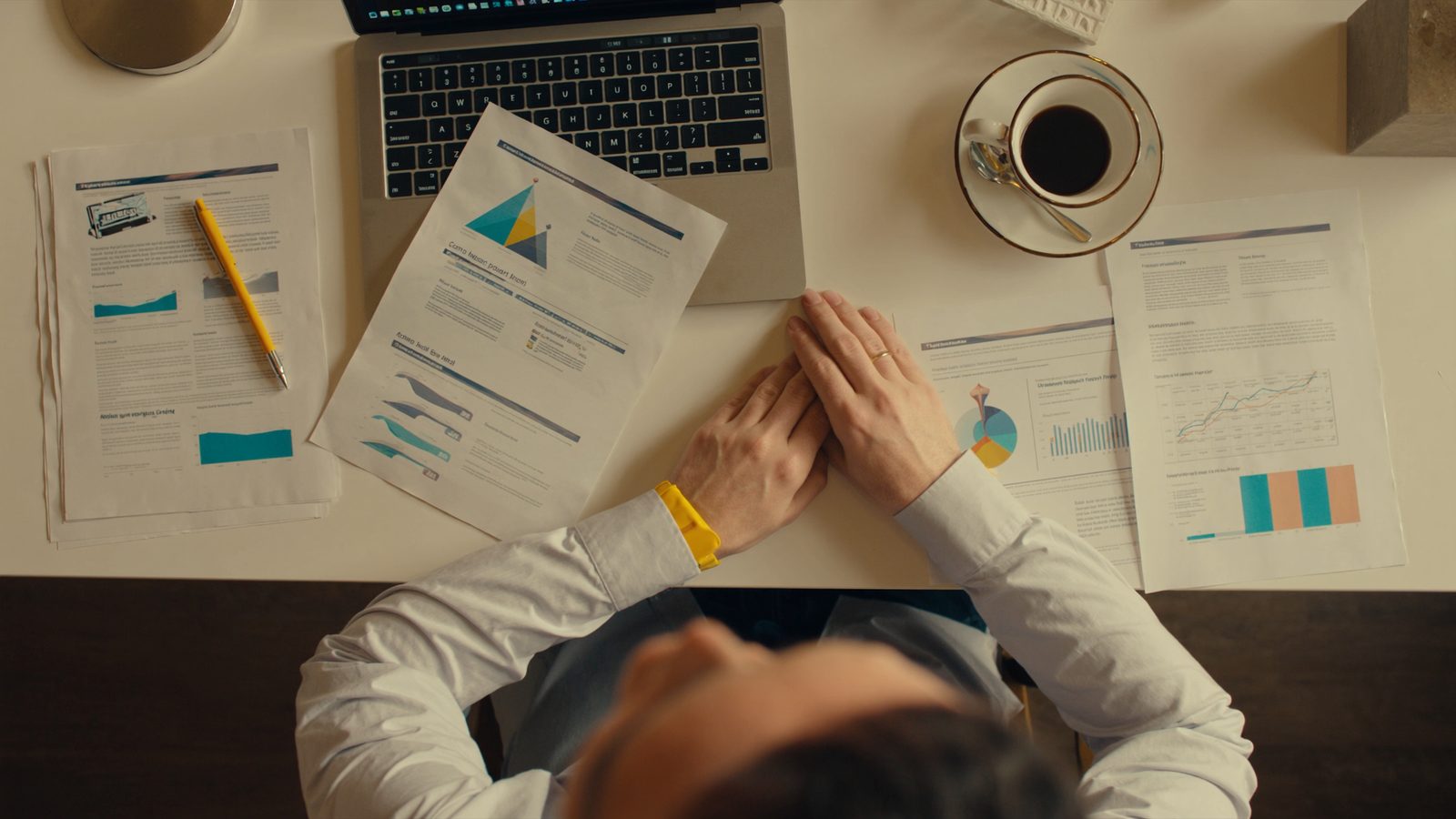
Respuesta rápida: cómo hacer un PowerPoint en 8 pasos
Para hacer un PowerPoint desde cero: 1) abre PowerPoint y elige Presentación en blanco o una plantilla; 2) fija el tamaño de diapositiva en 16:9 desde la pestaña Diseño; 3) define el estilo una sola vez en Vista > Patrón de diapositivas; 4) escribe el guion con una idea por diapositiva y usa los diseños con marcadores de posición en lugar de cuadros de texto sueltos; 5) añade imágenes, tablas y gráficos solo cuando expliquen algo que el texto no explica; 6) aplica una transición discreta y las animaciones mínimas; 7) escribe las notas del orador y ensaya con la Vista Moderador; 8) guarda en .pptx y exporta a PDF o a vídeo MP4 según cómo vayas a compartirla.
Esa es la versión corta. El resto de la guía desarrolla cada paso con las rutas del programa, los criterios de diseño que aguantan un proyector malo y las decisiones que casi nadie toma al principio y que luego cuestan horas de rehacer: el tamaño de diapositiva, el patrón y la tipografía. También verás qué cambia entre PowerPoint de escritorio y PowerPoint para la web, y qué alternativas gratuitas hacen el mismo trabajo si no tienes licencia de Microsoft 365.
Una advertencia sobre las rutas de menú: Microsoft mueve opciones entre versiones y la traducción al castellano no siempre coincide letra por letra con la interfaz inglesa. Cuando en el texto leas «pestaña Diseño» o «Archivo > Exportar», entiéndelo como la zona de la cinta de opciones donde vive esa función, no como una coordenada inmutable. Si no la encuentras, el buscador de la cinta (el campo con la lupa, «¿Qué desea hacer?») la localiza escribiendo el nombre de la función.
Antes de abrir el programa: mensaje, guion y estructura
La mayoría de las presentaciones malas no fallan por el diseño: fallan porque nadie decidió qué se quería contar antes de empezar a maquetar. Abrir PowerPoint y ponerse a rellenar diapositivas es la forma más rápida de acabar con cuarenta láminas que dicen lo mismo tres veces.
Define una frase-objetivo
Antes de tocar el ordenador, escribe en una línea qué quieres que la audiencia haga, piense o recuerde al salir. «Que el comité apruebe el presupuesto de 18.000 € para el nuevo CRM». «Que el tribunal entienda por qué elegí esta metodología». Esa frase es el filtro: cada diapositiva que no empuje hacia ella sobra. Si no la puedes escribir, la presentación todavía no existe.
Una idea por diapositiva
La regla que más mejora una presentación mediocre es la más simple: una diapositiva, una idea. El título de la diapositiva debería ser esa idea escrita como afirmación, no como etiqueta. «Resultados» no dice nada; «Las ventas cayeron un 12 % en el segundo trimestre» sí. Quien vea solo los títulos en el clasificador de diapositivas debería entender el argumento completo.
Estructura que funciona en casi cualquier contexto
- Portada: título, subtítulo, tu nombre y la fecha. Nada más.
- Contexto o problema: dos o tres diapositivas que sitúen a quien te escucha.
- Propuesta o tesis: la idea central, sola en una diapositiva.
- Desarrollo: entre tres y cinco bloques con datos, ejemplos y evidencias.
- Objeciones: anticipa la pregunta incómoda antes de que te la hagan.
- Cierre y llamada a la acción: qué pasa ahora, quién hace qué y cuándo.
- Anexos: el detalle que solo enseñarás si te lo piden.
Cuántas diapositivas necesitas
No hay número mágico. La orientación práctica es contar entre uno y dos minutos por diapositiva de contenido: para una charla de veinte minutos, entre doce y veinte láminas, y eso incluye portada y cierre. Guy Kawasaki popularizó la regla 10/20/30 pensando en presentaciones ante inversores: diez diapositivas, veinte minutos y ningún texto por debajo de treinta puntos. No es una ley, pero como límite superior de ambición funciona bastante bien.
Si necesitas cuarenta diapositivas para veinte minutos, el problema no es el número de diapositivas: es que estás intentando contar tres presentaciones a la vez.
Un truco de guionizado: escribe primero los títulos de todas las diapositivas en la vista Esquema (pestaña Vista). Ahí solo ves texto jerarquizado, sin diseño que te distraiga, y reordenar el argumento es cuestión de arrastrar líneas. Cuando el esquema se sostiene solo, ya puedes maquetar.
Crear la presentación desde cero, paso a paso
1. Nueva presentación o plantilla
En Archivo > Nuevo tienes la presentación en blanco y una galería de plantillas y temas. Empezar con una plantilla ahorra tiempo si es sobria; muchas de las que vienen por defecto están sobrecargadas de degradados y formas decorativas que después hay que ir quitando una a una. Si vas a presentar en nombre de una empresa, pide la plantilla corporativa antes de inventarte una: el trabajo de armonizar colores ya está hecho. En nuestra sección de plantillas de PowerPoint gratis tienes diseños neutros listos para editar, y en el índice de PowerPoint están agrupadas por uso: informe de resultados, propuesta de proyecto, defensa de TFG o pitch deck.
2. Fija el tamaño de diapositiva antes de maquetar
En la pestaña Diseño, al final de la cinta, está Tamaño de diapositiva. Las dos opciones habituales son Panorámica 16:9 (33,87 × 19,05 cm) y Estándar 4:3 (25,4 × 19,05 cm). El 16:9 es el valor por defecto desde hace años y encaja con pantallas, televisores y la práctica totalidad de proyectores actuales. El 4:3 solo tiene sentido si sabes con certeza que vas a proyectar en un equipo antiguo con esa proporción.
Cámbialo antes de colocar nada. Si lo cambias con la presentación montada, PowerPoint te preguntará si quieres maximizar o ajustar el contenido, y cualquiera de las dos opciones te va a descolocar imágenes, recortes y cuadros de texto. También puedes definir un tamaño personalizado, útil si vas a imprimir en A4 o generar un cartel.
3. Añadir, duplicar, mover y ocultar diapositivas
Con Ctrl+M creas una diapositiva nueva. Con Ctrl+D, con la miniatura seleccionada, la duplicas con todo su contenido, que es la forma rápida de mantener la coherencia entre láminas parecidas. En el panel de miniaturas de la izquierda arrastras para reordenar; con clic derecho puedes Ocultar diapositiva, que la deja en el archivo pero fuera de la proyección. Esa función es la solución elegante al anexo que solo enseñas si te lo piden: la tienes preparada y no interrumpe el flujo.
4. Usa los diseños, no cuadros de texto sueltos
Cada diapositiva tiene asociado un diseño (layout): título, título y objetos, dos objetos, comparación, solo título, en blanco. Se cambia desde Inicio > Diseño. Los recuadros punteados que ves son marcadores de posición, y no son adorno: heredan la tipografía y los márgenes del patrón, se alinean solos entre diapositivas, alimentan la vista Esquema y hacen que los lectores de pantalla identifiquen el título de cada lámina.
Cuando insertas un cuadro de texto suelto, pierdes todo eso. La diapositiva queda «suelta» del sistema: si luego cambias la fuente en el patrón, ese cuadro no cambia. Regla práctica: si un elemento es el título o el contenido principal, usa el marcador de posición; el cuadro de texto suelto queda para pies de foto, etiquetas sobre una imagen y poco más.
5. Organiza con secciones
En presentaciones de más de veinte diapositivas, agrúpalas en secciones con clic derecho en el panel de miniaturas > Agregar sección. Puedes plegarlas, reordenar bloques enteros de una vez y saber en qué parte del argumento estás. En una defensa de tesis o en un informe trimestral, esto ahorra bastante frustración.
6. Alineación, guías y cuadrícula
En la pestaña Vista puedes activar reglas, líneas de cuadrícula y guías. Las guías inteligentes (esas líneas naranjas que aparecen al arrastrar) alinean objetos entre sí de forma automática. Para alinear varios elementos a la vez, selecciónalos y usa las opciones de alineación y distribución de la pestaña de formato de forma. Nada delata más a una presentación improvisada que tres logotipos a alturas ligeramente distintas.
Patrón de diapositivas, temas y tipografía
Si solo te llevas una cosa de esta guía, que sea esta sección. El patrón de diapositivas es la diferencia entre cambiar el color corporativo en un sitio o en cuarenta.
Qué es el patrón de diapositivas
En Vista > Patrón de diapositivas entras en un modo de edición distinto. Arriba del todo del panel izquierdo verás una miniatura más grande: es el patrón. Debajo, indentadas, están los diseños que dependen de él. Lo que cambies en el patrón (fuente, tamaños, color de fondo, posición del logotipo, márgenes, numeración) baja automáticamente a todos los diseños que no lo hayan sobrescrito. Lo que cambies en un diseño concreto afecta solo a las diapositivas que usan ese diseño.
Usos típicos: poner el logotipo de la empresa en la esquina inferior derecha de todas las láminas menos la portada, ajustar el tamaño del título para que quepan dos líneas sin desbordar, o subir el cuerpo de texto de 18 a 22 puntos porque la sala es grande. Cuando termines, pulsa Cerrar vista Patrón y vuelves a la edición normal.
Editar el patrón lleva diez minutos la primera vez y ahorra dos horas la tercera vez que te cambian el color corporativo.
Temas, variantes y colores
Un tema es el paquete de colores, fuentes y efectos que se aplica a toda la presentación desde la pestaña Diseño. Cada tema trae variantes de color. Si defines una paleta personalizada (Diseño > Variantes > Colores > Personalizar colores), esos tonos aparecerán después en todos los selectores de color del programa, incluidos los gráficos: se acabó el buscar el hexadecimal cada vez.
Para elegir paleta sin ser diseñador, un método que funciona: un color de marca, un neutro oscuro para el texto, un gris claro para fondos secundarios y un acento contrastado que uses solo para lo que quieras destacar. Cuatro colores. Si tu presentación tiene siete, es probable que ninguno signifique nada.
Tipografía: legibilidad por encima de personalidad
Reglas prácticas que aguantan bien la realidad de una sala:
- Una o dos familias como máximo. Una para títulos y otra para cuerpo, o la misma en dos pesos distintos.
- Fuentes de palo seco (Arial, Calibri, Inter, Segoe UI, Verdana) para proyección. Las serif con remates finos se comen la resolución de un proyector mediocre.
- Nada por debajo de 18-20 puntos en cuerpo de texto si la sala es mediana. Si tienes que bajar de ahí para que quepa, no cabe: sobra texto.
- Evita el texto todo en mayúsculas en párrafos: se lee más despacio. En títulos cortos es aceptable.
Fuentes que desaparecen en otro ordenador
El clásico: montas la presentación con una tipografía descargada, la abres en el portátil del auditorio y todo se ha descolocado porque el sistema la ha sustituido por otra. Tres soluciones, de menos a más segura: usar fuentes estándar presentes en cualquier Windows o macOS; incrustar las fuentes en el archivo desde Archivo > Opciones > Guardar > Incrustar fuentes en el archivo (disponible en la versión de escritorio de Windows, y sujeto a que la licencia de la fuente lo permita); o llevar además una copia en PDF, que congela el aspecto pase lo que pase.
Contraste y accesibilidad
La referencia habitual de accesibilidad web, aplicable igual a una diapositiva, pide una relación de contraste de 4,5:1 para texto normal y 3:1 para texto grande frente al fondo. Texto gris claro sobre blanco o azul medio sobre morado quedan bien en tu pantalla y desaparecen en el proyector. En la pestaña Revisar tienes el comprobador de accesibilidad, que además detecta imágenes sin texto alternativo, tablas sin fila de encabezado y diapositivas sin título. Añadir texto alternativo a las imágenes se hace con clic derecho sobre la imagen y la opción de editar texto alternativo.
Imágenes, iconos, vídeo y audio sin reventar el archivo
Insertar y recortar sin deformar
Todo entra por la pestaña Insertar: imágenes desde el dispositivo o desde el buscador integrado, iconos vectoriales, formas, SmartArt y modelos 3D según la versión. Al redimensionar una foto, arrastra siempre desde una esquina para conservar la proporción; si la estiras desde un lateral, las caras se deforman y se nota. Para encuadrar, usa Recortar en la pestaña de formato de imagen, y dentro de esa misma opción, Recortar a la forma y Relación de aspecto si quieres retratos cuadrados o circulares uniformes.
Sobre la resolución: para llenar una diapositiva 16:9 sin que se pixele, busca imágenes de al menos 1.920 píxeles de ancho. Por debajo de eso, mejor usarla en pequeño que estirarla.
Comprimir imágenes y bajar el peso
Un archivo de 80 MB tarda en abrir, se atasca al desplazarse y a veces ni cabe en el correo. Selecciona una imagen, ve a la pestaña de formato de imagen y usa Comprimir imágenes. Ahí puedes aplicar la compresión a todas las imágenes del archivo, elegir la resolución de destino según el uso (impresión, pantalla, correo electrónico) y, sobre todo, marcar la casilla que elimina las áreas recortadas: mientras no lo hagas, la parte que recortaste sigue guardada dentro del archivo.
Otros ahorros rápidos: guardar capturas en JPG en lugar de PNG cuando no necesites transparencia, borrar los diseños de patrón que no uses y revisar si hay diapositivas ocultas que ya no vas a necesitar.
Vídeo: incrustado o enlazado
Puedes insertar un vídeo desde el archivo (queda dentro de la presentación, que pesa más pero funciona sin conexión) o enlazarlo desde una URL de plataformas compatibles (el archivo pesa poco, pero dependes del wifi de la sala). Si el vídeo es parte del argumento, incrústalo. Si es un extra, enlázalo. En las opciones de reproducción puedes hacer que arranque al hacer clic o automáticamente, recortarlo por inicio y fin sin editores externos, y añadir un fotograma de póster.
Consejo de sala: ten siempre una diapositiva de respaldo con una captura del vídeo y la idea principal escrita. Si el vídeo no arranca, sigues adelante sin quedarte en blanco. Y mantén los clips por debajo de dos minutos: pasado ese punto, la audiencia deja de asociarlos contigo.
Audio y narración
Desde Insertar > Audio puedes añadir una pista o grabar directamente. Tiene sentido en presentaciones autoejecutables o en material formativo que alguien verá por su cuenta; en una exposición en directo, una música de fondo suele restar. El icono del altavoz se puede ocultar durante la proyección desde las opciones de reproducción.
Derechos de uso de las imágenes
Que una imagen aparezca en un buscador no la convierte en libre. Para uso profesional o publicado, tira de bancos con licencia clara (los propios contenidos de archivo incluidos en la suscripción de Microsoft 365, o repositorios de licencia libre revisando siempre la licencia concreta y la atribución exigida). Para material interno el riesgo es menor, pero si la presentación acaba en la web de la empresa, el problema es real.
Tablas y gráficos: enseñar datos sin marear
Cuándo tabla y cuándo gráfico
La tabla sirve para consultar valores exactos y comparar pocas filas: precios, plazos, características. El gráfico sirve para que se vea una forma —una tendencia, una diferencia, una proporción— de un vistazo. Si tu audiencia va a leer números concretos, tabla. Si va a captar una idea, gráfico. Y si necesitas las dos cosas, pon el gráfico en la diapositiva y la tabla en un anexo.
Una tabla proyectada aguanta bien hasta unas seis o siete filas y cuatro o cinco columnas. Más allá, nadie la lee. Quita las líneas de rejilla innecesarias, destaca en negrita la fila o columna que importa y alinea los números a la derecha para que las cifras se puedan comparar en vertical.
Qué gráfico usar en cada caso
| Tipo de gráfico | Para qué sirve | Cuándo evitarlo |
|---|---|---|
| Columnas / barras | Comparar categorías entre sí (ventas por delegación, respuestas por opción) | Con más de 10-12 categorías: se vuelve ilegible |
| Líneas | Evolución de una o varias series a lo largo del tiempo | Con categorías que no son secuenciales |
| Circular | Composición de un total con dos o tres partes muy desiguales | Con más de cuatro porciones o valores parecidos |
| Áreas apiladas | Cómo cambia la composición de un total con el tiempo | Cuando importan los valores exactos de cada capa |
| Dispersión (XY) | Relación entre dos variables numéricas | Ante una audiencia no técnica sin explicación previa |
| Combinado | Dos magnitudes distintas (importe y porcentaje) en un solo gráfico | Si el segundo eje induce a leer una correlación falsa |
| Cascada | Descomponer una variación: de dónde sale la diferencia entre dos cifras | Con muchos pasos intermedios pequeños |
| Embudo | Etapas sucesivas con caída de volumen (proceso comercial) | Cuando las etapas no son secuenciales |
Insertar y limpiar un gráfico
Desde Insertar > Gráfico se abre una hoja de datos donde escribes o pegas los valores. Al cerrarla, el gráfico queda dentro del archivo. Si el origen es un Excel que va a cambiar, cópialo desde Excel y usa el pegado especial con vínculo: así se actualiza al abrir. Ojo con esa opción si vas a enviar el archivo por correo, porque el destinatario no tendrá el Excel de origen y verá el gráfico congelado en el último estado guardado.
Casi todos los gráficos por defecto mejoran quitando cosas: fuera las líneas de rejilla que no aportan, fuera el borde del área de trazado, fuera la leyenda si solo hay una serie (mejor etiquetar la línea directamente) y fuera los efectos 3D, que distorsionan la percepción de los tamaños. Añade en su lugar etiquetas de datos en los puntos que quieras destacar y un título que diga la conclusión, no el contenido: «El coste unitario bajó un 9 % tras la renegociación» en vez de «Coste unitario 2025-2026».
Transiciones y animaciones sin pasarse
La diferencia entre las dos: la transición es el efecto al pasar de una diapositiva a otra y se configura en la pestaña Transiciones; la animación es el movimiento de un elemento dentro de una diapositiva y vive en la pestaña Animaciones.
Transiciones: elige una y repítela
Aplica un efecto suave (Desvanecer, Empuje o Desplazar funcionan siempre), ajústalo a una duración corta —en torno a medio segundo— y pulsa Aplicar a todo. Una presentación con una transición consistente parece diseñada; una con doce transiciones distintas parece un salvapantallas de los noventa.
La excepción interesante es Transformar (Morph, disponible en las versiones recientes de Microsoft 365 y en PowerPoint 2019 y posteriores). Si duplicas una diapositiva y en la copia mueves, giras o redimensionas los mismos objetos, Transformar anima el cambio de forma continua. Con eso se hacen zooms sobre un plano, desplazamientos por una línea temporal o el paso de un esquema general a un detalle sin usar vídeo.
Animaciones: las justas
Los efectos se agrupan en entrada, énfasis, salida y trayectorias. Para una presentación profesional, con las de entrada tipo Aparecer o Desvanecer tienes de sobra. El uso legítimo más habitual es la aparición progresiva: revelar las viñetas de una lista una a una para que la audiencia no lea el final mientras hablas del principio. Selecciona el marcador de texto, aplica la animación y en las opciones de efecto elige que se aplique por párrafo.
El Panel de animación (en la pestaña Animaciones) muestra la secuencia en orden y permite decidir si cada efecto arranca al hacer clic, con el anterior o después del anterior, además de ajustar retardos. Si una diapositiva tiene más de cuatro o cinco pasos animados, párate a pensar si no serían dos diapositivas.
Cada animación innecesaria le añade segundos a tu exposición y se los quita a tu argumento. Si dudas de si un efecto aporta, no aporta.
Notas del orador, Vista Moderador y ensayo
Notas útiles, no el guion completo
Debajo del área de edición hay un panel de notas (si no lo ves, actívalo desde Vista > Notas). Ahí va lo que tú necesitas y la audiencia no debe leer: la cifra exacta que citas de memoria, el nombre del cliente del ejemplo, la frase de transición hacia la siguiente diapositiva, el recordatorio de hacer una pausa. Escribir el discurso palabra por palabra suele ser contraproducente: acabas leyendo y se nota. Tres o cuatro líneas telegráficas por diapositiva funcionan mucho mejor.
Esas notas se pueden imprimir o exportar en la versión «documento con notas» del PDF, que es un buen material de repaso la noche anterior.
Vista Moderador
Con dos pantallas conectadas, PowerPoint activa la Vista Moderador automáticamente: el proyector muestra la diapositiva y tu portátil muestra la diapositiva actual, la siguiente, tus notas con control de tamaño de letra, un cronómetro, el puntero láser y las herramientas de lápiz y ampliación. Para practicar con una sola pantalla puedes abrirla con Alt+F5. Si las pantallas salen intercambiadas, hay un botón para cambiar de monitor dentro de la propia vista.
En Presentación con diapositivas > Configuración de la presentación decides además si la proyección va a pantalla completa, si se repite en bucle (útil para stands y pantallas de sala) y en qué monitor se muestra.
Ensayar y cronometrar
En la misma pestaña tienes Ensayar intervalos, que lanza la presentación con un cronómetro por diapositiva y guarda los tiempos. Sirve para dos cosas: descubrir que tu charla de veinte minutos dura treinta y cinco, y dejar los intervalos grabados si vas a exportar a vídeo. Grabar presentación va un paso más allá y captura narración, tinta y opcionalmente la cámara, lo que convierte la presentación en material de formación asíncrona.
Un ensayo en voz alta, de pie y cronometrado vale más que diez repasos mentales. Y el ensayo revela problemas de diseño que en la pantalla no ves: la diapositiva que necesitas explicar durante tres minutos casi siempre está intentando decir dos cosas.
Exportar y compartir: PDF, vídeo y formatos
Desde Archivo > Exportar > Crear documento PDF/XPS, o eligiendo PDF en Guardar como. En las opciones puedes elegir qué publicas: las diapositivas a página completa, el documento con dos, tres o seis diapositivas por hoja, las páginas de notas o el esquema. El PDF es la forma más segura de enviar una presentación a alguien que no tiene por qué editarla: no se descolocan las fuentes y se abre en cualquier dispositivo. A cambio pierdes animaciones, transiciones, vídeo y audio.
Vídeo MP4
En Archivo > Exportar > Crear un vídeo eliges la resolución, si se usan los intervalos y narraciones grabados y cuántos segundos dura cada diapositiva cuando no hay intervalo. El proceso tarda un rato según la longitud, pero el resultado conserva animaciones y sonido y se puede subir a cualquier plataforma. Es la vía natural para convertir una presentación en una pieza de formación o en un vídeo corto para redes; tenemos el proceso detallado en la guía sobre convertir un PowerPoint en vídeo.
Formatos de archivo y para qué sirve cada uno
| Extensión | Qué es | Cuándo usarlo |
|---|---|---|
| .pptx | Presentación editable estándar | Trabajo normal y envío a alguien que deba editarla |
| .ppsx | Presentación autoejecutable: abre directamente en modo proyección | Enviar algo que el destinatario solo tiene que ver |
| .potx | Plantilla: al abrirla se crea una copia y el original no se toca | Plantillas corporativas o de uso repetido |
| .pptm | Presentación con macros habilitadas | Solo si tu archivo usa VBA; en otro caso, evítalo |
| Documento estático y portable | Enviar por correo, imprimir, adjuntar a un expediente | |
| .mp4 | Vídeo con animaciones, intervalos y narración | Formación asíncrona, redes sociales, pantallas en bucle |
| .png / .jpg | Exportación de las diapositivas como imágenes | Insertar una lámina en un documento o en una web |
| .odp | Formato abierto de presentación | Intercambio con LibreOffice Impress u otras suites libres |
Para compartir en equipo, subir el .pptx a OneDrive o SharePoint y enviar el enlace evita la plaga de las versiones «definitiva_v3_final_buena». Con el archivo en la nube, varias personas pueden editar a la vez y el historial de versiones permite volver atrás. Antes de compartir fuera de la organización, revisa el Inspector de documento (en Archivo > Información): elimina comentarios, datos personales del autor y contenido invisible que a veces viaja sin que lo sepas.
Atajos de teclado que de verdad usarás
No hace falta memorizar cien. Con esta docena y media vas sobrado, y la mitad son de la proyección, que es donde no puedes ir buscando el ratón.
| Atajo | Qué hace | Dónde |
|---|---|---|
| F5 | Iniciar la presentación desde el principio | Edición |
| Mayús + F5 | Iniciar desde la diapositiva actual | Edición |
| Alt + F5 | Abrir la Vista Moderador (útil con una sola pantalla) | Edición |
| Esc | Terminar la proyección | Proyección |
| Ctrl + M | Insertar diapositiva nueva | Edición |
| Ctrl + D | Duplicar la diapositiva u objeto seleccionado | Edición |
| Ctrl + G / Ctrl + Mayús + G | Agrupar y desagrupar objetos | Edición |
| Ctrl + Mayús + C / Ctrl + Mayús + V | Copiar y pegar el formato de un objeto | Edición |
| Ctrl + K | Insertar un hipervínculo | Edición |
| Ctrl + Intro | Saltar al siguiente marcador de posición | Edición |
| Tab | Seleccionar los objetos de la diapositiva uno a uno | Edición |
| Ctrl + rueda del ratón | Ampliar o reducir el zoom del área de trabajo | Edición |
| B o punto | Poner la pantalla en negro (y volver) | Proyección |
| W o coma | Poner la pantalla en blanco (y volver) | Proyección |
| Ctrl + P / E | Activar el lápiz y borrar lo dibujado | Proyección |
| Número + Intro | Saltar a esa diapositiva | Proyección |
Dos avisos. Primero: en macOS, sustituye Ctrl por Cmd en la mayoría de los casos. Segundo: algunos atajos que usan letras cambian con el idioma de la interfaz, porque la combinación se asigna a la inicial del comando traducido. Si uno no te responde, míralo en la información sobre herramientas del botón correspondiente de la cinta, que muestra el atajo real de tu instalación.
El atajo de la pantalla en negro merece un párrafo aparte: cuando quieras que la sala te mire a ti y no a la diapositiva —una anécdota, una pregunta abierta, un momento de debate—, pulsa B. Es la herramienta de oratoria más infrautilizada del programa.
Escritorio, web y móvil: qué versión te conviene
PowerPoint no es un solo producto. La versión de escritorio de Microsoft 365 (o las compras únicas tipo Office 2021 y 2024) tiene el conjunto completo de funciones. PowerPoint para la web funciona en el navegador con una cuenta de Microsoft gratuita y cubre la creación normal. Las apps de móvil y tableta sirven sobre todo para revisar y hacer retoques.
| Aspecto | Escritorio (Microsoft 365 / Office) | PowerPoint para la web | Móvil y tableta |
|---|---|---|---|
| Coste | Suscripción o licencia de pago única | Gratis con cuenta de Microsoft | Gratis con cuenta; funciones avanzadas según licencia |
| Trabajo sin conexión | Sí | No | Parcial |
| Patrón de diapositivas | Edición completa | Limitada | Muy limitada |
| Animaciones y transiciones | Catálogo completo, panel de animación | Subconjunto de efectos | Reproducción; edición básica |
| Macros (VBA) | Sí | No | No |
| Incrustar fuentes | Sí (Windows) | No | No |
| Coedición en tiempo real | Sí, con el archivo en la nube | Sí | Sí |
| Exportar a vídeo | Sí | No en todas las cuentas | No |
| Uso recomendado | Presentaciones completas y plantillas corporativas | Trabajo puntual y colaboración | Revisar, corregir erratas, proyectar |
Traducido a decisiones: si haces presentaciones a menudo, montas plantillas o necesitas exportar vídeo, la versión de escritorio compensa. Si haces dos al año, la web te sirve. Y si tu problema es solo la licencia, mira antes si tu universidad o tu empresa te da acceso a Microsoft 365 gratis, que es más habitual de lo que parece. Los precios de las suscripciones y de las licencias únicas cambian con frecuencia y varían según el plan y el país, así que consulta la tarifa vigente en la web oficial de Microsoft antes de contratar.
Alternativas gratuitas reales a PowerPoint
Hay vida sin licencia de Microsoft, y las opciones son buenas. La elección depende de si necesitas trabajar sin conexión, colaborar o priorizar el acabado visual.
LibreOffice Impress
Suite libre y gratuita, de escritorio, para Windows, macOS y Linux. Abre y guarda .pptx, aunque en presentaciones muy trabajadas con animaciones o SmartArt puede haber diferencias al convertir. Su formato nativo es .odp. Tiene patrón de diapositivas, notas del orador y modo presentador. Es la mejor opción si necesitas un programa instalado, sin cuenta ni conexión, y sin pagar nada.
Google Slides
Funciona en el navegador con una cuenta de Google gratuita. Su punto fuerte es la colaboración: varias personas editando a la vez, comentarios, historial de versiones e integración con Drive y con Hojas de cálculo de Google. Importa y exporta .pptx y .pdf, y tiene modo presentador con notas. Se queda corta en tipografía fina y en animaciones avanzadas. La comparativa detallada la tienes en Google Slides frente a PowerPoint.
Canva
Editor gráfico en el navegador con un catálogo amplio de plantillas de presentación. El plan gratuito da acceso a buena parte del contenido; ciertos elementos, fotos y funciones son de pago. Es el camino más rápido para conseguir un acabado visual cuidado sin saber diseñar, y exporta a .pptx y .pdf. La contrapartida: si exportas a PowerPoint, el resultado llega como capas de imágenes y formas, no como diapositivas estructuradas con patrón, así que editarlas después en PowerPoint es incómodo. Tenemos plantillas de presentación para Canva preparadas para editar.
Keynote
Incluido sin coste en Mac, iPad y iPhone, y usable desde el navegador con una cuenta de Apple. Muy sólido en tipografía y en animaciones (su equivalente a Transformar es especialmente pulido). Exporta a .pptx y a PDF. Si trabajas en el ecosistema Apple y no vas a intercambiar archivos editables con gente de Windows, es una opción excelente.
| Herramienta | Coste | Funciona sin conexión | Compatible con .pptx | Mejor para |
|---|---|---|---|---|
| PowerPoint para la web | Gratis con cuenta Microsoft | No | Nativo | Máxima compatibilidad con archivos de PowerPoint |
| LibreOffice Impress | Gratis (software libre) | Sí | Importa y exporta, con desajustes puntuales | Trabajar instalado, sin cuenta y sin pagar |
| Google Slides | Gratis con cuenta Google | Parcial (modo sin conexión) | Importa y exporta | Colaboración en tiempo real |
| Canva | Gratuito con elementos de pago | No | Exporta (como capas gráficas) | Acabado visual rápido sin saber diseñar |
| Keynote | Gratis en dispositivos Apple | Sí | Importa y exporta | Usuarios de Mac y iPad; animación cuidada |
Un apunte de compatibilidad que ahorra disgustos: si vas a presentar desde un equipo que no es el tuyo y has montado la presentación en una herramienta distinta de PowerPoint, exporta también a PDF. Es el único formato que se ve igual en todas partes.
Errores comunes y checklist final
Los ocho errores que más se repiten
- La diapositiva como chuleta. Párrafos enteros proyectados que el ponente lee de espaldas. La audiencia lee más rápido de lo que tú hablas, así que termina antes y desconecta. Lleva el texto a las notas del orador.
- Títulos etiqueta. «Introducción», «Datos», «Conclusiones». Un título que afirma algo hace la mitad del trabajo de la diapositiva.
- Demasiadas fuentes y colores. Tres tipografías y seis colores convierten un informe en un folleto de feria.
- Contraste insuficiente. Lo que se lee en tu portátil a 30 cm no se lee en un proyector a diez metros con luz ambiente.
- Gráficos decorativos. El 3D, las sombras y los circulares de doce porciones distorsionan la lectura de los datos.
- Animaciones de más. Cada efecto suma segundos y resta atención.
- No probar en el equipo real. Fuentes que faltan, vídeos que no arrancan, resolución distinta, adaptador que no encaja.
- Datos sin fuente ni fecha. Si citas una cifra, di de dónde sale y de cuándo es. Una cifra sin origen es una opinión con números.
Checklist de los diez minutos antes
- Revisión ortográfica pasada y títulos releídos uno a uno en el clasificador de diapositivas.
- Comprobador de accesibilidad ejecutado desde la pestaña Revisar, sin errores pendientes.
- Copia en PDF guardada en el escritorio y en una memoria USB o en la nube.
- Vídeos y audios probados en el equipo desde el que vas a proyectar.
- Tamaño de diapositiva coincidente con la pantalla de la sala.
- Vista Moderador comprobada y monitores en el orden correcto.
- Cronómetro: la última pasada ha durado lo que te han dado, no más.
- Notificaciones del sistema silenciadas y modo de suspensión desactivado.
- Diapositiva de respaldo lista por si falla el vídeo o la conexión.
- Anexos ocultos preparados para las preguntas previsibles.
Si quieres seguir afinando, tenemos guías específicas sobre animaciones en PowerPoint, cómo personalizar una plantilla de PowerPoint y alternativas gratuitas a PowerPoint.
Preguntas frecuentes sobre cómo hacer un PowerPoint
¿Se puede hacer un PowerPoint gratis y sin instalar nada?
Sí. PowerPoint para la web funciona en el navegador con una cuenta de Microsoft gratuita y permite crear, editar y descargar presentaciones en .pptx. Tiene menos funciones que la versión de escritorio, sobre todo en animaciones avanzadas, macros y algunas opciones del patrón de diapositivas, pero cubre de sobra una presentación normal. Google Slides, LibreOffice Impress y Canva son otras vías gratuitas.
¿Cuántas diapositivas debe tener una presentación?
Depende del formato, no de una regla fija. Una orientación práctica es contar entre uno y dos minutos por diapositiva de contenido: para veinte minutos, entre doce y veinte diapositivas. Guy Kawasaki popularizó la regla 10/20/30 para presentaciones de inversión: diez diapositivas, veinte minutos y cuerpo de texto de treinta puntos como mínimo.
¿Qué tamaño de diapositiva conviene, 16:9 o 4:3?
16:9 (33,87 × 19,05 cm) es el formato panorámico por defecto y el que encaja con pantallas, televisores y proyectores modernos. 4:3 (25,4 × 19,05 cm) solo tiene sentido si sabes que vas a proyectar en un equipo antiguo con esa proporción. Fíjalo antes de maquetar: cambiarlo después descoloca imágenes y cuadros de texto.
¿Cómo cambio el diseño de todas las diapositivas a la vez?
Con el patrón de diapositivas, en la pestaña Vista. Ahí editas la diapositiva principal (fuentes, colores, logotipo, márgenes, número de página) y el cambio baja automáticamente a todos los diseños que dependen de ella. Es la diferencia entre tocar un sitio y tocar cuarenta.
¿Cómo convierto un PowerPoint en PDF sin perder el formato?
Desde Archivo > Exportar > Crear documento PDF/XPS, o eligiendo PDF en Guardar como. En las opciones puedes decidir si exportas las diapositivas, el documento con notas o el esquema, y cuántas diapositivas por página. Las animaciones y los vídeos no se conservan: el PDF es estático.
¿Se puede convertir una presentación en vídeo?
Sí, desde Archivo > Exportar > Crear un vídeo. Puedes elegir la resolución, si se usan los intervalos y narraciones grabados y cuántos segundos dura cada diapositiva sin intervalo. El resultado es un MP4 que conserva animaciones, transiciones y audio.
¿Por qué se descuadra mi presentación en otro ordenador?
Casi siempre por las fuentes: si el equipo de destino no tiene la tipografía que usaste, el sistema la sustituye y cambian los saltos de línea. Se evita usando fuentes estándar, incrustando las fuentes en el archivo desde las opciones de guardado de la versión de escritorio de Windows, o exportando a PDF. La otra causa habitual es un tamaño de diapositiva distinto.
¿Cómo veo las notas mientras presento sin que las vea el público?
Con la Vista Moderador. Con dos pantallas conectadas se activa sola: el público ve la diapositiva y tú ves la diapositiva siguiente, las notas, el cronómetro y el puntero. Con una sola pantalla puedes abrirla con Alt+F5 para ensayar.
¿Cómo reduzco el peso de un archivo PowerPoint demasiado grande?
Comprime las imágenes desde la pestaña de formato de imagen, eligiendo una resolución acorde al uso y marcando la opción de eliminar las áreas recortadas. Sustituye capturas en PNG por JPG cuando no necesiten transparencia, enlaza los vídeos largos en lugar de incrustarlos y borra las diapositivas y los diseños de patrón que no uses.
¿Qué diferencia hay entre .pptx, .ppsx y .potx?
.pptx es la presentación editable normal. .ppsx abre directamente en modo presentación, sin mostrar el editor, y sirve para enviar algo que el destinatario solo tiene que ver. .potx es una plantilla: al abrirla se crea una copia nueva y el original queda intacto, ideal para plantillas corporativas.
¿Cuántas animaciones debo poner en un PowerPoint?
Las mínimas. Una transición discreta repetida en toda la presentación y, como mucho, una aparición progresiva de las viñetas o del elemento que quieras destacar. Las animaciones que giran, rebotan o vuelan alargan la exposición y desvían la atención del contenido.
¿Es accesible mi presentación? ¿Cómo lo compruebo?
En la pestaña Revisar tienes el comprobador de accesibilidad, que detecta imágenes sin texto alternativo, contrastes bajos, tablas sin encabezado y diapositivas con títulos duplicados o vacíos. Para el contraste, la referencia habitual es 4,5:1 en texto normal y 3:1 en texto grande.